Computer / Laptops
Bedienungsanleitung für Hyundai 14CB12 Laptop
Schnellstartanleitung und Fehlerbehebung für den Hyundai 14CB12 Laptop. Erfahren Sie, wie Sie das Gerät einrichten, Windows 11 nutzen und häufige Probleme lösen.
Inhaltsverzeichnis
Abbildungen aus der Anleitung
Bild zum Vergrößern anklickenWichtige Informationen aus der Anleitung
Diese Anleitung bietet grundlegende Informationen zur Einrichtung und Nutzung Ihres Hyundai 14CB12 Laptops. Bitte lesen Sie diese Hinweise vor der ersten Inbetriebnahme sorgfältig durch.
- Laden Sie den Laptop vor der ersten Nutzung mindestens 3 Stunden lang auf.
- Die Ladeanzeige sollte rot leuchten, wenn das Gerät geladen wird.
- Die Beschreibungen in dieser Anleitung basieren auf den Standardeinstellungen von Windows 11.
Erste Schritte
Um den Laptop einzurichten, schließen Sie das Netzteil an den Ladeanschluss und eine Steckdose an. Schalten Sie die Stromzufuhr ein. Drücken Sie anschließend den Ein-/Ausschalter, um das Gerät zu starten. Bei der ersten Inbetriebnahme werden Sie durch die Windows 11-Einrichtung geführt.
Windows 11 Nutzung
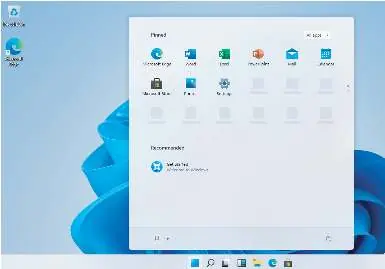
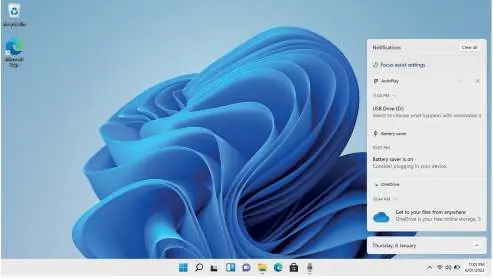
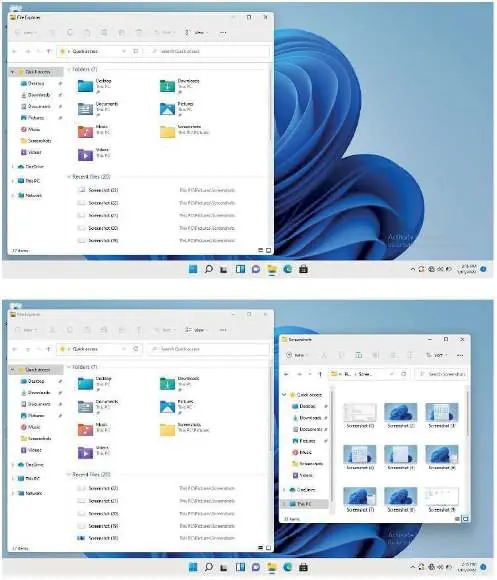
Der Laptop ist für die Verwendung mit Windows 11 optimiert. Sie können Anwendungen über das Startmenü aufrufen oder Verknüpfungen auf dem Desktop erstellen. Das Benachrichtigungsmenü bietet schnellen Zugriff auf Einstellungen wie Wi-Fi, Bluetooth und Helligkeit. Die Multitasking-Funktion ermöglicht es, Fenster durch Ziehen an die Bildschirmränder anzuordnen.
Fehlerbehebung
Sollten Probleme auftreten, prüfen Sie folgende Punkte:
- Laptop lässt sich nicht einschalten: Der Akku könnte leer sein. Laden Sie das Gerät mindestens eine Stunde lang auf. Prüfen Sie, ob Lichter oder Lüfter reagieren.
- Laptop lädt nicht: Überprüfen Sie das Netzteil und den Ladeanschluss auf physische Schäden.
- Wi-Fi Verbindungsprobleme: Starten Sie Router und Laptop neu. Überprüfen Sie das Passwort und die Signalstärke.
- Bildschirm wird dunkel: Dies liegt meist an den Energieeinstellungen. Passen Sie diese in der Systemsteuerung an.
Kontakt
Für technischen Support besuchen Sie die Website http://www.hyundaitechnology.com oder kontaktieren Sie den Support per E-Mail unter [email protected].
Offizielle Quellen aus der Anleitung
Praktische Hilfe
Typische Probleme
Laptop lässt sich nicht einschalten
Der Akku könnte leer sein. Laden Sie das Gerät mindestens eine Stunde lang auf und prüfen Sie, ob Lichter oder Lüfter reagieren.
Laptop lädt nicht
Überprüfen Sie das Netzteil und den Ladeanschluss auf physische Schäden. Bei Beschädigungen sofort die Nutzung einstellen.
Wi-Fi Verbindungsprobleme
Starten Sie Router und Laptop neu, überprüfen Sie das Passwort und stellen Sie sicher, dass das Gerät nah genug am Router ist.
Bildschirm wird dunkel bei Akkubetrieb
Dies liegt an den Energieeinstellungen. Ändern Sie diese in der Systemsteuerung, damit der Bildschirm eingeschaltet bleibt.
Vor der Verwendung
- Laden Sie den Laptop vor der ersten Inbetriebnahme mindestens 3 Stunden lang auf.
- Stellen Sie sicher, dass das Netzteil fest mit dem Laptop und der Steckdose verbunden ist.
- Überprüfen Sie, ob die Ladeanzeige rot leuchtet.
Abbildungen und Diagramme
- Die Anleitung enthält Screenshots zur Navigation in Windows 11, einschließlich Startmenü, Benachrichtigungsmenü und Multitasking-Funktionen.
Modellkompatibilität
- Das Gerät ist für die Verwendung mit Windows 11 optimiert.

Autor der Aufbereitung
Laura Fischer
Fachredakteurin für Gebrauchsanleitungen
Beschreibt zentrale Funktionen, Einsatzbereiche und Hinweise aus Handbüchern in einer kompakten und nutzerfreundlichen Form.