Computer / Laptops
Benutzerhandbuch für Laptop Dell XPS 15 9530
Schnellstartanleitung und technische Spezifikationen für das Dell XPS 15 9530. Erfahren Sie mehr über Anschlüsse, Einrichtung, Tastaturkürzel und Hardware-Details.
Inhaltsverzeichnis
Abbildungen aus der Anleitung
Bild zum Vergrößern anklickenWichtige Informationen aus der Anleitung
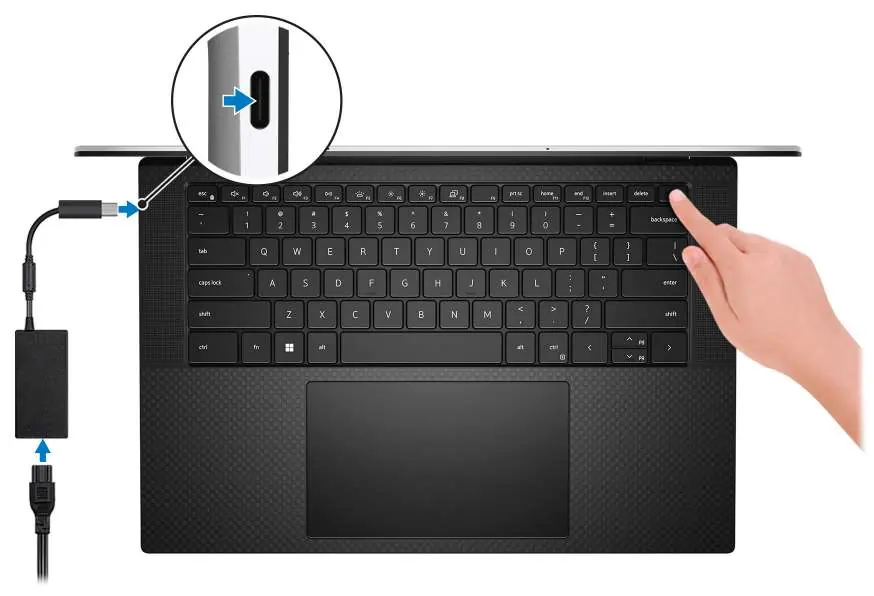
Dieses Dokument enthält die Einrichtungsanweisungen und technischen Spezifikationen für das Dell XPS 15 9530. Stellen Sie sicher, dass das Netzteil an einen der Thunderbolt 4 (USB4) oder USB 3.2 Gen 2 Type-C Anschlüsse angeschlossen ist, um den Akku vor der ersten Inbetriebnahme aufzuladen. Folgen Sie den Anweisungen auf dem Bildschirm, um die Windows-Einrichtung abzuschließen.
Anschlüsse und Bedienelemente
Das Gerät verfügt über verschiedene Anschlüsse und Sensoren:
- Rechte Seite: Enthält einen USB 3.2 Gen 2 (Type-C) Anschluss mit DisplayPort und Power Delivery, einen SD-Kartensteckplatz und einen universellen Audioanschluss.
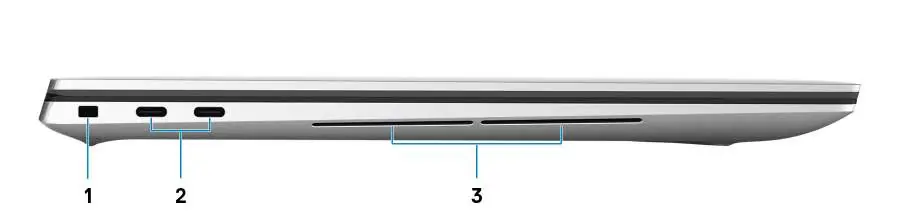
- Linke Seite: Verfügt über zwei Thunderbolt 4 (USB4) Type-C Anschlüsse mit Power Delivery und einen Sicherheitskabelschlitz.
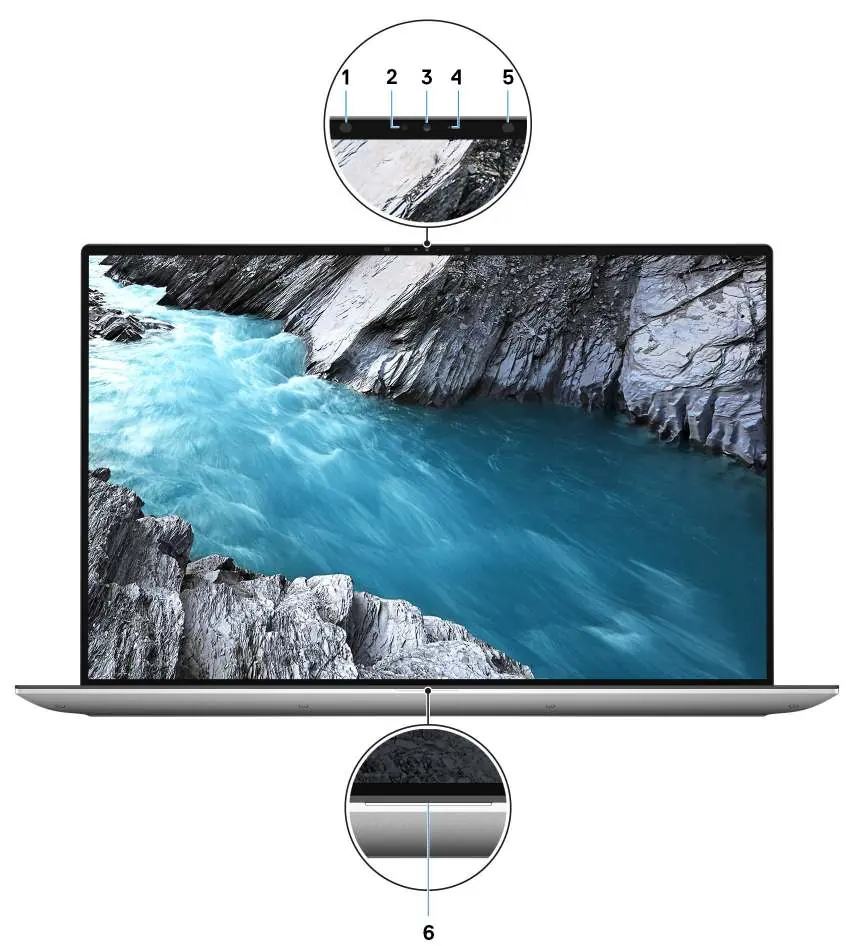
- Display: Ausgestattet mit einer RGB-Infrarotkamera, Infrarot-Emittern und einem Umgebungslichtsensor zur automatischen Anpassung der Helligkeit.
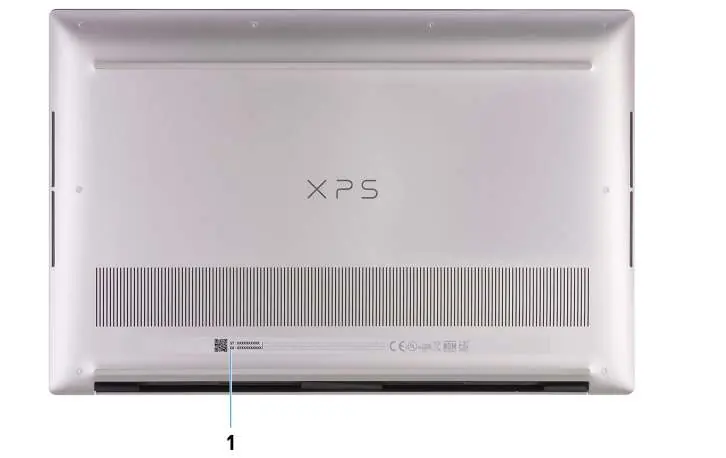
- Unterseite: Hier befindet sich das Service-Tag-Etikett, das für den Support und die Identifizierung der Hardwarekomponenten erforderlich ist.
Technische Spezifikationen
Das Dell XPS 15 9530 bietet leistungsstarke Hardware-Optionen:
- Prozessor: 13. Generation Intel Core i5, i7 oder i9.
- Arbeitsspeicher: DDR5-Speicher mit Geschwindigkeiten von 4800 MT/s oder 5600 MT/s, konfigurierbar bis zu 64 GB.
- Speicher: M.2 2280 oder M.2 2230 Solid-State-Laufwerke (PCIe Gen4 x4 NVMe).
- Display: Erhältlich als Full High Definition (FHD+) oder OLED 3.5K Touch-Display.
- Grafik: Optionen umfassen Intel Arc A370M, NVIDIA GeForce RTX 4050, 4060 oder 4070.
Tastaturkürzel
Die Tastatur unterstützt Multimedia-Funktionen über die F1-F12 Tasten. Diese können durch Drücken der entsprechenden Taste oder in Kombination mit der Fn-Taste gesteuert werden. Funktionen umfassen Lautstärkeregelung, Wiedergabe/Pause, Tastaturbeleuchtung und Helligkeitsanpassung. Die primäre Funktion der Tasten kann im BIOS-Setup-Programm angepasst werden.
Hilfe und Support
Dell bietet verschiedene Ressourcen zur Unterstützung:
- My Dell App: Zentraler Ort für Dell-Anwendungen, Hilfeartikel und wichtige Informationen.
- SupportAssist: Identifiziert Hardware- und Softwareprobleme proaktiv.
- Dell Update: Hält Treiber und Firmware auf dem neuesten Stand.
- Kontakt: Weitere Unterstützung finden Sie unter www.dell.com/support oder www.dell.com/contactdell.
Offizielle Quellen aus der Anleitung
Herstellerinformationen
Dell Inc.
Praktische Hilfe
Typische Probleme
Laptop lädt nicht
Stellen Sie sicher, dass das Netzteil an einen Thunderbolt 4 (USB4) oder USB 3.2 Gen 2 Type-C Anschluss angeschlossen ist.
Fingerabdruckleser funktioniert nicht
Stellen Sie sicher, dass der Fingerabdruckleser auf dem Netzschalter sauber ist und Sie den Finger ruhig auflegen.
Externe Anzeige wird nicht erkannt
Verwenden Sie einen USB-C-auf-DisplayPort-Adapter (separat erhältlich) und stellen Sie sicher, dass das Kabel 40 Gbit/s zertifiziert ist.
Vor der Verwendung
- Schließen Sie das Netzteil an, um den Akku vor der ersten Verwendung aufzuladen.
- Drücken Sie den Netzschalter, um das Gerät einzuschalten.
- Folgen Sie den Anweisungen auf dem Bildschirm für die Windows-Einrichtung.
- Installieren Sie Dell-Apps wie SupportAssist für Hardware- und Software-Updates.
Technische Daten in der Praxis
- Arbeitsspeicher
- DDR5-Speicher, unterstützt bis zu 64 GB.
Abbildungen und Diagramme
- Rechte Seite: Enthält USB 3.2 Gen 2 Type-C, SD-Kartensteckplatz und Audioanschluss.
- Linke Seite: Enthält zwei Thunderbolt 4 (USB4) Type-C Anschlüsse und einen Sicherheitskabelschlitz.
- Display: Integrierte Infrarot-Kamera und Umgebungslichtsensor.
Modellkompatibilität
- Unterstützt Windows 11 Home und Pro (64-Bit).
- Thunderbolt 4 Anschlüsse sind abwärtskompatibel mit USB 3.2, USB 2.0 und Thunderbolt 3.

Autor der Aufbereitung
Markus Weber
Dokumentationsanalyst
Bereitet PDF-Handbücher für klare Produktseiten auf und achtet darauf, dass technische Angaben präzise und nachvollziehbar bleiben.