Computer / Laptops
Bedienungsanleitung für Hyundai 14CB10 Notebook
Schnellstartanleitung und Fehlerbehebung für das Hyundai 14CB10 Notebook. Erfahren Sie, wie Sie das Gerät einrichten, Windows 11 nutzen und häufige Probleme lösen.
Inhaltsverzeichnis
Abbildungen aus der Anleitung
Bild zum Vergrößern anklickenWichtige Informationen aus der Anleitung
Dieses Dokument dient als Schnellstartanleitung für das Hyundai 14CB10 Notebook. Es deckt die grundlegende Einrichtung, die Bedienung der Windows 11-Oberfläche sowie grundlegende Fehlerbehebungsschritte ab. Bitte beachten Sie, dass das Gerät vor der ersten Inbetriebnahme mindestens 3 Stunden lang aufgeladen werden muss.
Erste Schritte
Um das Notebook in Betrieb zu nehmen, schließen Sie das eine Ende des Netzteils an den Ladeanschluss des Laptops und das andere Ende an eine Steckdose an. Schalten Sie die Steckdose ein. Die Ladeanzeige sollte rot leuchten.
Wichtig: Laden Sie den Laptop vor dem ersten Einschalten mindestens 3 Stunden lang auf. Drücken Sie anschließend den Netzschalter, um das Gerät einzuschalten. Bei der ersten Inbetriebnahme werden Sie möglicherweise aufgefordert, Windows 11 einzurichten. Folgen Sie dazu den Anweisungen auf dem Bildschirm.
Bedienung von Windows 11
Nach der Einrichtung startet das Notebook auf den Desktop. Symbole auf dem Desktop dienen als Verknüpfungen zu Anwendungen und können durch Doppelklicken geöffnet werden.
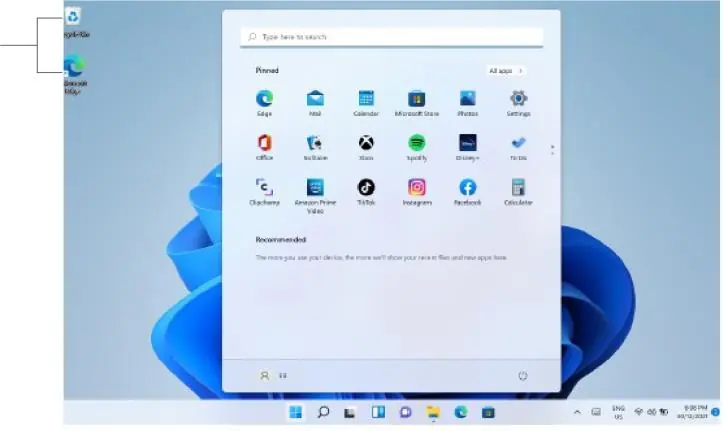
- Startmenü: Klicken Sie auf das Windows-Symbol am unteren Bildschirmrand, um das Startmenü zu öffnen. Hier finden Sie installierte Apps und können neue über den Microsoft Store installieren.
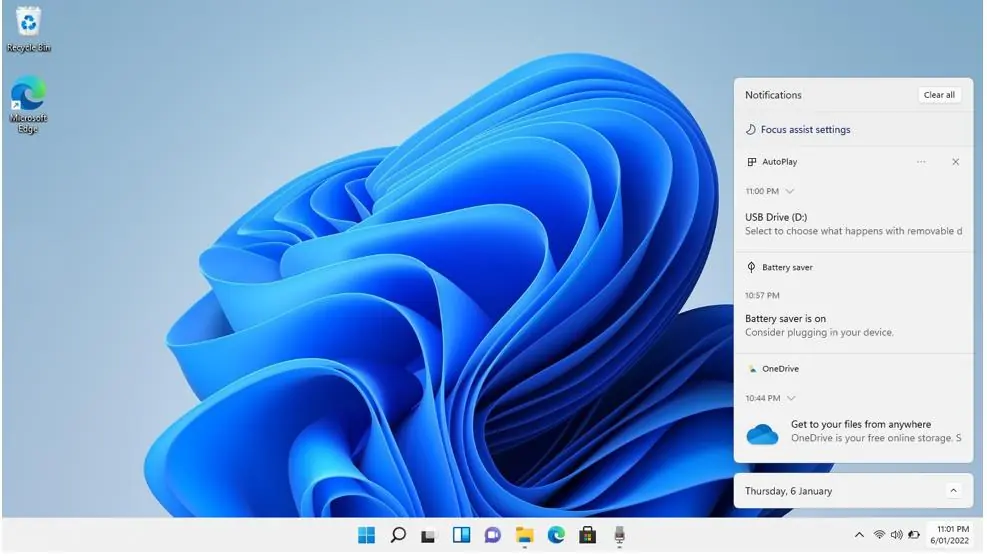
- Benachrichtigungsmenü: Klicken Sie auf Uhrzeit/Datum in der unteren rechten Ecke, um Benachrichtigungen, Updates, E-Mails und Kalendererinnerungen zu sehen sowie auf Einstellungen wie WLAN, Bluetooth und Helligkeit zuzugreifen.
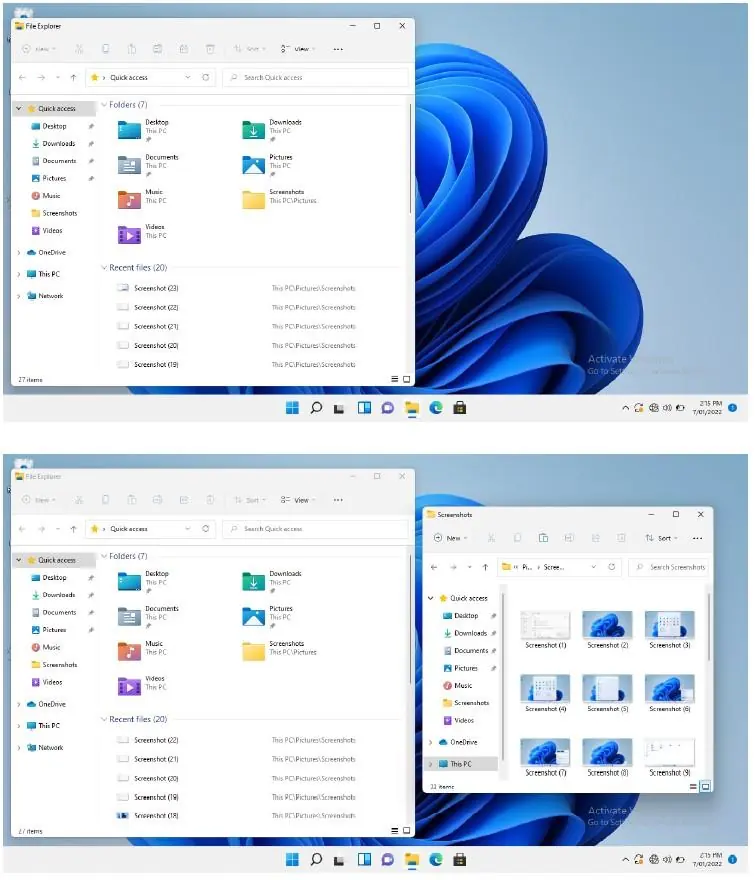
- Multitasking: Ziehen Sie ein Fenster an den linken oder rechten Bildschirmrand, bis ein Overlay erscheint, um es auf der Hälfte des Bildschirms anzuordnen. Sie können dann ein weiteres Fenster für die andere Hälfte auswählen.
Energieverwaltung
Um das Notebook in den Energiesparmodus zu versetzen, neu zu starten oder herunterzufahren, klicken Sie auf das Windows-Symbol und anschließend auf das Power-Symbol. Wählen Sie die entsprechende Aktion aus.
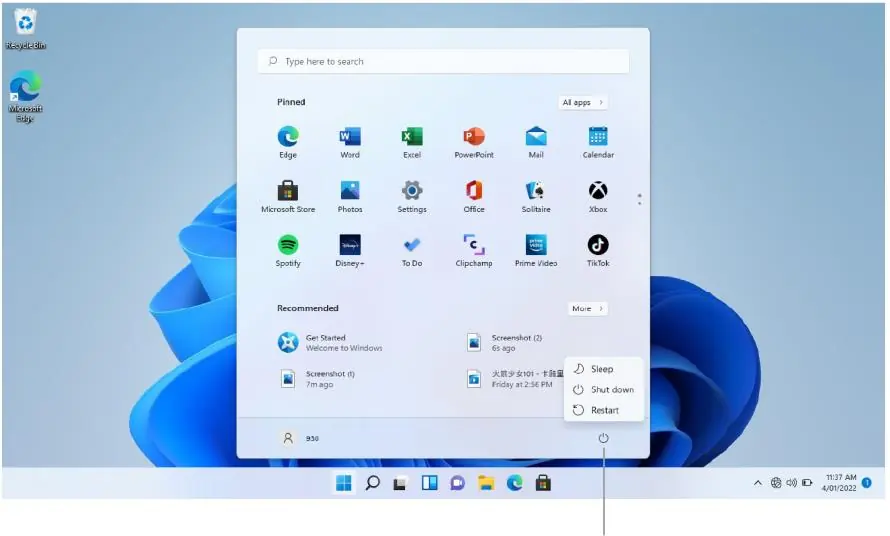
Wenn das Notebook aus dem Energiesparmodus aufgeweckt werden soll, drücken Sie den Netzschalter. Sollte das Gerät nicht reagieren, halten Sie den Netzschalter gedrückt, um es auszuschalten, und drücken Sie ihn erneut, um es wieder einzuschalten.
Fehlerbehebung
Sollten Probleme auftreten, prüfen Sie folgende Punkte:
- Laptop lässt sich nicht einschalten: Der Akku könnte leer sein. Laden Sie das Gerät mindestens eine Stunde lang auf, bevor Sie es erneut versuchen. Prüfen Sie, ob Lichter leuchten oder Lüftergeräusche zu hören sind.
- Laptop lädt nicht: Überprüfen Sie den Laptop, den Ladeanschluss und das Netzteil auf physische Schäden. Bei Schäden sofort die Nutzung einstellen und den Support kontaktieren.
- Keine WLAN-Verbindung: Starten Sie Modem/Router neu, verbinden Sie Repeater erneut, starten Sie den Laptop neu, verringern Sie den Abstand zum Router oder prüfen Sie das WLAN-Passwort.
- Bildschirm wird dunkel: Dies liegt an den Energieeinstellungen. Ändern Sie in der Systemsteuerung die Energieoptionen, damit der Bildschirm auch im Akkubetrieb eingeschaltet bleibt.
- Passwort vergessen: Sie können das Microsoft-Passwort über eine Passwort-Rücksetzdiskette (USB), online über ein anderes Gerät oder durch Zurücksetzen von Windows 11 auf die Werkseinstellungen (Datenverlust!) zurücksetzen.
Praktische Hilfe
Typische Probleme
Laptop lässt sich nicht einschalten
Laden Sie den Akku für mindestens eine Stunde auf, bevor Sie einen erneuten Startversuch unternehmen.
Laptop lädt nicht
Prüfen Sie das Netzteil, den Ladeanschluss und das Kabel auf physische Beschädigungen. Bei Schäden nicht weiterverwenden.
WLAN-Verbindungsprobleme
Starten Sie Router und Laptop neu, prüfen Sie das Passwort und verringern Sie den Abstand zum Router.
Bildschirm wird dunkel bei Akkubetrieb
Passen Sie die Energieeinstellungen in der Systemsteuerung an, um das Display dauerhaft aktiv zu halten.
Vor der Verwendung
- Laden Sie das Notebook vor der ersten Inbetriebnahme mindestens 3 Stunden lang auf.
- Prüfen Sie das Gerät und das Netzteil auf Transportschäden.
- Stellen Sie sicher, dass die Steckdose ordnungsgemäß funktioniert.
Abbildungen und Diagramme
- Die Screenshots zeigen die Windows 11 Benutzeroberfläche, einschließlich Desktop-Icons, Startmenü, Benachrichtigungsleiste und Multitasking-Funktionen.
- Das Power-Menü im Startmenü ermöglicht den Zugriff auf Sleep, Shut Down und Restart.
Modellkompatibilität
- Das Gerät ist für die Verwendung mit Windows 11 optimiert.

Autor der Aufbereitung
Markus Weber
Dokumentationsanalyst
Bereitet PDF-Handbücher für klare Produktseiten auf und achtet darauf, dass technische Angaben präzise und nachvollziehbar bleiben.