Computer / Laptops
Anleitung zum Anschluss externer Displays für DELL Precision 7670
Erfahren Sie, wie Sie externe Displays an Ihren DELL Precision 7670 anschließen. Diese Anleitung enthält Informationen zu Grafikmodi, BIOS-Einstellungen, unterstützten Auflösungen und Fehlerbehebung.
Inhaltsverzeichnis
Abbildungen aus der Anleitung
Bild zum Vergrößern anklickenWichtige Informationen aus der Anleitung
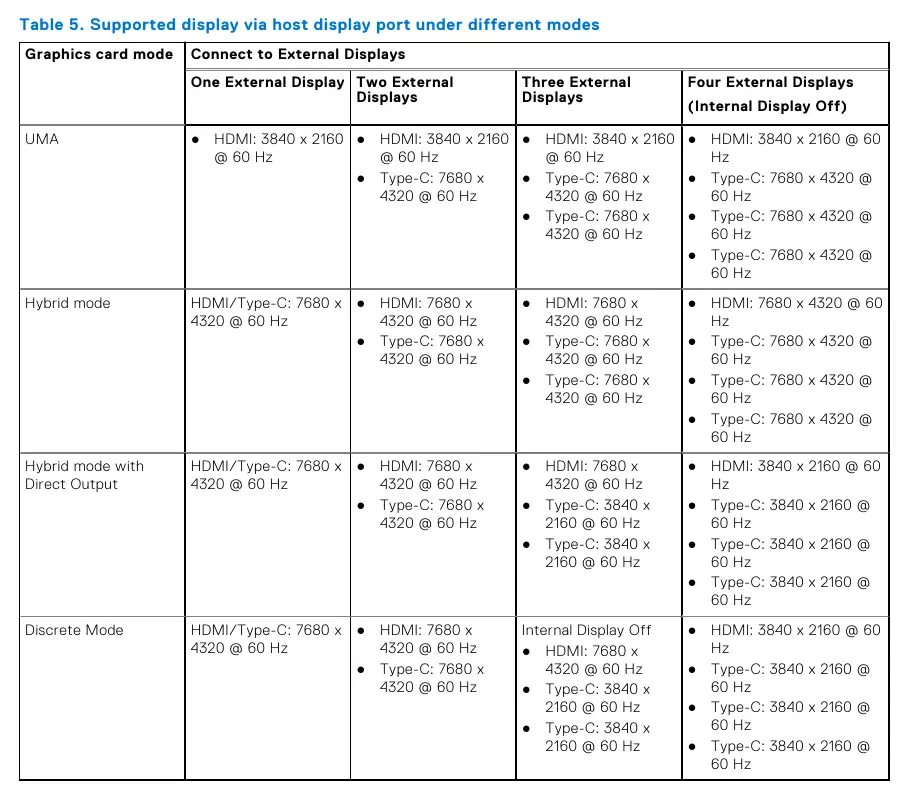
Dieses Dokument beschreibt, wie Sie externe Displays an den DELL Precision 7670 anschließen. Sie können bis zu zwei 4K-Displays oder ein 8K-Display (und höher) über die beiden Thunderbolt 4-Anschlüsse betreiben. Die Anzahl der unterstützten Displays hängt vom gewählten Grafikmodus im BIOS und der verwendeten Grafikkarte ab.
Grafikmodi und BIOS-Einstellungen
Der im BIOS ausgewählte Grafikmodus bestimmt die Anzahl der unterstützten Displays. Um den Modus zu ändern, starten Sie das System neu und drücken Sie sofort F2, um das BIOS aufzurufen. Navigieren Sie zu Video und wählen Sie Switchable Graphics.
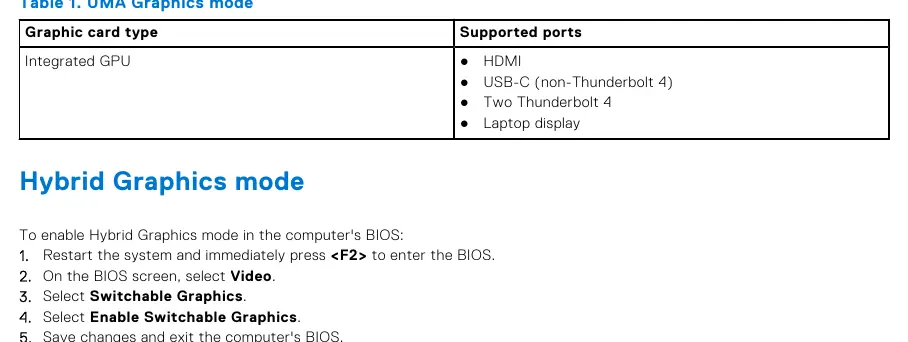
- UMA Graphics Mode: Nutzt die integrierte GPU.
- Hybrid Graphics Mode: Wechselt zwischen integrierter und dedizierter GPU.
- Hybrid Graphics Mode with Direct Output: Ähnlich wie Hybrid, bietet jedoch direkten Ausgang für die dedizierte GPU.
- Discrete Graphics Mode: Nutzt ausschließlich die dedizierte GPU.
Für die Modi Hybrid, Hybrid mit Direct Output und Discrete müssen Sie im BIOS unter Switchable Graphics die entsprechenden Optionen aktivieren oder deaktivieren.
Internes Display deaktivieren
Wenn Sie mehr externe Displays anschließen möchten, können Sie das interne Display über das Intel Graphics Command Center deaktivieren:
- Suchen Sie in der Windows-Suchleiste nach Intel Graphics Command Center.
- Klicken Sie auf Display.
- Wählen Sie das primäre Display aus, klicken Sie auf die Ellipse (...) und wählen Sie Extend > Display 2.
- Setzen Sie Display 2 als primäres Display (Make Display Primary).
- Deaktivieren Sie das interne Display über die Ellipse (...) und Disable.
Anschluss von Displays
Sie können Displays über Thunderbolt 4 (USB-C), HDMI oder Mini DisplayPort anschließen. Verwenden Sie für 4K-Auflösungen und höher geeignete Kabel wie DisplayPort- oder HDMI-Kabel. Die unterstützten Auflösungen und Bildwiederholraten variieren je nach Modus und Anzahl der angeschlossenen Monitore.
Fehlerbehebung
Bei Problemen mit der Auflösung (z. B. 8K-Display wird nur als 4K erkannt) stellen Sie sicher, dass im BIOS der Modus Special Graphics oder Discrete Graphics ausgewählt ist. Wenn die Bildwiederholrate bei 8K nicht 60Hz erreicht, verwenden Sie ein Dual-USB-C-zu-DisplayPort-Adapterkabel oder eine Kombination aus USB-C-zu-DisplayPort-Adapter und Mini DisplayPort.
Herstellerinformationen
Dell Inc.
Praktische Hilfe
Typische Probleme
8K-Display zeigt nur 4K-Auflösung an
Stellen Sie sicher, dass im BIOS der Modus 'Special Graphics' oder 'Discrete Graphics' aktiviert ist.
8K-Display erreicht keine 60Hz Bildwiederholrate
Verwenden Sie ein Dual-USB-C-zu-DisplayPort-Adapterkabel oder eine Kombination aus USB-C-zu-DisplayPort-Adapter und Mini DisplayPort.
Vor der Verwendung
- Grafikoptionen des Computers prüfen (integriert vs. dediziert).
- Verfügbare Anschlüsse am externen Display prüfen.
- Geeignete Kabel (DisplayPort/HDMI) für 4K+ Auflösung wählen.
- BIOS-Modus für die gewünschte Display-Konfiguration anpassen.
Technische Daten in der Praxis
- UMA Graphics
- Modus mit integrierter Grafikkarte; unterstützt bis zu 4 Displays.
- Discrete Graphics
- Modus mit dedizierter Grafikkarte; unterstützt bis zu 4 Displays.
- Thunderbolt 4
- Hochgeschwindigkeitsanschluss für Displays und Dockingstationen.
Abbildungen und Diagramme
- Tabelle der unterstützten Display-Konfigurationen je nach Grafikmodus.
- Anleitung zur BIOS-Konfiguration für verschiedene Grafikmodi.
- Übersicht der unterstützten Displays bei Verwendung einer Dockingstation.
Modellkompatibilität
- Dell Docking Station WD19DCS: Das Display-Verhalten folgt dem Thunderbolt 4 (USB-C) Port.
- HDMI 2.1 und MFDC Type-C Port an der WD19DCS unterstützen keine zwei Monitore gleichzeitig.

Autor der Aufbereitung
Thomas Schneider
Redakteur für technische Anleitungen
Prüft Bedienungsanleitungen mit Fokus auf Struktur, Sicherheitshinweise und schnelle Orientierung für Nutzerinnen und Nutzer.