Computer / Laptops
Einrichtung und technische Daten des Dell Precision 5570
Erfahren Sie, wie Sie Ihr Dell Precision 5570 einrichten und nutzen. Dieses Handbuch enthält technische Daten, Anschlussübersichten, Tastaturkürzel und wichtige Sicherheitshinweise für den Betrieb.
Inhaltsverzeichnis
Abbildungen aus der Anleitung
Bild zum Vergrößern anklickenWichtige Informationen aus der Anleitung
Dieses Dokument dient als Einrichtungs- und Spezifikationshandbuch für das Dell Precision 5570. Es enthält Anweisungen zur Inbetriebnahme, eine Übersicht der Anschlüsse und Bedienelemente sowie detaillierte technische Daten zu Hardwarekomponenten wie Prozessor, Speicher, Grafik und Akku.
Einrichtung des Dell Precision 5570
Schließen Sie das Netzteil an einen der Thunderbolt 4 (USB4) Type-C-Anschlüsse oder den USB 3.2 Gen 2 Type-C-Anschluss an, um das Gerät zu laden. Drücken Sie anschließend den Betriebsschalter. Befolgen Sie die Anweisungen auf dem Bildschirm, um die Einrichtung des Betriebssystems (Windows oder Ubuntu) abzuschließen. Es wird empfohlen, nach der Einrichtung die Dell-Anwendungen über das Startmenü zu nutzen, um Updates und Support-Optionen zu verwalten.
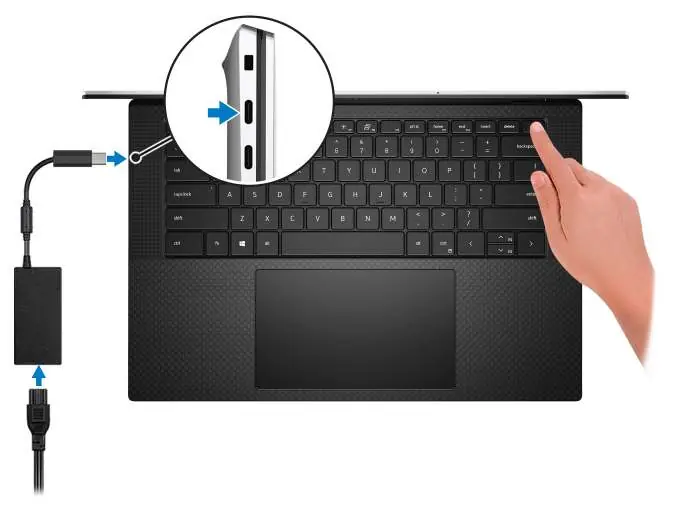
Anschlüsse und Bedienelemente
Das Gerät verfügt über verschiedene Anschlüsse und Sensoren:
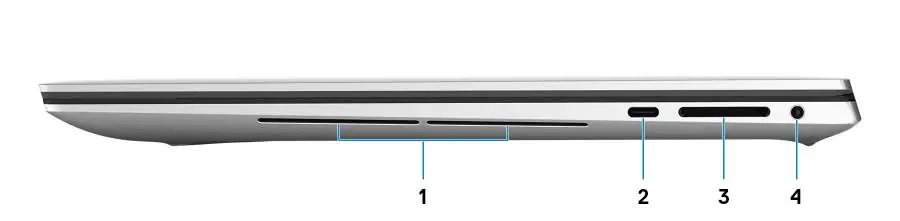
- Rechte Seite: USB 3.2 Gen 2 (Type-C) mit DisplayPort und Power Delivery, SD-Kartensteckplatz, Headset-Anschluss.
- Linke Seite: Sicherheitskabelschlitz, zwei Thunderbolt 4 (USB4) Type-C-Anschlüsse mit Power Delivery.
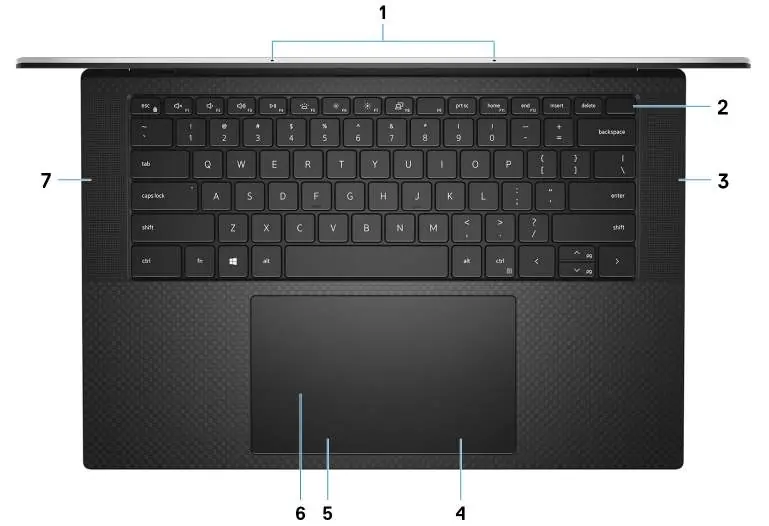
- Oberseite: Betriebsschalter mit integriertem Fingerabdruckleser, Mikrofone, Lautsprecher, Touchpad.
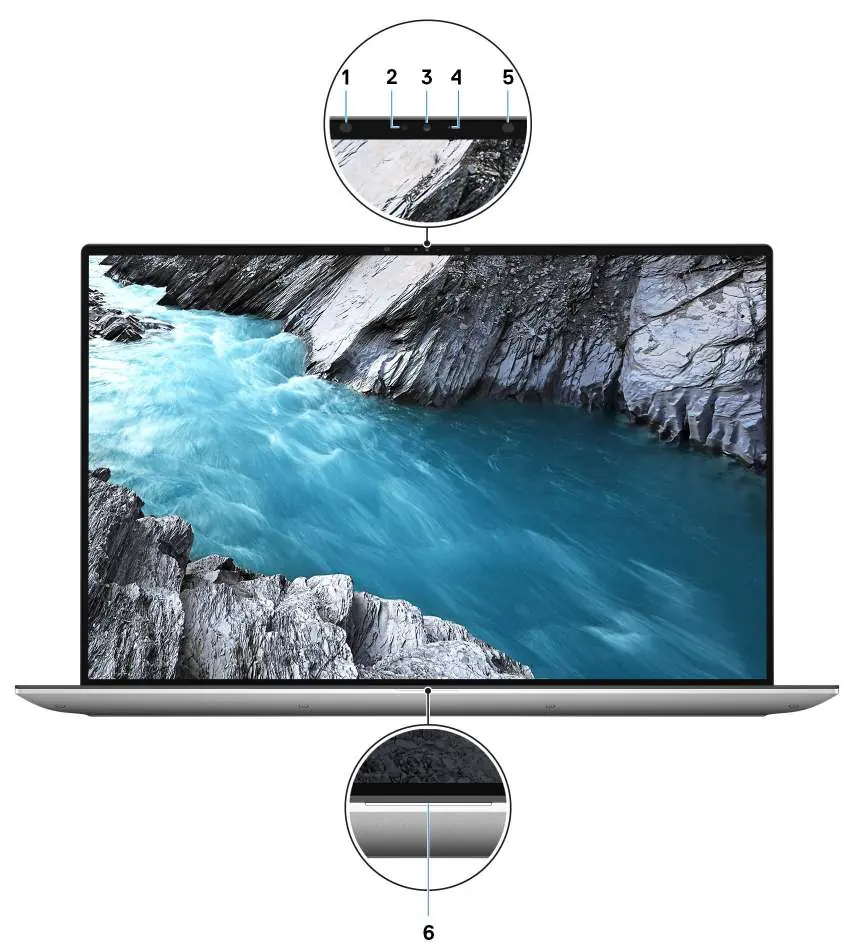
- Display: Infrarot-Emitter, Umgebungslichtsensor, RGB-Infrarot-Kamera.
Technische Daten
Das Precision 5570 unterstützt verschiedene Konfigurationen:
- Prozessor: Intel Core i5, i7 oder i9 der 12. Generation.
- Speicher: DDR5-Speicher mit bis zu 64 GB (zwei SODIMM-Steckplätze).
- Speicherlaufwerke: M.2 2230/2280 SSD-Steckplätze.
- Grafik: Integrierte Intel Iris Xe oder dedizierte NVIDIA RTX A1000/A2000 Laptop-GPUs.
- Akku: 3-Zellen (56 Wh) oder 6-Zellen (86 Wh) Lithium-Ionen-Akku.
Tastaturkürzel
Die Funktionstasten (F1-F12) bieten Multimedia-Steuerungen. Durch Drücken von Fn + F1-F12 können Sie Funktionen wie Stummschaltung, Lautstärkeregelung, Helligkeit und Tastaturbeleuchtung steuern. Die primäre Funktion der Tasten kann im BIOS-Setup-Programm angepasst werden.
Support und Hilfe
Für Unterstützung nutzen Sie die vorinstallierten Dell-Anwendungen wie Dell SupportAssist, Dell Update und Dell Digital Delivery. Weitere Informationen finden Sie auf der offiziellen Dell-Support-Website unter www.dell.com/support.
Offizielle Quellen aus der Anleitung
Herstellerinformationen
Dell Inc.
Praktische Hilfe
Typische Probleme
Akku lädt nicht
Stellen Sie sicher, dass das Netzteil fest an einem der USB-C-Anschlüsse angeschlossen ist und die Steckdose Strom liefert.
Fingerabdruckleser funktioniert nicht
Konfigurieren Sie den Fingerabdruckleser in den Windows Hello-Einstellungen unter Windows.
Externer Monitor wird nicht erkannt
Prüfen Sie, ob ein kompatibler USB-C-auf-DisplayPort-Adapter verwendet wird und ob der Monitor eingeschaltet ist.
Vor der Verwendung
- Netzteil anschließen und Gerät einschalten.
- Betriebssystem-Einrichtung (Windows oder Ubuntu) abschließen.
- Dell SupportAssist für System-Updates ausführen.
- Fingerabdruckleser in Windows Hello konfigurieren (optional).
Technische Daten in der Praxis
- Thunderbolt 4
- Unterstützt Datenübertragungsraten bis zu 40 Gbit/s, Anschluss externer Displays und Power Delivery.
- M.2 2230/2280
- Steckplätze für SSD-Speichererweiterungen; unterstützt NVMe-Laufwerke.
Abbildungen und Diagramme
- Die Anschlüsse befinden sich an den Seiten des Gehäuses (USB-C/Thunderbolt).
- Der Betriebsschalter befindet sich oben rechts auf der Tastatur und enthält den Fingerabdruckleser.
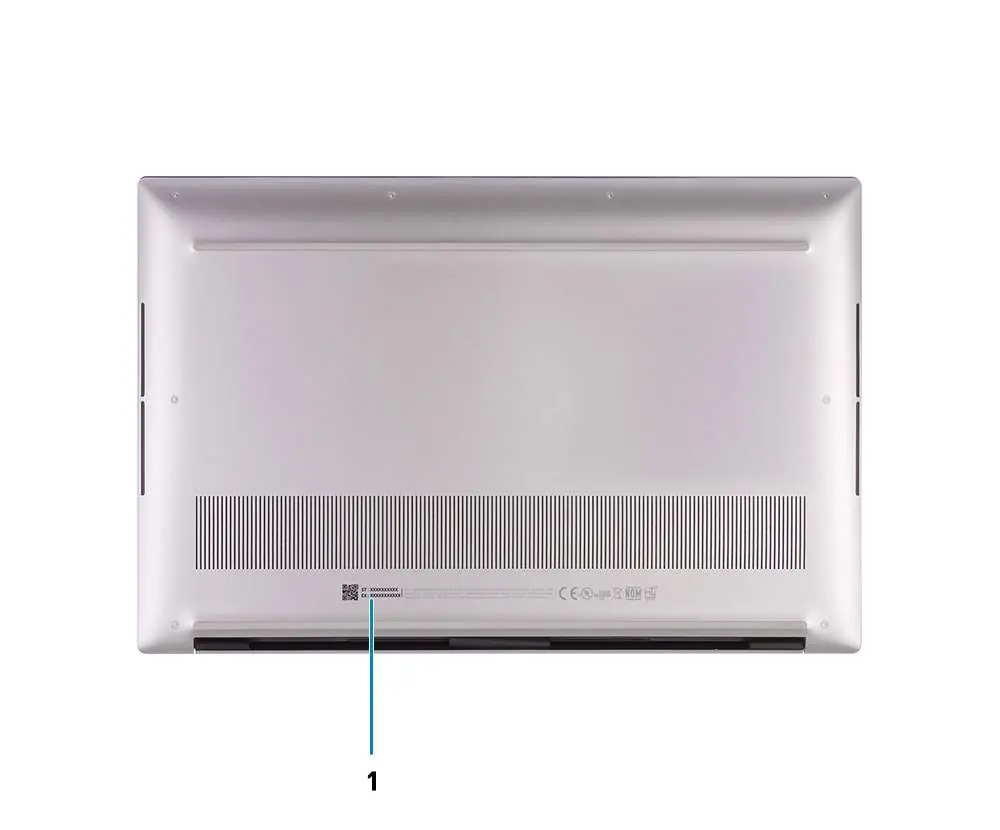
- Die Service-Tag-Nummer befindet sich auf der Unterseite des Gehäuses.
Modellkompatibilität
- Unterstützt Windows 11, Ubuntu 20.04 LTS und Red Hat Enterprise Linux (RHEL v8.6).
- Thunderbolt 4 ist abwärtskompatibel mit USB 3.2, USB 2.0 und Thunderbolt 3.

Autor der Aufbereitung
Markus Weber
Dokumentationsanalyst
Bereitet PDF-Handbücher für klare Produktseiten auf und achtet darauf, dass technische Angaben präzise und nachvollziehbar bleiben.