Computer / Laptops
Einrichtung und technische Daten des Dell Inspiron 15 3520
Detailliertes Benutzerhandbuch für das Dell Inspiron 15 3520. Finden Sie Informationen zur Ersteinrichtung, Anschlüssen, Spezifikationen und Tastenkombinationen.
Inhaltsverzeichnis
Abbildungen aus der Anleitung
Bild zum Vergrößern anklickenWichtige Informationen aus der Anleitung
Dieses Dokument bietet eine Übersicht zur Einrichtung und die technischen Spezifikationen des Dell Inspiron 15 3520. Es enthält Anleitungen zur Inbetriebnahme, eine Beschreibung der Anschlüsse sowie Details zu den Hardwarekomponenten.
Ersteinrichtung
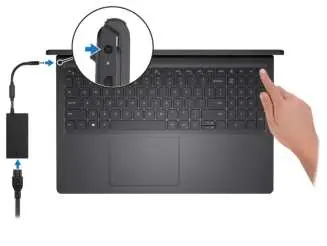
Um das Gerät in Betrieb zu nehmen, schließen Sie das Netzteil an und drücken Sie die Ein-/Aus-Taste. Folgen Sie anschließend den Anweisungen auf dem Bildschirm, um das Betriebssystem (Windows oder Ubuntu) zu konfigurieren. Stellen Sie sicher, dass Sie für Windows-Updates mit einem Netzwerk verbunden sind.
Anschlüsse und Ansichten
Das Gerät verfügt über verschiedene Anschlüsse und Bedienelemente:
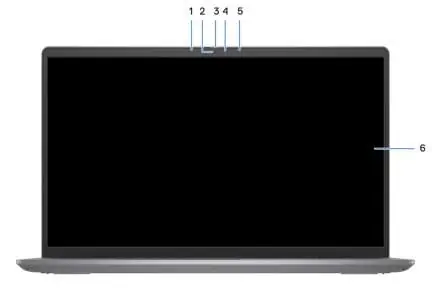
- Front: Kamera, Mikrofon und optionaler Privacy Shutter.
- Rechts: SD-Kartensteckplatz, USB 2.0-Anschluss und Headset-Anschluss.
- Links: Netzadapteranschluss, HDMI 1.4-Anschluss und USB 3.2 Gen 1-Anschlüsse (modellabhängig mit Type-C).
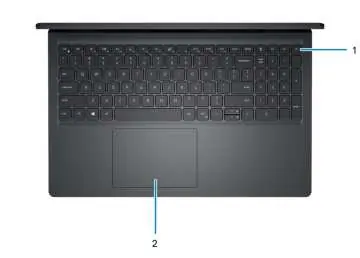
- Oben: Ein-/Aus-Taste (optional mit Fingerabdruckleser) und Touchpad.
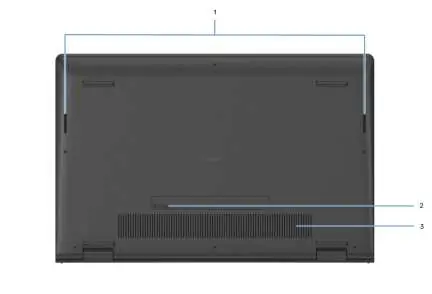
- Unten: Lautsprecher, Service-Tag-Etikett und Lüftungsschlitze.
Technische Daten
Das Inspiron 15 3520 unterstützt verschiedene Konfigurationen:
- Prozessor: Intel Core-Prozessoren der 11. oder 12. Generation sowie Celeron/Pentium-Optionen.
- Speicher: DDR4-Arbeitsspeicher mit bis zu 16 GB.
- Speicherlaufwerke: Unterstützung für 2,5-Zoll-SATA-Festplatten oder M.2-SSDs.
- Display: Verschiedene Optionen von HD bis FHD, teilweise mit Touch-Funktion und Low Blue Light-Technologie.
Tastenkombinationen
Einige Tasten auf der Tastatur sind doppelt belegt. Durch Drücken der Fn-Taste in Kombination mit den Funktionstasten (F1-F12) können sekundäre Funktionen wie Lautstärkeregelung, Bildschirmhelligkeit oder Mediensteuerung ausgeführt werden.
Wartung und Pflege
Halten Sie die Lüftungsschlitze an der Unterseite des Geräts frei von Staub und Hindernissen, um eine Überhitzung zu vermeiden. Reinigen Sie diese regelmäßig. Nutzen Sie für Software-Updates und Support die vorinstallierten Dell-Anwendungen wie SupportAssist oder Dell Update.
Herstellerinformationen
Dell Inc.
Praktische Hilfe
Typische Probleme
Gerät überhitzt oder Lüfter läuft laut
Überprüfen Sie die Lüftungsschlitze an der Unterseite auf Staub und Blockaden. Reinigen Sie diese regelmäßig.
Kamera überträgt kein Bild
Prüfen Sie, ob der Privacy Shutter (falls vorhanden) geschlossen ist und schieben Sie ihn zur Seite.
Akku lädt nicht
Stellen Sie sicher, dass das Netzteil korrekt angeschlossen ist. Prüfen Sie den Akkustatus in der Dell Power Manager Anwendung.
Vor der Verwendung
- Netzteil anschließen und Gerät einschalten.
- Anweisungen auf dem Bildschirm zur OS-Einrichtung folgen.
- Mit einem WLAN-Netzwerk verbinden, um Windows-Updates zu ermöglichen.
- Dell-Anwendungen im Startmenü zur Systemverwaltung lokalisieren.
Technische Daten in der Praxis
- USB 3.2 Gen 1
- Anschluss für Peripheriegeräte mit einer Datenübertragungsrate von bis zu 5 Gbit/s.
- Low Blue Light
- Display-Technologie zur Reduzierung von blauem Licht, um die Augen bei langer Nutzung zu schonen.
Abbildungen und Diagramme
- Die Frontansicht zeigt die Position von Kamera, Mikrofon und Privacy Shutter.
- Die Unterseite zeigt die Lüftungsschlitze, die für die Kühlung essenziell sind.
- Die Tastaturansicht verdeutlicht die Position der Ein-/Aus-Taste und des Touchpads.
Modellkompatibilität
- Systeme mit Intel Core-Prozessoren der 11. Generation (Tiger Lake) bieten keinen USB Type-C-Anschluss.
- Die maximale Betriebstemperatur für das Gerät liegt bei 35°C.

Autor der Aufbereitung
Markus Weber
Dokumentationsanalyst
Bereitet PDF-Handbücher für klare Produktseiten auf und achtet darauf, dass technische Angaben präzise und nachvollziehbar bleiben.