Computer / Laptops
Bedienungsanleitung für Hyundai Notebook 14CC4
Erfahren Sie, wie Sie Ihr Hyundai Notebook 14CC4 einrichten und bedienen. Dieses Handbuch enthält Anweisungen zur Inbetriebnahme, WLAN-Verbindung, Bildschirmeinstellungen und technischen Daten.
Inhaltsverzeichnis
Abbildungen aus der Anleitung
Bild zum Vergrößern anklickenWichtige Informationen aus der Anleitung
Dieses Dokument enthält grundlegende Sicherheits- und Betriebshinweise für das Hyundai Notebook 14CC4. Bitte beachten Sie folgende Vorsichtsmaßnahmen:
- Verwenden Sie das Gerät nur in nicht-tropischen Gebieten unter 2.000 Metern Höhe.
- Vermeiden Sie extreme Temperaturen (nicht unter 35°C), hohe Luftfeuchtigkeit, Staub und direkte Sonneneinstrahlung.
- Schützen Sie das Gerät vor Stürzen und starken Stößen.
- Bei Kontakt mit Flüssigkeiten schalten Sie das Gerät sofort aus und lassen Sie es vollständig trocknen.
- Reinigen Sie das Gerät nur mit einem trockenen, weichen Tuch. Verwenden Sie keine chemischen Reinigungsmittel.
- Erstellen Sie regelmäßig Backups Ihrer Daten.
- Öffnen Sie das Gerät nicht selbst, da dies zum Verlust der Garantie führt.
Ersteinrichtung und Inbetriebnahme
Vor der ersten Nutzung muss das Notebook vollständig aufgeladen werden. Die Ladezeit beträgt beim ersten Mal mindestens 6 Stunden, danach ca. 4 Stunden. Verwenden Sie ausschließlich das mitgelieferte 12V/2A-Ladegerät.
Startvorgang:
- Halten Sie die Ein-/Aus-Taste gedrückt, bis der Bildschirm aufleuchtet.
- Warten Sie, bis der Desktop erscheint.
- Folgen Sie dem Einrichtungsassistenten für Sprache, Datum/Uhrzeit, WLAN-Verbindung, Standortoptionen, Apps und Updates.
Bedienung der Benutzeroberfläche
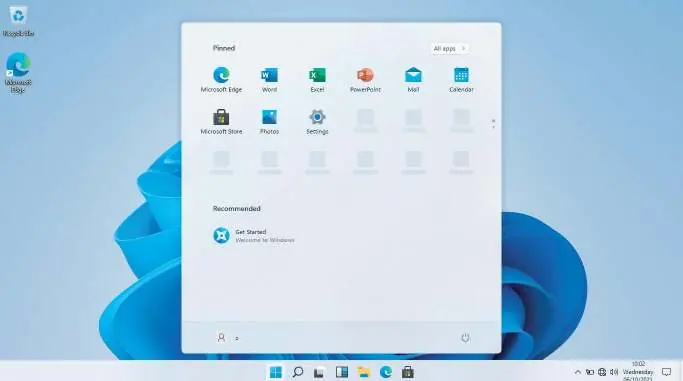
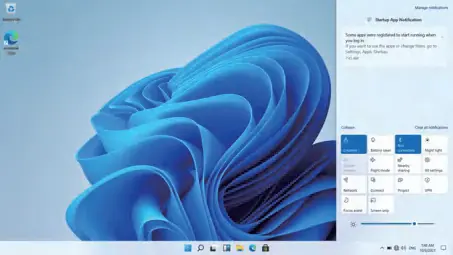
Das Notebook nutzt Windows. Über das Startmenü können Sie Apps öffnen, Einstellungen vornehmen oder das Gerät herunterfahren. Die Taskleiste ermöglicht den schnellen Zugriff auf geöffnete Programme und die Suche. Das Action Center (unten rechts) bietet schnellen Zugriff auf Benachrichtigungen und Schnelleinstellungen.
WLAN-Verbindung
Um eine Verbindung zum Internet herzustellen:
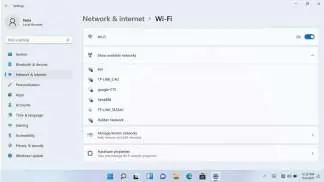
- Öffnen Sie das Einstellungsmenü über das Startmenü oder das Symbol auf dem Desktop.
- Navigieren Sie zu Netzwerk & Internet.
- Wählen Sie Ihr WLAN-Netzwerk aus der Liste aus.
- Geben Sie bei gesicherten Netzwerken das Passwort ein und bestätigen Sie die Verbindung.
Bildschirmeinstellungen und Personalisierung
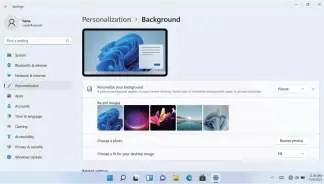
Sie können das Hintergrundbild, Designs und Windows-Akzentfarben unter Einstellungen > Personalisierung anpassen. Über den Microsoft Store können Sie neue Anwendungen installieren. Hierfür ist ein Microsoft-Konto erforderlich.
Technische Daten
Das Notebook verfügt über einen Intel Dual Core N4000 Prozessor, 4 GB RAM und 128 GB eMMC-Speicher. Das Display hat eine Auflösung von 1366x768 Pixeln. Anschlüsse umfassen USB 2.0, USB 3.0, Mini-HDMI, einen Micro-SD-Kartenslot und einen 3,5-mm-Kopfhöreranschluss.
Praktische Hilfe
Typische Probleme
Flüssigkeit auf dem Gerät
Schalten Sie das Gerät sofort aus und verwenden Sie es erst wieder, wenn es vollständig getrocknet ist.
Gerät lässt sich nicht einschalten
Stellen Sie sicher, dass das Gerät geladen ist. Verwenden Sie das korrekte 12V/2A-Ladegerät.
Reinigung
Verwenden Sie keine chemischen Reinigungsmittel. Nutzen Sie nur ein trockenes, weiches Tuch.
Vor der Verwendung
- Laden Sie das Notebook vor der ersten Nutzung mindestens 6 Stunden lang auf.
- Stellen Sie sicher, dass Sie Ihre WLAN-Zugangsdaten bereit haben.
- Erstellen Sie ein Microsoft-Konto für die App-Installation.
- Aktivieren Sie die Backup-Funktion bei der Einrichtung.
Abbildungen und Diagramme
- 1: Ein-/Aus-Taste
- 8: DC-Ladeanschluss
- 9/12: USB-Schnittstellen
- 10: HDMI-Anschluss
- 13: Micro-SD-Kartenslot
Modellkompatibilität
- Geeignet für den Einsatz in nicht-tropischen Gebieten unter 2.000 Metern Höhe.
- Betriebssystem: Windows 11.

Autor der Aufbereitung
Thomas Schneider
Redakteur für technische Anleitungen
Prüft Bedienungsanleitungen mit Fokus auf Struktur, Sicherheitshinweise und schnelle Orientierung für Nutzerinnen und Nutzer.