Computer / Laptops
Bedienungsanleitung für LG 14Z90R Series Notebook
Schnellstartanleitung und Benutzerhandbuch für das LG 14Z90R Series Notebook. Erfahren Sie mehr über Anschlüsse, Akku-Pflege, Sicherheitshinweise und Fehlerbehebung.
Inhaltsverzeichnis
Wichtige Informationen aus der Anleitung
Dieses Dokument dient als Benutzerhandbuch für das LG 14Z90R Series Notebook. Es enthält wichtige Sicherheitshinweise, Anleitungen zur Inbetriebnahme, Tipps zur Akku-Pflege sowie eine Fehlerbehebungstabelle. Bitte beachten Sie, dass Windows-Konfigurationen je nach Modell und Updates variieren können.
Produktübersicht
Das Notebook verfügt über folgende Hauptelemente:
- Front: Webcam, IR-LED, Webcam-Statusleuchte, eingebautes Mikrofon, Tastatur, Touchpad und Power-Button.
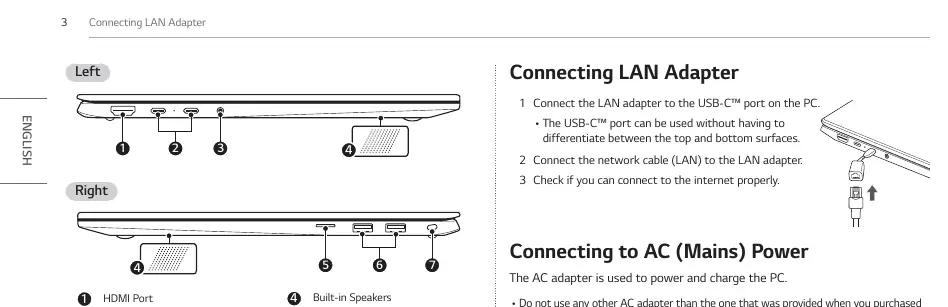
- Anschlüsse (Links): HDMI-Port, USB-C Port (unterstützt USB 4.0, Thunderbolt, LAN-Adapter und Power Delivery), Kopfhöreranschluss (4-polig).
- Anschlüsse (Rechts): microSD-Kartenslot, USB-Port (USB 3.2 Gen 2x1), Kensington-Sicherheits-Slot.
Anschlüsse und Inbetriebnahme
LAN-Adapter: Verbinden Sie den LAN-Adapter mit dem USB-C Port des PCs und schließen Sie das Netzwerkkabel (CAT5 oder höher empfohlen) an.
Stromversorgung: Verwenden Sie ausschließlich das mitgelieferte Netzteil (100 V bis 240 V). Verbinden Sie das Netzteil mit dem USB-C Port des PCs. Stellen Sie sicher, dass die Verbindung fest sitzt.
Akku-Pflege und Sicherheit
Sicherheitshinweise:
- Verwenden Sie nur zertifizierte LG-Akkus.
- Vermeiden Sie Temperaturen über 60 °C und hohe Luftfeuchtigkeit.
- Decken Sie das Gerät oder Netzteil nicht mit Decken oder Stoffen ab, um Überhitzung zu vermeiden.
- Halten Sie den Akku von metallischen Gegenständen fern.
Pflegehinweise:
- Laden Sie den Akku vor der ersten Nutzung vollständig auf.
- Bei längerer Nichtbenutzung den Akkustand bei ca. 50 % halten.
- Nutzen Sie die Funktion "Extend Battery Life" im LG Smart Assistant, um die Ladung auf 80 % zu begrenzen und die Lebensdauer zu erhöhen.
Fehlerbehebung
Bei Problemen prüfen Sie bitte folgende Punkte:
- Gerät startet nicht: Prüfen Sie die Stromverbindung. Trennen Sie das Netzteil und halten Sie den Power-Button für mindestens 6 Sekunden gedrückt, um das System zurückzusetzen.
- Touchpad funktioniert nicht: Prüfen Sie im LG Smart Assistant (Dashboard > Touchpad), ob das Touchpad deaktiviert ist.
- WLAN-Probleme: Drücken Sie [Fn] + [F6], um den Flugmodus zu deaktivieren oder das WLAN-Gerät zu aktivieren.
- Bildschirmfarben: Prüfen Sie, ob der "Reader Mode" aktiviert ist und deaktivieren Sie diesen ggf. über den LG Smart Assistant.
Technische Daten
Das Gerät unterstützt verschiedene Wireless-Standards:
- IEEE802.11 b/g/n/ax (2,4 GHz)
- IEEE802.11 a/n/ac/ax (5 GHz)
- Wi-Fi 6E (5925 – 6425 MHz)
- Bluetooth
Hinweis: Die Nutzung der Frequenzbänder 5150-5350 MHz und 5945-6425 MHz ist in vielen Ländern auf die Innenraumnutzung beschränkt.
Praktische Hilfe
Typische Probleme
Laptop startet nicht
Netzkabel prüfen. Wenn das Gerät nicht reagiert, Netzteil entfernen und Power-Button für 6 Sekunden gedrückt halten, um das System zurückzusetzen.
Touchpad funktioniert nicht
Prüfen Sie im LG Smart Assistant unter Dashboard > Touchpad, ob das Gerät deaktiviert ist oder sich im Auto-Modus befindet.
WLAN-Verbindung nicht möglich
Drücken Sie [Fn] + [F6], um den Flugmodus zu deaktivieren. Prüfen Sie, ob das WLAN-Gerät eingeschaltet ist.
Bildschirmfarben wirken verfälscht
Deaktivieren Sie den 'Reader Mode' über den LG Smart Assistant oder schalten Sie den 'Night light' Modus in den Windows-Einstellungen aus.
Vor der Verwendung
- Akku vor der ersten Nutzung vollständig aufladen.
- Wichtige Daten auf einem externen Speicher sichern (SSD-Risiko).
- Prüfen, ob alle Komponenten (Netzteil, LAN-Adapter) vorhanden sind.
- Nur das mitgelieferte Netzteil verwenden.
- Windows-Updates und BIOS-Updates bei Bedarf durchführen.
Technische Daten in der Praxis
- 4-poliger Anschluss
- Unterstützt Headsets mit Mikrofon, aber kein externes Standalone-Mikrofon.
Abbildungen und Diagramme
- Die Frontansicht zeigt die Position von Webcam, Mikrofon, Tastatur, Touchpad und Power-Button.
- Die Seitenansicht illustriert die Anschlüsse für HDMI, USB-C, Kopfhörer, microSD und USB-A.
Modellkompatibilität
- Der 4-polige Anschluss unterstützt US-Standards; europäische Headsets funktionieren eventuell nicht korrekt.
- Die Nutzung der 5 GHz und 6 GHz WLAN-Bänder ist in vielen Regionen auf Innenräume beschränkt.

Autor der Aufbereitung
Markus Weber
Dokumentationsanalyst
Bereitet PDF-Handbücher für klare Produktseiten auf und achtet darauf, dass technische Angaben präzise und nachvollziehbar bleiben.