Computer / Laptops
Anleitung zur Verwendung des Smartcard-Lesers am HP Laptop
Erfahren Sie, wie Sie einen Smartcard-Leser an Ihrem HP Laptop verwenden, Karten korrekt einlegen, Treiber installieren und die Sicherheitsfunktionen zur Datenverschlüsselung nutzen.
Inhaltsverzeichnis
Abbildungen aus der Anleitung
Bild zum Vergrößern anklickenWichtige Informationen aus der Anleitung
Dieses Dokument bietet eine allgemeine Anleitung zur Verwendung von Smartcard-Lesern an Laptops. Es beschreibt den Anschluss, die Installation der Treiber und die grundlegende Handhabung von Smartcards zur Datensicherheit und Dateiverwaltung. Bitte beachten Sie, dass die spezifischen Schritte je nach Modell des Kartenlesers und des Laptops variieren können.
Anschluss und Einrichtung
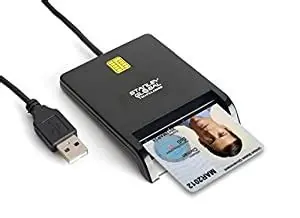
Smartcard-Leser werden in der Regel über ein USB-Kabel mit dem Laptop verbunden. Gehen Sie wie folgt vor:
- Schließen Sie den Kartenleser an einen freien USB-Anschluss Ihres Laptops an.
- Warten Sie, bis das Betriebssystem das neue Gerät erkennt.
- Installieren Sie bei Bedarf die mitgelieferten Treiber oder laden Sie die aktuelle Software von der Website des Herstellers herunter.
- Wenn das System nach einer Installation fragt, folgen Sie den Anweisungen des Assistenten und akzeptieren Sie die Lizenzvereinbarungen.
Verwendung des Smartcard-Lesers
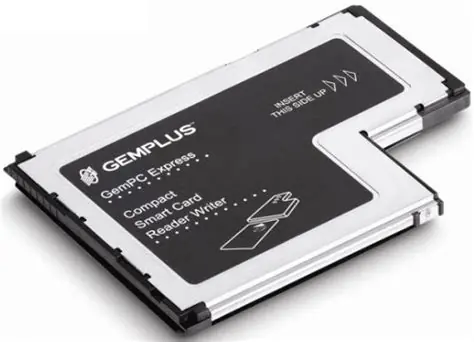
Um eine Karte zu verwenden, führen Sie diese vorsichtig in den dafür vorgesehenen Schlitz ein. Achten Sie auf die korrekte Ausrichtung, die oft durch ein Symbol auf der Karte oder dem Gehäuse des Lesers gekennzeichnet ist (z. B. "Insert this side up").
Sobald die Karte vollständig eingesteckt ist, sollte das System das Gerät als neues Laufwerk oder Sicherheitsmedium erkennen. Sie können nun über den Arbeitsplatz (Explorer) auf die Dateien zugreifen oder die Karte für Sicherheitsanwendungen nutzen.
Fehlerbehebung
Falls das Gerät nicht automatisch erkannt wird:
- Öffnen Sie den Arbeitsplatz oder den Datei-Explorer und prüfen Sie, ob ein neues Laufwerkssymbol erscheint.
- Stellen Sie sicher, dass die Treiber korrekt installiert sind.
- Überprüfen Sie die physische Verbindung des USB-Kabels.
- Entfernen Sie die Karte und führen Sie sie erneut ein, um sicherzustellen, dass sie vollständig im Schlitz sitzt.
Praktische Hilfe
Typische Probleme
Das Gerät wird nicht automatisch erkannt
Öffnen Sie den Arbeitsplatz (Explorer) und prüfen Sie, ob das Laufwerk dort gelistet ist. Stellen Sie sicher, dass die Treiber installiert sind.
Karte wird nicht gelesen
Überprüfen Sie die Ausrichtung der Karte (z. B. 'Insert this side up') und stellen Sie sicher, dass sie vollständig in den Schlitz eingeführt wurde.
Vor der Verwendung
- Stellen Sie sicher, dass der Kartenleser korrekt per USB angeschlossen ist.
- Installieren Sie die erforderliche Treibersoftware.
- Prüfen Sie, ob die Karte korrekt in den Schlitz eingeführt wurde.
- Achten Sie auf die Ausrichtung der Karte gemäß der Beschriftung am Gerät.
Abbildungen und Diagramme
- Die Abbildungen zeigen verschiedene Arten von Smartcard-Lesern, sowohl als externe USB-Geräte als auch als integrierte Einschübe.
- Die Bilder illustrieren die korrekte Ausrichtung der Karte beim Einlegen in den Schlitz.
Modellkompatibilität
- Unterstützt verschiedene Kartentypen wie SD, XD und Smartcards.
- Die Kompatibilität hängt vom spezifischen Laptop-Modell und den installierten Treibern ab.

Autor der Aufbereitung
Laura Fischer
Fachredakteurin für Gebrauchsanleitungen
Beschreibt zentrale Funktionen, Einsatzbereiche und Hinweise aus Handbüchern in einer kompakten und nutzerfreundlichen Form.