Computer / Laptops
Bedienungsanleitung für LG 14Z90P Laptop
Erfahren Sie, wie Sie Ihren LG 14Z90P Laptop sicher einrichten, aufladen und bedienen. Diese Anleitung enthält wichtige Sicherheitshinweise, Tipps zur Akkupflege und Lösungen bei häufigen Problemen.
Inhaltsverzeichnis
Abbildungen aus der Anleitung
Bild zum Vergrößern anklickenWichtige Informationen aus der Anleitung
Diese Bedienungsanleitung bietet grundlegende Informationen für den sicheren Betrieb Ihres LG 14Z90P Laptops. Vor der ersten Inbetriebnahme muss der Akku vollständig geladen werden. Es wird empfohlen, das Gerät mit dem Internet zu verbinden, um die LG PC-Handbücher auf dem neuesten Stand zu halten.
Sicherheitshinweise
- Akkusicherheit: Verwenden Sie nur von LG Electronics zertifizierte Akkus. Halten Sie den Akku von Hitze fern und vermeiden Sie Temperaturen über 60 °C (z. B. im Auto oder in der Sauna).
- Brandgefahr: Decken Sie das Gerät während des Betriebs nicht mit Decken oder auf Teppichen ab. Achten Sie auf ausreichende Belüftung.
- Glasoberflächen: Bei Modellen mit Corning Gorilla Glass (z. B. Gram Style) ist bei Stößen Vorsicht geboten. Reinigen Sie Glasoberflächen nur mit einem leicht angefeuchteten Mikrofasertuch.
- Netzkabel: Knicken Sie das Netzkabel nicht, um Kabelbrüche und Kurzschlüsse zu vermeiden.
Inbetriebnahme
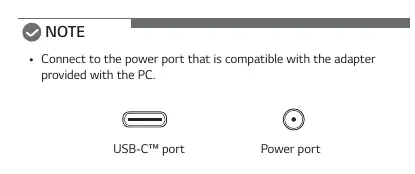
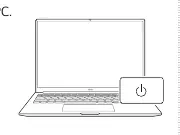
Überprüfen Sie den Lieferumfang auf das Hauptgerät, das Netzteil und das Netzkabel. Verbinden Sie das Netzteil mit dem entsprechenden Ladeanschluss (USB-C oder dedizierter Stromanschluss) und drücken Sie den Power-Button, um das Gerät einzuschalten.
Akkupflege
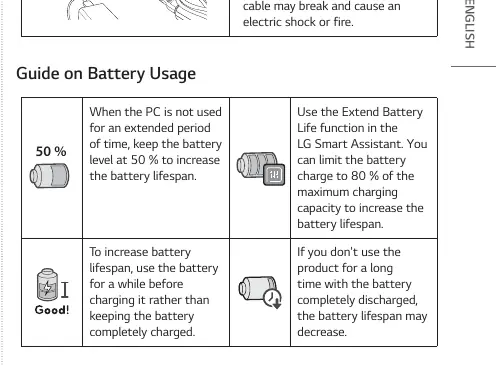
- Lagerung: Wenn der PC längere Zeit nicht genutzt wird, halten Sie den Akkustand bei ca. 50 %.
- Lebensdauer: Nutzen Sie die Funktion "Extend Battery Life" in der LG Smart Assistant Software, um die Ladung auf 80 % zu begrenzen.
- Entladung: Vermeiden Sie es, das Gerät über einen langen Zeitraum mit vollständig entladenem Akku zu lagern.
Fehlerbehebung
Bei Problemen mit dem Gerät können folgende Schritte helfen:
- Gerät startet nicht: Prüfen Sie die Stromverbindung. Trennen Sie das Netzteil, schließen Sie es erneut an und drücken Sie den Power-Button. Falls dies nicht hilft, entfernen Sie das Netzteil und halten Sie den Power-Button für 6 Sekunden gedrückt, um das System zurückzusetzen.
- System hängt: Führen Sie einen Reset durch, indem Sie das Netzteil entfernen und den Power-Button für 6 Sekunden gedrückt halten.
- WLAN-Probleme: Prüfen Sie, ob der Flugmodus deaktiviert ist, und installieren Sie ggf. den Netzwerktreiber neu.
- Vari-Bright (AMD-Modelle): Diese Funktion passt die Helligkeit zur Akkuschonung an. Sie kann in der AMD Software unter Gaming > Display deaktiviert werden.
Praktische Hilfe
Typische Probleme
Gerät lässt sich nicht einschalten
Netzkabel prüfen, neu verbinden. Falls erfolglos: Netzteil entfernen und Power-Button für 6 Sekunden gedrückt halten, um das System zurückzusetzen.
System stoppt während der Nutzung oder fährt nicht korrekt herunter
Netzteil entfernen und Power-Button für 6 Sekunden gedrückt halten, um einen Reset zu erzwingen.
WLAN-Verbindung funktioniert nicht
Flugmodus deaktivieren, Wi-Fi-Symbol in der Taskleiste prüfen oder Netzwerktreiber über den Geräte-Manager neu installieren.
Bildschirmhelligkeit ändert sich automatisch (AMD-Modelle)
Dies ist die Vari-Bright-Funktion. Sie kann in der AMD Software unter [Gaming] > [Display] deaktiviert werden.
Vor der Verwendung
- Akku vor der ersten Nutzung vollständig aufladen.
- Wichtige Daten auf einem externen Speichermedium sichern.
- PC mit dem Internet verbinden, um die LG PC Manuals aktuell zu halten.
- Sicherstellen, dass nur das mitgelieferte Netzteil verwendet wird.
Technische Daten in der Praxis
- Extend Battery Life
- Software-Einstellung, die den maximalen Ladestand auf 80 % begrenzt, um die Lebensdauer des Akkus zu erhöhen.
Abbildungen und Diagramme
- USB-C-Anschluss: Dient der Stromversorgung und Datenübertragung.
- Power-Button: Zum Ein- und Ausschalten des Geräts sowie zum Erzwingen eines System-Resets (6 Sekunden halten).
Modellkompatibilität
- USB-C-Netzkabel unterstützen nur Stromversorgung und USB 2.0-Spezifikationen.
- Zusätzliche Komponenten wie LAN- oder HDMI-Adapter können je nach Modell beiliegen.

Autor der Aufbereitung
Laura Fischer
Fachredakteurin für Gebrauchsanleitungen
Beschreibt zentrale Funktionen, Einsatzbereiche und Hinweise aus Handbüchern in einer kompakten und nutzerfreundlichen Form.