Computer / Desktop-Computer
Einrichtung und Spezifikationen des Desktop-Computers Dell XPS 8950
Schnellstartanleitung und technische Daten für den Dell XPS 8950. Erfahren Sie, wie Sie Ihren Desktop-Computer anschließen, einrichten und die Spezifikationen für Speicher, Grafik und Anschlüsse einsehen.
Inhaltsverzeichnis
Abbildungen aus der Anleitung
Bild zum Vergrößern anklickenWichtige Informationen aus der Anleitung
Dieses Dokument enthält Anweisungen zur Einrichtung des Dell XPS 8950 sowie eine detaillierte Übersicht der technischen Spezifikationen. Es dient als Leitfaden für die Inbetriebnahme, den Anschluss von Peripheriegeräten und die Identifizierung der Hardware-Komponenten.
Einrichtung des Computers
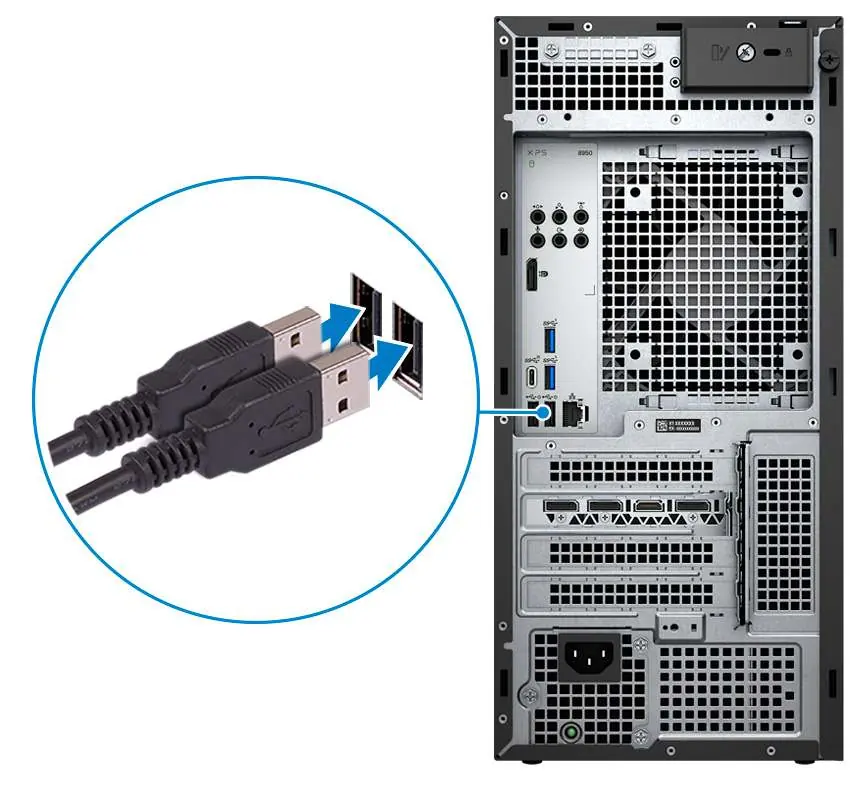
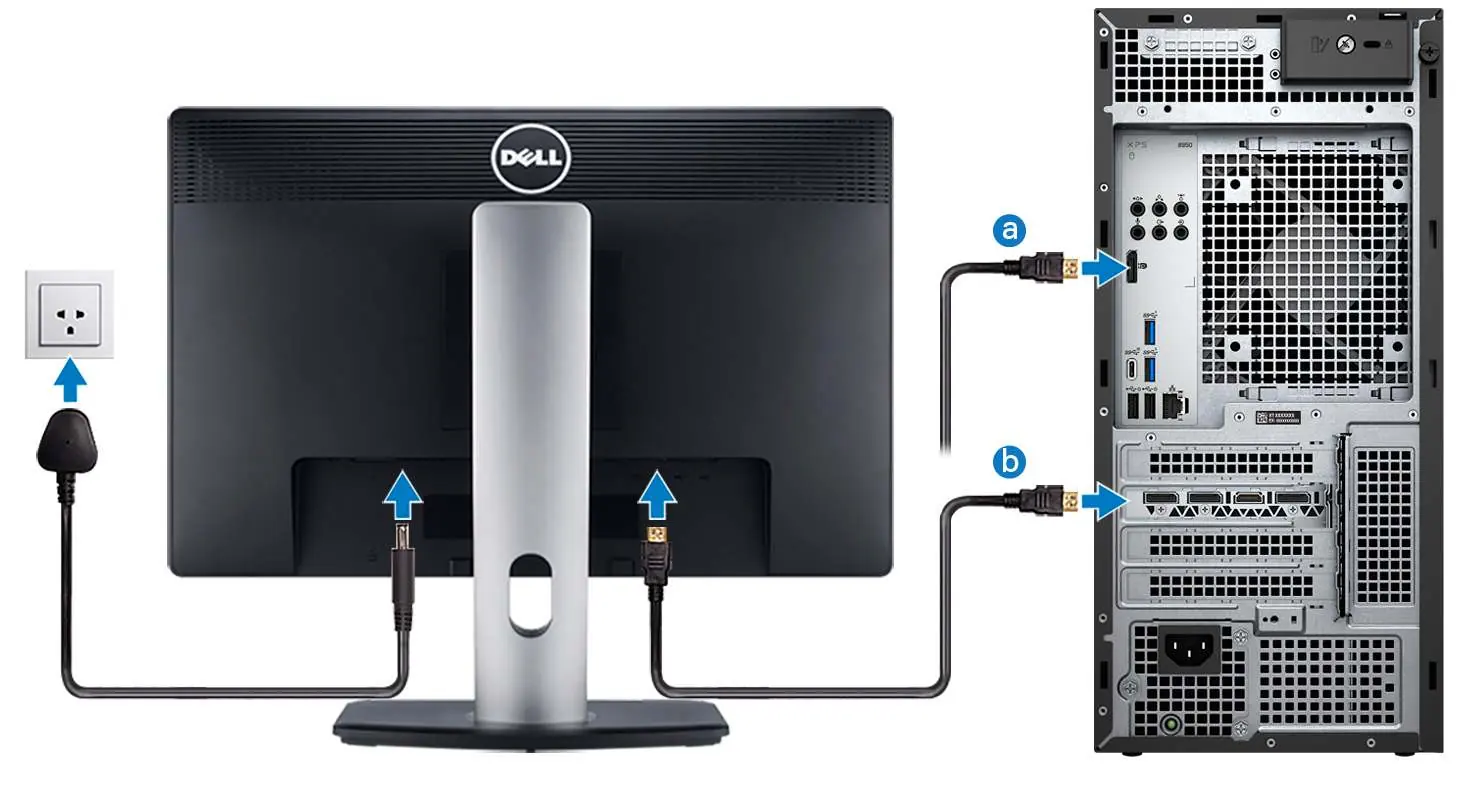
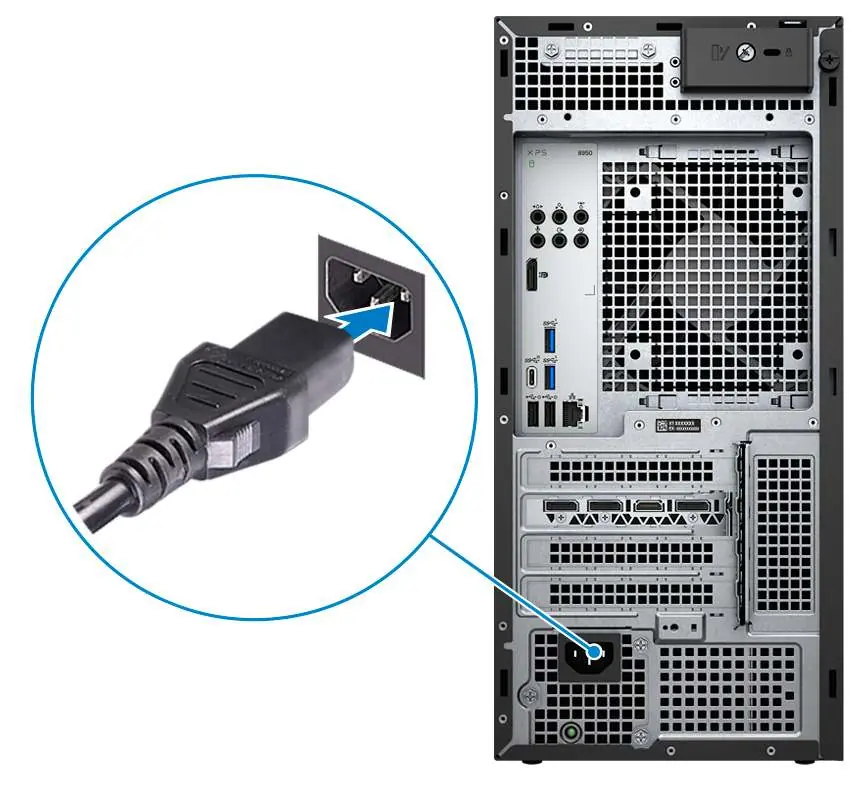
- Peripheriegeräte anschließen: Verbinden Sie Tastatur und Maus mit den USB-Anschlüssen des Computers.
- Netzwerkverbindung: Verbinden Sie den Computer über ein Ethernet-Kabel mit dem Netzwerk oder nutzen Sie während der Windows-Einrichtung eine verfügbare WLAN-Verbindung.
- Monitor anschließen: Verbinden Sie das Monitorkabel. Beachten Sie, dass die Anschlussstellen je nach Konfiguration variieren können (integrierte Grafik oder dedizierte Grafikkarte).
- Stromversorgung: Schließen Sie das Netzkabel an den Computer und an eine Steckdose an. Achtung: Bei Verwendung eines 1000-W-Netzteils muss das Kabel an eine Power Distribution Unit (PDU) mit 16 A angeschlossen werden.
- Einschalten: Drücken Sie den Power-Button an der Vorderseite des Computers.
- Windows-Einrichtung: Folgen Sie den Anweisungen auf dem Bildschirm, um die Einrichtung abzuschließen, sich mit einem Microsoft-Konto anzumelden und Kontaktinformationen für den Support einzugeben.
Anschlüsse und Bedienelemente
Der Computer verfügt über eine Vielzahl von Anschlüssen an der Vorder- und Rückseite:
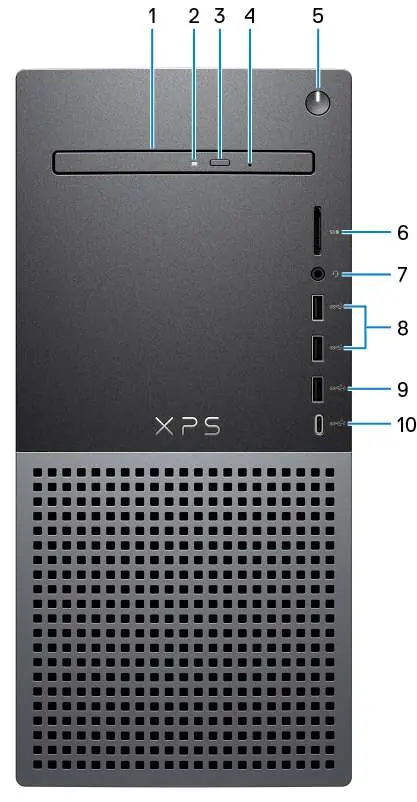
- Vorderseite: Optisches Laufwerk (optional), Power-Button, SD-Kartenslot, universeller Audioanschluss, USB 3.2 Gen 1 Anschlüsse, USB 3.2 Gen 1 mit PowerShare und USB 3.2 Gen 2 Type-C mit PowerShare.
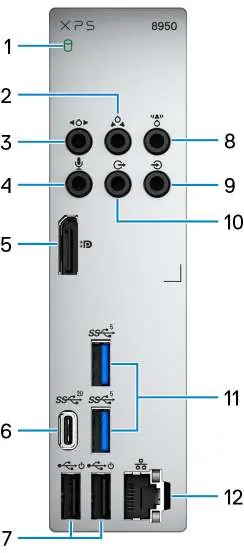
- Rückseite: PCI-Express-Steckplätze, Stromanschluss, Diagnoseleuchte für das Netzteil, Sicherheitskabelschlitz, Audio-Ein-/Ausgänge (Surround, Mikrofon, Line-in), DisplayPort 1.4, USB 3.2 Gen 2x2 Type-C, USB 2.0 mit Smart Power On und Netzwerkanschluss.
Technische Spezifikationen
Der Dell XPS 8950 unterstützt verschiedene Konfigurationen:
- Prozessoren: Intel Core i3, i5, i7 und i9 der 12. Generation.
- Speicher: Vier UDIMM-Steckplätze für DDR5-Speicher (3600 MHz bis 4800 MHz), maximal 128 GB.
- Speicheroptionen: Unterstützung für bis zu zwei 3,5-Zoll-Festplatten und bis zu zwei M.2 2230/2280 Solid-State-Laufwerke.
- Grafik: Integrierte Intel UHD Grafik oder verschiedene dedizierte NVIDIA GeForce- und AMD Radeon-Grafikkarten.
- Netzteil: Optionen mit 460 W (Bronze), 750 W (Platinum) oder 1000 W (Platinum).
Hilfe und Support
Für weitere Unterstützung stehen Ihnen Dell-Anwendungen wie My Dell, SupportAssist, Dell Update und Dell Digital Delivery zur Verfügung. Diese finden Sie im Windows-Startmenü. Weitere Informationen und Hilfe finden Sie unter www.dell.com/support oder www.dell.com/contactdell.
Offizielle Quellen aus der Anleitung
Herstellerinformationen
Dell Inc.
Praktische Hilfe
Typische Probleme
Computer startet nicht
Überprüfen Sie die Stromverbindung und die Power-Supply-Diagnoseleuchte auf der Rückseite.
Kein Bild auf dem Monitor
Stellen Sie sicher, dass das Monitorkabel am korrekten Anschluss angeschlossen ist (integrierte Grafik vs. dedizierte Grafikkarte).
PowerShare oder Smart Power On funktioniert nicht
Diese Funktionen erfordern, dass 'Deep Sleep' im BIOS deaktiviert ist.
Vor der Verwendung
- Tastatur und Maus an USB-Anschlüsse anschließen.
- Netzwerkkabel (Ethernet) oder WLAN-Verbindung vorbereiten.
- Monitor an den korrekten Grafikanschluss anschließen (DisplayPort oder HDMI).
- Stromkabel anschließen (bei 1000W Netzteil PDU 16A verwenden).
- Windows-Einrichtung abschließen.
Technische Daten in der Praxis
- Smart Power On
- Ermöglicht das Aufwecken des Systems aus dem Ruhezustand durch Mausbewegung oder Tastendruck.
Abbildungen und Diagramme
- Vorderseite: Zeigt optisches Laufwerk, Power-Button, SD-Kartenslot und USB-Anschlüsse.
- Rückseite: Zeigt PCI-Express-Steckplätze, Stromanschluss, Diagnoseleuchte und diverse Audio-/Video-Anschlüsse.
Modellkompatibilität
- Unterstützt Windows 11 (Home/Pro).
- Speicher: DDR5 UDIMM, bis zu 128 GB.
- Grafik: Unterstützt integrierte Intel UHD Grafik oder dedizierte NVIDIA/AMD-Karten.

Autor der Aufbereitung
Laura Fischer
Fachredakteurin für Gebrauchsanleitungen
Beschreibt zentrale Funktionen, Einsatzbereiche und Hinweise aus Handbüchern in einer kompakten und nutzerfreundlichen Form.