Software / Apps und Dienste
Neuinstallationsanleitung für Dell OptiPlex Small Form Factor Plus 7020
Detaillierte Anleitung zur Neuinstallation des Betriebssystems und der Treiber für den Dell OptiPlex Small Form Factor Plus 7020 unter Windows 11. Enthält die empfohlene Reihenfolge für BIOS-Updates, Treiberinstallationen und...
Inhaltsverzeichnis
Wichtige Informationen aus der Anleitung
Diese Anleitung richtet sich an Systemadministratoren und beschreibt den Prozess der Neuinstallation (Re-Imaging) für den Dell OptiPlex Small Form Factor Plus 7020 unter Windows 11. Führen Sie diese Schritte nur durch, wenn Sie über Administratorrechte verfügen, da unsachgemäße Verfahren zu Datenverlust führen können.
Installationsübersicht
Dell empfiehlt, alle Gerätetreiber von der offiziellen Dell-Support-Website herunterzuladen. Die Verwendung von Treibern aus anderen Quellen kann zu Leistungsproblemen, Systemabstürzen oder Sicherheitsrisiken führen. Stellen Sie sicher, dass Sie vor der Neuinstallation alle wichtigen Daten sichern.
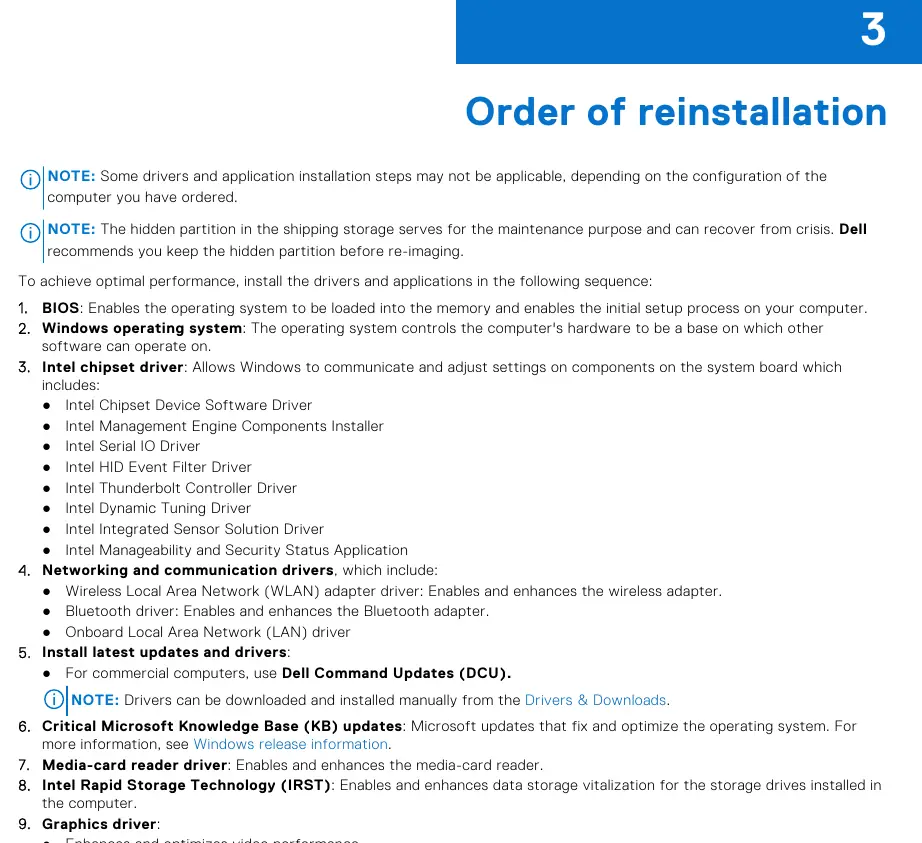
Reihenfolge der Neuinstallation
Um eine optimale Systemleistung zu gewährleisten, installieren Sie die Software und Treiber in der folgenden Reihenfolge:
- BIOS: Ermöglicht das Laden des Betriebssystems.
- Windows-Betriebssystem: Die Basis für alle weiteren Anwendungen.
- Intel-Chipsatz-Treiber: Steuert die Kommunikation zwischen Windows und den Systemkomponenten.
- Netzwerk- und Kommunikationstreiber: WLAN, Bluetooth und LAN.
- Updates: Installieren Sie die neuesten Updates über Dell Command Updates (DCU).
- Microsoft KB-Updates: Optimieren das Betriebssystem.
- Medienkartenleser-Treiber: Aktiviert den Kartenleser.
- Intel Rapid Storage Technology (IRST): Für Speicherlaufwerke.
- Grafiktreiber: Optimiert die Videoleistung.
- Audiotreiber: Aktiviert den Audiocontroller.
- Sicherheitstreiber: Beinhaltet z. B. den Goodix-Fingerabdrucksensor.
- Dell-Anwendungen: Dell Update, Power Manager, On-Screen Display und Optimizer.
BIOS-Aktualisierung und -Einstellungen
Um das BIOS zu aktualisieren, besuchen Sie die Dell-Support-Website, suchen Sie nach Ihrem Modell und laden Sie die neueste BIOS-Version herunter. Führen Sie die Datei aus und folgen Sie den Anweisungen.
Um das TPM (Trusted Platform Module) zu konfigurieren:
- Starten Sie den Computer neu und drücken Sie F2, um das BIOS-Setup aufzurufen.
- Wählen Sie im linken Bereich Security.
- Konfigurieren Sie die TPM-Optionen (Enabled/Disabled) und speichern Sie die Einstellungen vor dem Beenden.
Hilfe und Support
Bei Problemen oder für weitere Informationen besuchen Sie www.dell.com/support. Nutzen Sie das Service-Tag oder den Express-Service-Code Ihres Computers, um spezifische Ressourcen zu finden.
Offizielle Quellen aus der Anleitung
Herstellerinformationen
Dell Inc.
Praktische Hilfe
Typische Probleme
System startet nicht nach BIOS-Update
BIOS-Reset durchführen (CMOS löschen).
Fehlende Treiber nach Neuinstallation
Treiber in der empfohlenen Reihenfolge von der Dell-Support-Website herunterladen.
RAID-Konfiguration fehlerhaft
RAID-Controller muss aktiviert sein; Deaktivierung bei installiertem SATA-Laufwerk kann zu Bluescreens führen.
Vor der Verwendung
- Sichern Sie alle Daten vor der Neuinstallation.
- Stellen Sie sicher, dass Windows 11 installiert ist.
- Halten Sie das Service-Tag oder den Express-Service-Code bereit.
- Verwenden Sie nur Treiber von der offiziellen Dell-Support-Website.
Modellkompatibilität
- Nur für Windows 11 geeignet.
- Nicht für Benutzer ohne Administratorrechte empfohlen.

Autor der Aufbereitung
Markus Weber
Dokumentationsanalyst
Bereitet PDF-Handbücher für klare Produktseiten auf und achtet darauf, dass technische Angaben präzise und nachvollziehbar bleiben.