Elektronik / USB-Hubs und Dockingstationen
Bedienungsanleitung für Baseus UnionJoy 17-Port Type-C HUB Adapter
Schnelle Anleitung für den Baseus UnionJoy 17-Port Type-C HUB Adapter. Erfahren Sie alles über Anschlüsse, Display-Modi, Fehlerbehebung und technische Spezifikationen.
Schnelle Antworten aus der Anleitung
Kurze Antwort
- Der Baseus UnionJoy 17-Port Hub erweitert einen USB-C-Anschluss um 17 Schnittstellen, darunter HDMI, USB 3.0, USB 2.0, SD/TF-Kartenleser, Audio und Gigabit-Ethernet. Er unterstützt PD-Laden bis 100W. S. 2, 3
Wichtigste Schritte
- Verbinden Sie den Hub mit dem Laptop über das mitgelieferte USB-C-Kabel. S. 3
- Schließen Sie ein PD-Netzteil an den PD-Port an, um den Laptop zu laden. S. 3
Probleme und Lösungen
Externe Festplatte wird nicht erkannt
Prüfen Sie den Speicherort im Finder (Mac) oder unter 'Dieser PC' (Windows).
S. 10
Netzwerkverbindung funktioniert nicht
Prüfen Sie die Kabelverbindung und den NIC-Treiber im Geräte-Manager.
S. 10Technische Daten
| Parameter | Wert | Hinweis | Seiten |
|---|---|---|---|
| Arbeitsspannung | 5V-20V | Betriebsspannung des Hubs | S. 2 |
| Gewicht | ca. 386g | Nettogewicht des Produkts | S. 2 |
| Abmessungen | 80 x 80 x 162 mm | Produktgröße | S. 2 |
Wo es im PDF steht
- Produktübersicht S. 2, 3
- Display-Modi S. 5, 6, 7, 8
- Fehlerbehebung S. 10, 11
Inhaltsverzeichnis
Abbildungen aus der Anleitung
Bild zum Vergrößern anklickenWichtige Informationen aus der Anleitung
Der Baseus UnionJoy 17-Port Type-C HUB Adapter ist eine multifunktionale Dockingstation. Um die volle Funktionalität (Laden, Datenübertragung, DP Alt Mode) zu gewährleisten, muss der USB-C-Anschluss Ihres Laptops voll funktionsfähig sein. Verwenden Sie für optimale Ergebnisse das mitgelieferte Baseus-Kabel.
Produktübersicht und Anschlüsse
Der Hub bietet 17 Anschlüsse, darunter:
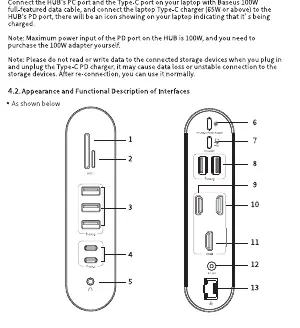
- SD/TF-Kartenleser: Unterstützt Micro SD, SD, SDHC, SDXC (bis 2TB).
- USB 3.0: 3 Anschlüsse für Datenübertragung bis 5Gbps.
- USB 2.0: 2 Anschlüsse für Peripheriegeräte.
- Audio: 3,5mm Anschluss für Kopfhörer/Mikrofon (CTIA-Standard).
- HDMI: 3 Anschlüsse für bis zu 4K@60Hz Displays.
- RJ45: Gigabit-Ethernet-Anschluss.
- PD-Ladeanschluss: Unterstützt bis zu 100W Ladeleistung (Netzteil separat erhältlich).
Anschluss und Inbetriebnahme
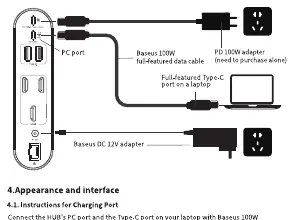
Verbinden Sie den Hub über das mitgelieferte USB-C-Kabel mit Ihrem Laptop. Für die Stromversorgung und das Laden des Laptops schließen Sie ein PD-Netzteil (65W-100W empfohlen) an den PD-Port des Hubs an. Der DC 12V-Anschluss dient der Stromversorgung des Hubs selbst, nicht zum Laden des Laptops.
Display-Modi
Der Hub unterstützt verschiedene Display-Modi für MacOS und Windows:
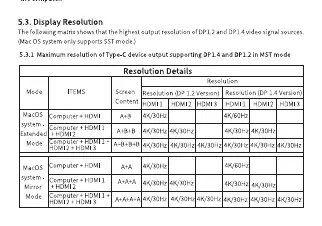
- Spiegelmodus (Mirror Mode): Der Bildschirminhalt des Laptops wird auf die externen Monitore gespiegelt.
- Erweiterter Modus (Extended Mode): Die externen Monitore erweitern den Desktop des Laptops.
Hinweis: MacOS unterstützt keinen MST-Modus (Multi-Stream Transport), daher zeigen externe Monitore im erweiterten Modus denselben Inhalt an.
Fehlerbehebung
- Externe Festplatte wird nicht erkannt: Prüfen Sie den Speicherort im Finder (Mac) oder unter 'Dieser PC' (Windows).
- Netzwerkverbindung funktioniert nicht: Überprüfen Sie die Kabelverbindung und den NIC-Treiber im Geräte-Manager.
- USB 3.0 ist langsam: Stellen Sie sicher, dass der Hub über den PD-Port mit ausreichend Strom versorgt wird.
- Hub wird warm: Dies ist normal, da der eingebaute Chip Wärme erzeugt. Metallgehäuse dienen der Wärmeableitung.
Praktische Hilfe
Typische Probleme
Externe Festplatte wird nicht erkannt
Prüfen Sie den Speicherort im Finder (Mac) oder unter 'Dieser PC' (Windows). Stellen Sie sicher, dass das Format (z.B. ExFAT) kompatibel ist.
Netzwerkverbindung funktioniert nicht
Prüfen Sie die Kabelverbindung. Gehen Sie in den Geräte-Manager und prüfen Sie, ob der NIC-Treiber korrekt installiert ist.
USB 3.0 Geschwindigkeit ist langsam
Stellen Sie sicher, dass der Hub über den PD-Port mit ausreichend Strom versorgt wird.
Monitor wird nicht erweitert/projiziert
Wählen Sie die korrekte HDMI-Signalquelle am Monitor aus (z.B. HDMI 1 oder 2).
Vor der Verwendung
- Stellen Sie sicher, dass Ihr Laptop einen voll funktionsfähigen USB-C-Anschluss (Laden, Daten, DP Alt Mode) besitzt.
- Verwenden Sie das mitgelieferte Baseus-Kabel.
- Schließen Sie bei Bedarf ein 100W PD-Netzteil an den Hub an, um den Laptop zu laden.
- Prüfen Sie, ob Ihr Laptop die erforderlichen Systemvoraussetzungen erfüllt.
Technische Daten in der Praxis
- Arbeitsspannung
- 5V-20V.
Abbildungen und Diagramme
- Der Hub verfügt über 17 Anschlüsse, die auf der Vorder- und Rückseite verteilt sind.
- Die Vorderseite enthält SD/TF-Kartenleser, USB 3.0, USB-C und Audio.
- Die Rückseite enthält den PD-Ladeanschluss, Host-Anschluss, USB 2.0, HDMI und RJ45.
Modellkompatibilität
- MacOS unterstützt keinen MST-Modus (externe Monitore zeigen im erweiterten Modus denselben Inhalt).
- Nicht alle USB-C-Anschlüsse unterstützen DP Alt Mode; prüfen Sie die Spezifikationen Ihres Laptops.
- NTFS-Festplatten sind unter MacOS nur lesbar; Formatierung in ExFAT erforderlich.

Autor der Aufbereitung
Markus Weber
Dokumentationsanalyst
Bereitet PDF-Handbücher für klare Produktseiten auf und achtet darauf, dass technische Angaben präzise und nachvollziehbar bleiben.