Elektronik / USB-Hubs und Dockingstationen
Bedienungsanleitung für Baseus 16-in-1 USB-C Dockingstation
Schnellstartanleitung und Benutzerhandbuch für die Baseus 16-in-1 USB-C Dockingstation. Erfahren Sie, wie Sie Monitore anschließen, Peripheriegeräte nutzen und Fehler bei der Stromversorgung beheben.
Schnelle Antworten aus der Anleitung
Kurze Antwort
- Die Baseus 16-in-1 Dockingstation wird über das mitgelieferte USB-C-Kabel mit dem Computer verbunden. Für eine stabile Stromversorgung bei Anschluss mehrerer Geräte wird die Verwendung eines USB-C-PD-Netzteils am PD-Port empfohlen. S. 5, 6
Wichtigste Schritte
- Anschluss von Monitoren S. 7, 8
- Einrichtung des Netzwerks S. 9
Erste Inbetriebnahme
- Verbinden Sie die Dockingstation mit dem Computer und schließen Sie bei Bedarf das Netzteil an. S. 5, 6
Probleme und Lösungen
USB-Geräte trennen sich beim Einstecken des PD-Netzteils
Dies ist ein Schutzmechanismus. Vermeiden Sie das Trennen des Netzteils während der Datenübertragung.
S. 6, 12Wartung und Reset
- Bei Stromproblemen: Trennen Sie die Dockingstation, starten Sie ggf. neu und schließen Sie zuerst das PD-Netzteil an. S. 12
Technische Daten
| Parameter | Wert | Hinweis | Seiten |
|---|---|---|---|
| Abmessungen | 80 x 80 x 162 mm | Physische Größe des Geräts | S. 3 |
| Gewicht | 386g | Gewicht des Geräts | S. 3 |
Wo es im PDF steht
- Anschlüsse Übersicht S. 4
- Multi-Screen Anleitung S. 12, 13, 14, 15
Inhaltsverzeichnis
Abbildungen aus der Anleitung
Bild zum Vergrößern anklickenWichtige Informationen aus der Anleitung
Diese Dockingstation ist eine multifunktionale Lösung für Laptops mit USB-C-Anschluss. Sie unterstützt die Anzeige auf bis zu drei Bildschirmen gleichzeitig. Bitte beachten Sie, dass bei hoher Stromlast (z. B. Anschluss mehrerer Festplatten) die Verwendung eines PD-Netzteils am USB-C-Eingang der Dockingstation erforderlich sein kann, um eine stabile Stromversorgung zu gewährleisten.
Produktübersicht und Anschlüsse
Das Gerät verfügt über eine Vielzahl von Schnittstellen:
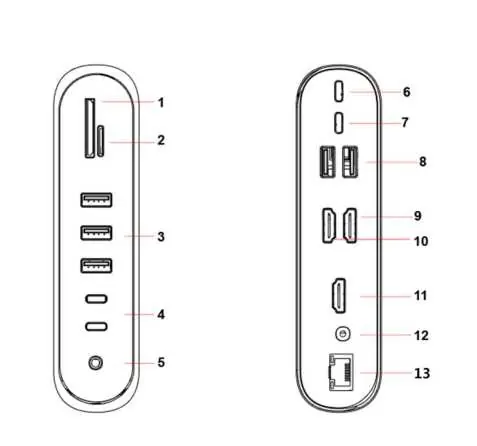
- SD/Micro SD-Kartenleser: Unterstützt Karten bis zu 2 TB.
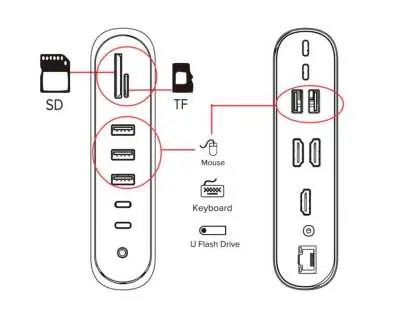
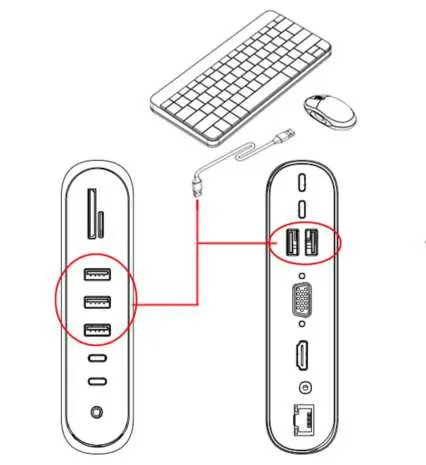
- USB 3.0 & USB 2.0 Ports: Zum Anschluss von Tastaturen, Mäusen und USB-Speichermedien.
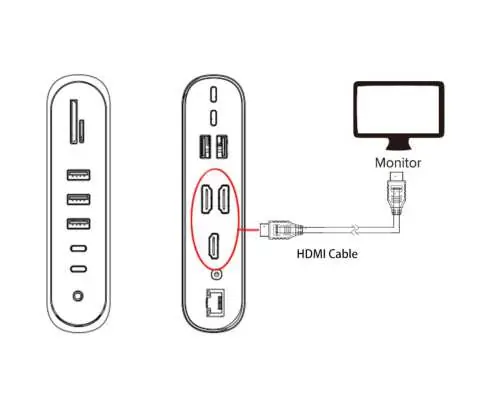
- HDMI-Anschlüsse: Drei Anschlüsse für externe Monitore.
- Gigabit Ethernet: Netzwerkanschluss (10/100/1000 Mbps).
- Audio-Anschluss: 3,5-mm-Klinkenbuchse für Kopfhörer und Mikrofon.
- USB-C PD-Port: Zum Anschluss eines USB-C-Ladegeräts (bis zu 100W).
Inbetriebnahme und Anschluss
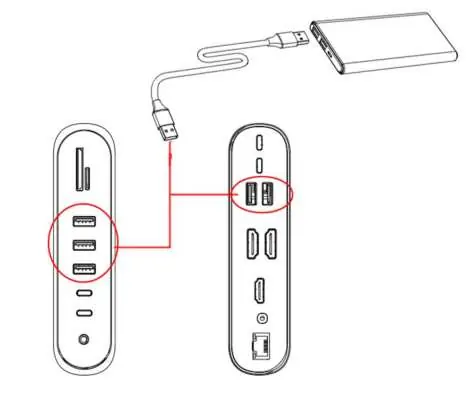
Verbinden Sie die Dockingstation über das mitgelieferte USB-C-Kabel mit Ihrem Computer. Das Gerät ist Plug-and-Play-fähig. Bei Anschluss von externen Festplatten oder Geräten mit hohem Stromverbrauch schließen Sie bitte zusätzlich ein USB-C-Netzteil an den PD-Port der Dockingstation an.
Multi-Screen-Konfiguration
Die Dockingstation unterstützt verschiedene Anzeigemodi:
- Spiegelungsmodus (Mirror Mode): Der Bildschirminhalt des Computers wird auf die externen Monitore kopiert.
- Erweiterter Modus (Extend Mode): Die externen Monitore erweitern den Desktop des Computers.
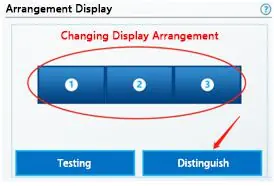
Die Konfiguration erfolgt über die Anzeigeeinstellungen Ihres Betriebssystems (Mac OS oder Windows). Bei Windows-Systemen kann die Intel-Grafiksteuerung zur Verwaltung der Multi-Screen-Anordnung genutzt werden.
Fehlerbehebung
- Gerät wird nicht erkannt oder Verbindung unterbrochen: Stellen Sie sicher, dass das USB-C-Kabel fest sitzt. Bei Stromproblemen schließen Sie ein PD-Netzteil an.
- Mausverzögerung bei Chromebooks: Dies ist ein bekanntes Verhalten bei einigen USB-C-Adaptern und kann eine kurze Verzögerung verursachen.
- Kein Bild auf dem dritten Monitor: Prüfen Sie die Auflösungseinstellungen und ob die Grafikkarte des Computers drei externe Datenströme unterstützt.
Technische Daten
- Arbeitsspannung: 5V - 20V
- Abmessungen: 80 x 80 x 162 mm
- Gewicht: 386 g
- Netzwerk: 10/100/1000 Mbps adaptiv
Praktische Hilfe
Typische Probleme
USB-Geräte trennen sich bei Anschluss/Entfernen des PD-Netzteils
Dies ist ein normales Verhalten zum Schutz vor Datenverlust. Vermeiden Sie das Trennen des Netzteils während der Datenübertragung.
Maus reagiert verzögert bei Chromebooks
Dies ist ein systembedingtes Verhalten bei bestimmten USB-C-Adaptern und tritt auch bei anderen Marken auf.
Fehlermeldung 'USB power consumption Large'
Die Last übersteigt die Kapazität. Trennen Sie die Dockingstation, starten Sie ggf. neu und schließen Sie zuerst das PD-Netzteil an.
Vor der Verwendung
- Stellen Sie sicher, dass Ihr Computer über einen USB-C-Anschluss verfügt.
- Verbinden Sie die Dockingstation mit dem mitgelieferten USB-C-Kabel.
- Schließen Sie bei Bedarf ein USB-C-PD-Netzteil an den PD-Port an.
- Prüfen Sie, ob die Monitore über HDMI-Kabel korrekt verbunden sind.
Technische Daten in der Praxis
- USB PD Input
- Unterstützt bis zu 100W Ladeleistung für den angeschlossenen Computer.
- Gigabit Ethernet
- Unterstützt kabelgebundene Netzwerkgeschwindigkeiten bis zu 1000 Mbps.
Abbildungen und Diagramme
- Die Diagramme zeigen die korrekte Belegung der Anschlüsse (1-13).
- Die Abbildungen verdeutlichen den Anschluss von Peripheriegeräten wie Maus, Tastatur und Festplatten.
- Die Grafiken zur Bildschirmanordnung zeigen, wie Monitore in den Systemeinstellungen konfiguriert werden.
Modellkompatibilität
- Kompatibel mit den meisten gängigen Type-C-Notebooks, Tablets und Mobiltelefonen.
- Unterstützt Mac OS und Windows 10.
- Die maximale Auflösung hängt von der DP-Version (DisplayPort) des angeschlossenen Geräts ab.

Autor der Aufbereitung
Laura Fischer
Fachredakteurin für Gebrauchsanleitungen
Beschreibt zentrale Funktionen, Einsatzbereiche und Hinweise aus Handbüchern in einer kompakten und nutzerfreundlichen Form.