Elektronik / USB-Hubs und Dockingstationen
Bedienungsanleitung für Baseus UnionJoy 14-Port Type-C HUB Adapter
Erfahren Sie, wie Sie den Baseus UnionJoy 14-Port Type-C HUB Adapter optimal nutzen. Diese Anleitung enthält Details zu Anschlüssen, Bildschirmprojektion, Fehlerbehebung und technischen Spezifikationen.
Inhaltsverzeichnis
Abbildungen aus der Anleitung
Bild zum Vergrößern anklickenWichtige Informationen aus der Anleitung
Der Baseus UnionJoy 14-Port Type-C HUB Adapter (Modell BS-OH091) ist eine multifunktionale Dockingstation. Um alle Funktionen wie Bildschirmspiegelung oder -erweiterung nutzen zu können, muss der USB-C-Anschluss Ihres Laptops ein voll funktionsfähiger Anschluss sein (unterstützt Laden, Datenübertragung und DP Alt Mode). Der Hub benötigt für eine stabile Stromversorgung der angeschlossenen Peripheriegeräte ggf. das mitgelieferte 36W DC-Netzteil.
Lieferumfang
- 1x HUB-Adapter
- 1x 100W voll funktionsfähiges Datenkabel
- 3x Umschaltstecker (US/EU/UK)
- 1x 36W DC-Netzteil
- Bedienungsanleitung und Garantiekarte
Anschlüsse und Schnittstellen
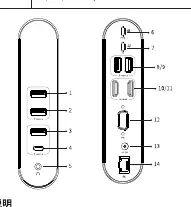
- USB 3.0: 5 Gbps (max.), für Maus, Tastatur, Flash-Laufwerke, Festplatten.
- USB 2.0: 480 Mbps (max.), für Peripheriegeräte.
- Type-C Data: 5 Gbps (max.) Datenübertragung.
- Type-C PD: Unterstützt bis zu 100W Ladeeingang (Netzteil nicht enthalten).
- HDMI (2x): 4K@30Hz (max.) für Monitore und Projektoren.
- VGA: 1080P@60Hz (max.) für Monitore.
- RJ45: 10/100/1000 Mbps für kabelgebundenes Netzwerk.
- 3.5mm Audio: Ausgang für Kopfhörer und Lautsprecher.
- DC 12V: Stromversorgung für den Hub (nicht zum Laden des Laptops).
Anschlussanleitung
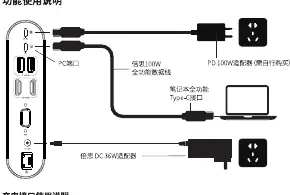
Verbinden Sie den PC-Anschluss des Hubs mit dem USB-C-Anschluss Ihres Laptops unter Verwendung des mitgelieferten 100W-Datenkabels. Wenn Sie Ihren Laptop über den Hub laden möchten, schließen Sie Ihr eigenes USB-C-Ladegerät (65W oder höher) an den PD-Anschluss des Hubs an. Schließen Sie das 36W DC-Netzteil an den DC-Anschluss des Hubs an, um eine ausreichende Stromversorgung für alle angeschlossenen Geräte zu gewährleisten.
Bildschirmprojektion
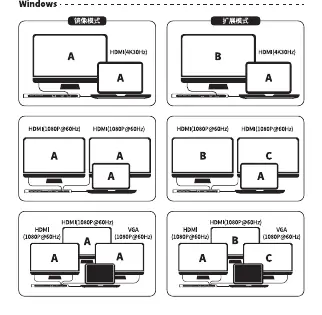
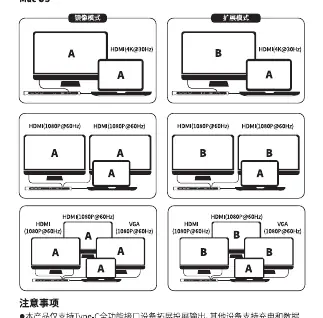
Der Hub unterstützt sowohl Spiegelungs- als auch Erweiterungsmodi unter Windows und Mac OS. Die tatsächliche Auflösung hängt von der Hardware des angeschlossenen Laptops, des HDMI-Kabels und des Monitors ab. Stellen Sie sicher, dass Ihr Gerät DP Alt Mode unterstützt, um die Videoausgabe zu ermöglichen.
Fehlerbehebung
- Festplatte wird nicht erkannt: Überprüfen Sie den Speicherort im Finder oder Explorer. Wenn das Format NTFS ist, muss es unter Mac OS in ExFAT formatiert werden (Daten vorher sichern).
- Maus/Tastatur reagiert langsam: Schließen Sie das 36W DC-Netzteil an, um die Stromversorgung zu stabilisieren.
- USB 3.0 Geschwindigkeit niedrig: Stellen Sie sicher, dass das DC-Netzteil angeschlossen ist und das Kabel USB 3.0 unterstützt.
- Monitor wird nicht erweitert: Prüfen Sie die Eingangsquelle am Monitor (z.B. HDMI 1 oder 2) und stellen Sie sicher, dass der Laptop-Anschluss voll funktionsfähig ist.
Sicherheitshinweise
Halten Sie das Produkt von Feuerquellen fern. Zerlegen oder reparieren Sie das Gerät nicht selbst. Es ist normal, dass der Hub während des Betriebs warm wird, da das Metallgehäuse zur Wärmeableitung dient.
Praktische Hilfe
Typische Probleme
Festplatte wird unter Mac OS nicht erkannt oder ist schreibgeschützt
Das NTFS-Format wird von Mac OS nicht unterstützt. Formatieren Sie das Laufwerk in ExFAT (Achtung: Daten vorher sichern).
Maus oder Tastatur reagieren verzögert
Der Hub arbeitet unter Volllast. Schließen Sie das mitgelieferte 36W DC-Netzteil an, um die Stromversorgung zu verbessern.
Monitor wird nicht erkannt oder Auflösung ist zu niedrig
Stellen Sie sicher, dass der USB-C-Anschluss Ihres Laptops DP Alt Mode unterstützt. Prüfen Sie die Eingangseinstellungen am Monitor.
Vor der Verwendung
- Prüfen Sie, ob der USB-C-Anschluss Ihres Laptops 'Full-Featured' ist (unterstützt Laden, Daten und Video).
- Verwenden Sie das mitgelieferte 100W-Datenkabel für die Verbindung zum Laptop.
- Schließen Sie das 36W DC-Netzteil an, wenn Sie mehrere Peripheriegeräte gleichzeitig nutzen.
- Stellen Sie sicher, dass Ihr Laptop-Ladegerät (falls verwendet) mindestens 65W Leistung hat.
Abbildungen und Diagramme
- Das Anschlussdiagramm zeigt die korrekte Verkabelung: PC-Port zum Laptop, PD-Port zum Ladegerät und DC-Port zum mitgelieferten Netzteil.
Modellkompatibilität
- Nicht kompatibel mit Laptops, deren USB-C-Anschluss nur Datenübertragung unterstützt (kein DP Alt Mode).
- Kompatibel mit Windows, Apple OS, Linux und Vista.

Autor der Aufbereitung
Thomas Schneider
Redakteur für technische Anleitungen
Prüft Bedienungsanleitungen mit Fokus auf Struktur, Sicherheitshinweise und schnelle Orientierung für Nutzerinnen und Nutzer.