Elektronik / USB-Hubs und Dockingstationen
Bedienungsanleitung für Baseus Spacemate 11-in-1 Dockingstation
Erfahren Sie, wie Sie die Baseus Spacemate 11-in-1 Dockingstation einrichten, DisplayLink-Treiber installieren und Fehler bei der Videoausgabe beheben.
Inhaltsverzeichnis
Abbildungen aus der Anleitung
Bild zum Vergrößern anklickenWichtige Informationen zur Inbetriebnahme
Die Baseus Spacemate 11-in-1 Dockingstation erfordert für die volle Funktionalität unter macOS die Installation des DisplayLink-Treibers. Ohne diesen Treiber sind die HDMI-Anschlüsse 1 und 2 inaktiv, und nur HDMI 3 ist verfügbar. Stellen Sie sicher, dass Ihr Laptop über einen voll ausgestatteten USB-C-Anschluss (Daten, Video, Laden) verfügt.
Anschlüsse und Schnittstellen
Die Dockingstation bietet eine Vielzahl an Anschlüssen für Peripheriegeräte:
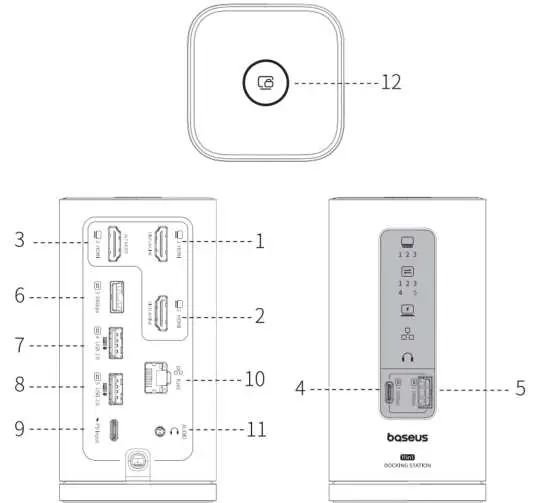
- Video: 3x HDMI (unterstützt bis zu 4K@60Hz).
- Daten: 1x USB-C 3.2 (10Gbps), 2x USB-A 3.2 (10Gbps), 2x USB-A 2.0 (480Mbps).
- Netzwerk & Audio: 1x RJ45 (1000Mbps), 1x 3,5mm Audioanschluss.
- Stromversorgung: 1x USB-C PD-Eingang (bis zu 100W).
Installation unter macOS
Für die Nutzung unter macOS ist der DisplayLink-Treiber zwingend erforderlich:
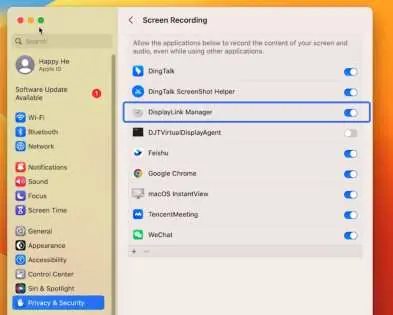

- Laden Sie den aktuellen Treiber von der offiziellen Synaptics-Website herunter.
- Installieren Sie das Paket und starten Sie den 'DisplayLink Manager'.
- Gehen Sie in den Systemeinstellungen zu 'Datenschutz & Sicherheit' und erlauben Sie dem 'DisplayLink Manager' die Bildschirmaufnahme.
- Aktivieren Sie in den Einstellungen des DisplayLink Managers die Option 'Launch automatically after login'.
Videoausgabe und Modi
Die Dockingstation unterstützt Triple-Display-Setups mit 4K@60Hz. Die tatsächliche Auflösung und Verfügbarkeit der Anschlüsse hängt stark davon ab, ob der DisplayLink-Treiber aktiv ist und welche Hardware (Laptop/Kabel) verwendet wird. Bei Windows-Geräten ist die Funktionalität oft ohne zusätzliche Treiber gegeben, sofern der USB-C-Port 'Full-Featured' ist.
Fehlerbehebung und Wartung
Sollten Probleme auftreten, beachten Sie folgende Hinweise:
- Keine Videoausgabe: Prüfen Sie, ob der DisplayLink-Treiber läuft und ob das HDMI-Kabel sowie der Monitor korrekt funktionieren.
- Datenübertragungsfehler: Wenn mehrere Festplatten angeschlossen sind, schließen Sie ein 100W PD-Netzteil an die Dockingstation an, um eine ausreichende Stromversorgung zu gewährleisten.
- Wärmeentwicklung: Es ist normal, dass das Gehäuse bei Volllast warm wird (bis zu 55°C). Dies entspricht den Sicherheitsstandards.
- Anzeigeleuchte: Die vordere Anzeigeleuchte kann durch langes Drücken der oberen Taste ein- oder ausgeschaltet werden.
Praktische Hilfe
Typische Probleme
HDMI 1 und 2 funktionieren nicht unter macOS
Installieren Sie den DisplayLink-Treiber und stellen Sie sicher, dass er im Hintergrund läuft.
Datenübertragungsfehler bei Festplatten
Schließen Sie ein 100W PD-Netzteil an die Dockingstation an, um die Stromversorgung zu stabilisieren.
Gerät wird warm
Dies ist ein normales Betriebsverhalten bei komplexen elektronischen Komponenten unter Volllast.
Bildschirmauflösung ist niedriger als erwartet
Stellen Sie sicher, dass der Laptop, das HDMI-Kabel und der Monitor die gewünschte Auflösung unterstützen.
Vor der Verwendung
- USB-C-Anschluss am Laptop muss 'Full-Featured' sein (Daten, Video, Laden).
- DisplayLink-Treiber für macOS herunterladen und installieren.
- Bei Bedarf 100W PD-Netzteil anschließen.
- Berechtigungen für Bildschirmaufnahme in macOS-Einstellungen erteilen.
Abbildungen und Diagramme
- Exploded View zeigt die Position aller 12 Anschlüsse und Tasten.
- Figure 1 & 2 zeigen die Konfiguration der DisplayLink-Berechtigungen unter macOS.
Modellkompatibilität
- Kompatibel mit macOS 10.10 und höher sowie Windows.
- Erfordert USB 4, Thunderbolt 4 oder Thunderbolt 3 Anschlüsse am Host-Gerät.

Autor der Aufbereitung
Laura Fischer
Fachredakteurin für Gebrauchsanleitungen
Beschreibt zentrale Funktionen, Einsatzbereiche und Hinweise aus Handbüchern in einer kompakten und nutzerfreundlichen Form.