Elektronik / USB-Hubs und Dockingstationen
Bedienungsanleitung für Baseus PortalJoy Series 13-Port Quadruple-Display HUB
Schnellstartanleitung und technisches Handbuch für den Baseus PortalJoy 13-Port Quadruple-Display HUB (BS-OH119). Erfahren Sie mehr über Anschlüsse, Kompatibilität, Fehlerbehebung und wichtige Nutzungshinweise.
Inhaltsverzeichnis
Wichtige Informationen aus der Anleitung
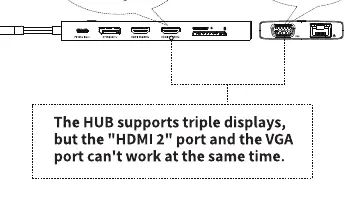
Der Baseus PortalJoy 13-Port HUB ist ein vielseitiger Adapter zur Erweiterung der Konnektivität Ihres Laptops oder PCs. Ein entscheidender Nutzungshinweis: Der HDMI 2-Anschluss und der VGA-Anschluss können nicht gleichzeitig verwendet werden. Für die Videoausgabe (Spiegeln oder Erweitern des Bildschirms) muss der USB-C-Anschluss Ihres Host-Geräts "voll funktionsfähig" sein, d. h. er muss Laden, Datenübertragung und den DP Alt Mode unterstützen.
Produktbeschreibung
Der Hub verfügt über 13 Anschlüsse, darunter USB 3.1, USB 2.0, Type-C, zwei HDMI-Anschlüsse, DisplayPort (DP), VGA, RJ45, SD/TF-Kartenleser und einen 3,5-mm-Audioanschluss. Ein PD-Eingang ermöglicht das Laden angeschlossener Geräte mit bis zu 100W.
Technische Daten
- USB 3.1 & Type-C: Bis zu 10 Gbps
- HDMI 1 & 2 / DP: 4K bei 60Hz
- VGA: 1080P bei 60Hz
- PD-Eingang: 100W (Max.)
- RJ45: 1000 Mbps
- Kompatible Betriebssysteme: Windows, Apple OS, Linux, Vista
Fehlerbehebung und FAQs
Warum funktioniert die Bildschirmausgabe nicht?
Stellen Sie sicher, dass Ihr USB-C-Anschluss DP Alt Mode unterstützt. Überprüfen Sie zudem, ob die richtige Eingangsquelle am Monitor oder Fernseher ausgewählt ist (z. B. HDMI 1 oder HDMI 2).
Warum wird das Gerät heiß?
Es ist normal, dass der Hub während des Betriebs Wärme erzeugt, da der interne Chip bei hoher Auslastung arbeitet. Das Metallgehäuse dient der besseren Wärmeableitung.
Sicherheitshinweise
Halten Sie das Produkt von Feuerquellen fern. Versuchen Sie nicht, das Gerät selbst zu demontieren oder zu reparieren. Wenden Sie sich bei Problemen an den Kundendienst.
Praktische Hilfe
Typische Probleme
HDMI 2 und VGA funktionieren nicht gleichzeitig
Dies ist eine technische Einschränkung. Sie können nur einen dieser beiden Anschlüsse zur gleichen Zeit verwenden.
Bildschirm wird nicht erkannt
Prüfen Sie, ob der USB-C-Anschluss Ihres Laptops 'voll funktionsfähig' ist (unterstützt Laden, Daten und DP Alt Mode).
Gerät wird während des Betriebs heiß
Dies ist ein normaler Vorgang bei hoher Datenlast. Das Metallgehäuse leitet die Wärme ab.
Vor der Verwendung
- Stellen Sie sicher, dass Ihr Host-Gerät einen voll funktionsfähigen USB-C-Anschluss besitzt.
- Prüfen Sie, ob die HDMI-Quelle am Monitor korrekt ausgewählt ist.
- Verwenden Sie für die Stromversorgung ein kompatibles PD-Ladegerät.
- Stellen Sie sicher, dass keine SD- und TF-Karten gleichzeitig eingesteckt sind (nur die erste wird gelesen).
Abbildungen und Diagramme
- Anschlüsse 1-3: USB-Ports für Peripheriegeräte wie Maus, Tastatur oder Festplatten.
- Anschlüsse 4-7: Videoausgänge (HDMI, DP, VGA) für Monitore und Projektoren.
- Anschluss 8: PD-Eingang für die Stromversorgung des Hubs und Laptops.
Modellkompatibilität
- Erfordert einen USB-C-Anschluss mit DP Alt Mode für Videoausgabe.
- Nicht alle USB-C-Anschlüsse unterstützen Video- oder Ladefunktionen.

Autor der Aufbereitung
Laura Fischer
Fachredakteurin für Gebrauchsanleitungen
Beschreibt zentrale Funktionen, Einsatzbereiche und Hinweise aus Handbüchern in einer kompakten und nutzerfreundlichen Form.