Computer / Laptops
Benutzerhandbuch für Acer Predator Helios Neo 16S AI
Erfahren Sie alles über Ihren Acer Predator Helios Neo 16S AI: von der Einrichtung und Bedienung des Touchpads bis hin zur Nutzung von PredatorSense, Akkupflege und Sicherheitseinstellungen.
Schnelle Antworten aus der Anleitung
Kurze Antwort
- Dieses Handbuch bietet eine umfassende Anleitung für den Acer Predator Helios Neo 16S AI, einschließlich der Einrichtung, der Nutzung der PredatorSense-Software, der Akkupflege, der Sicherheitseinstellungen und der Fehlerbehebung. S. 6, 47, 82, 102
Wichtigste Schritte
- BIOS-Utility aufrufen S. 79
- PredatorSense starten S. 16
Erste Inbetriebnahme
- Akku konditionieren S. 82
Probleme und Lösungen
CMOS-Batteriefehler
Kontaktieren Sie Ihren Händler oder ein autorisiertes Servicecenter.
S. 102Wartung und Reset
- System zurücksetzen S. 32
Technische Daten
| Parameter | Wert | Hinweis | Seiten |
|---|---|---|---|
| USB Type-C | 100W bei 20V | Stromversorgung über USB-C | S. 21 |
Wo es im PDF steht
- Inhaltsverzeichnis S. 3, 4
- PredatorSense S. 47, 75
- Fehlerbehebung S. 102, 103
Inhaltsverzeichnis
Abbildungen aus der Anleitung
Bild zum Vergrößern anklickenWichtige Informationen aus der Anleitung
Dieses Dokument dient als umfassendes Benutzerhandbuch für den Acer Predator Helios Neo 16S AI. Es enthält wichtige Anweisungen zur sicheren Verwendung, Wartung, Fehlerbehebung und Konfiguration Ihres Notebooks. Bitte lesen Sie die Sicherheitswarnungen sorgfältig durch, insbesondere in Bezug auf den Akku und die Verwendung des Netzteils.
Erste Schritte und Pflege
Um eine lange Lebensdauer Ihres Notebooks zu gewährleisten, beachten Sie bitte folgende Hinweise:
- Verwenden Sie nur das mitgelieferte oder ein von Acer zugelassenes Netzteil.
- Vermeiden Sie extreme Temperaturen (unter 0°C oder über 50°C) und direkte Sonneneinstrahlung.
- Reinigen Sie das Gerät nur mit einem weichen, feuchten Tuch; verwenden Sie keine Flüssig- oder Aerosolreiniger.
- Schalten Sie das Gerät vor der Reinigung vollständig aus und trennen Sie das Netzteil.
Predator Notebook Tour
Das Notebook verfügt über verschiedene Anschlüsse und Bedienelemente:
- Bildschirm: Integrierte IR-Kamera für Windows Hello und Mikrofone.
- Tastatur: Enthält Sondertasten und Hotkeys zur Steuerung von Lautstärke, Helligkeit und Beleuchtung.
- Anschlüsse: Das Gerät bietet USB Type-A, USB Type-C/Thunderbolt 4, HDMI 2.1, Ethernet (RJ-45) und einen MicroSD-Kartenleser.
PredatorSense Software
PredatorSense ist das zentrale Steuerungstool für Ihr Notebook:
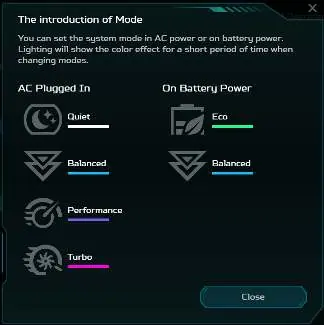
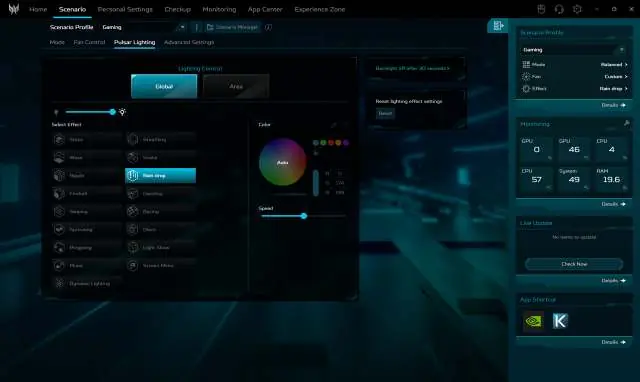
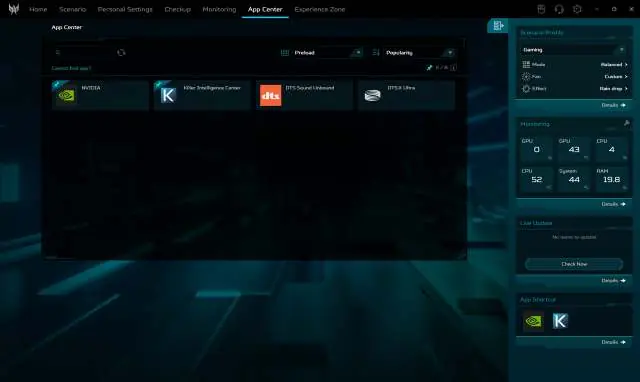
- System-Modi: Wechseln Sie zwischen Quiet, Balanced, Performance, Turbo und Eco, um die Leistung an Ihre Bedürfnisse anzupassen.
- Lüftersteuerung: Passen Sie die Kühlleistung für CPU und GPU an (Auto, Max, Custom).
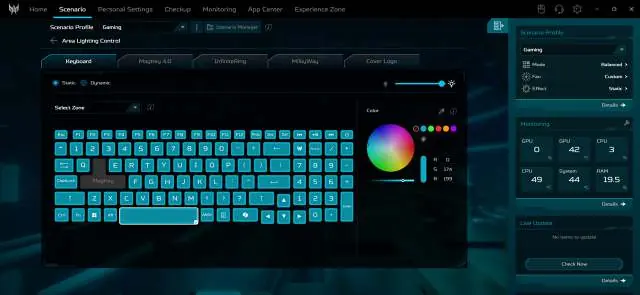
- Pulsar Lighting: Passen Sie die RGB-Beleuchtung der Tastatur und des Logos an.
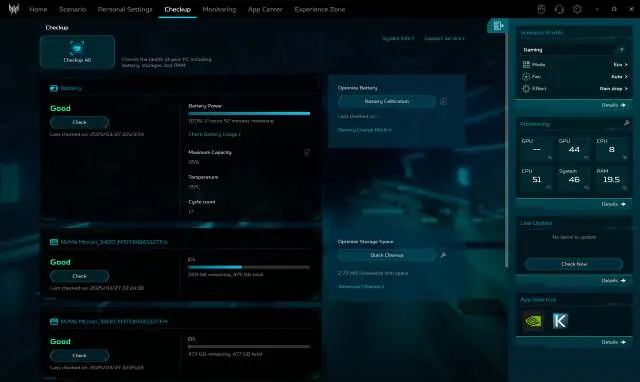
- Checkup: Überwachen Sie den Gesundheitszustand von Akku, Speicher und RAM.
Sicherheit und BIOS
Schützen Sie Ihr Gerät durch Passwörter:
- Supervisor-Passwort: Verhindert unbefugten Zugriff auf das BIOS-Utility.
- User-Passwort: Sichert den Computer gegen unbefugte Nutzung.
- BIOS-Zugriff: Drücken Sie F2 beim Starten des Computers, während das Logo angezeigt wird.
Akku-Management
Der Akku ist ein Lithium-basierter Akku. Beachten Sie zur Optimierung der Lebensdauer:
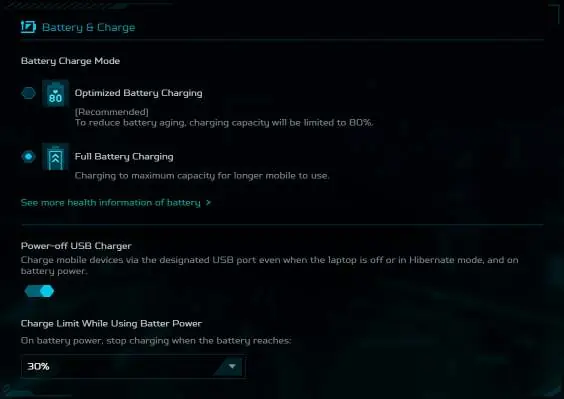
- Laden Sie den Akku vor der ersten Verwendung vollständig auf.
- Verwenden Sie nach Möglichkeit das Netzteil.
- Vermeiden Sie es, den Akku vollständig entladen zu lagern.
- Nutzen Sie die "Optimized Battery Charging"-Funktion in PredatorSense, um den Akku auf 80% zu begrenzen.
Fehlerbehebung
Bei Problemen:
- Wenn der Computer nicht startet, prüfen Sie die Stromversorgung.
- Bei Fehlermeldungen notieren Sie sich den Code und kontaktieren Sie bei Bedarf den Acer-Support.
- Verwenden Sie die Windows-Wiederherstellungsoptionen, um das System bei schwerwiegenden Problemen zurückzusetzen.
Praktische Hilfe
Typische Probleme
Computer startet nicht
Prüfen Sie, ob das Netzteil angeschlossen ist. Wenn Sie den Akku verwenden, laden Sie ihn auf. Trennen Sie USB-Geräte und starten Sie neu.
Kein Bild auf dem Bildschirm
Drücken Sie eine beliebige Taste, um den Bildschirm zu aktivieren. Prüfen Sie die Helligkeitseinstellungen oder schalten Sie mit der Display-Toggle-Taste (Fn+F7) auf den internen Bildschirm um.
Tastatur reagiert nicht
Schließen Sie eine externe USB-Tastatur an. Wenn diese funktioniert, ist möglicherweise das interne Tastaturkabel locker; kontaktieren Sie den Service.
Vor der Verwendung
- Prüfen Sie, ob das Netzteil fest angeschlossen ist.
- Laden Sie den Akku vor der ersten Verwendung vollständig auf.
- Stellen Sie sicher, dass die Lüftungsöffnungen nicht blockiert sind.
- Aktivieren Sie die Internetsicherheit, bevor Sie online gehen.
Technische Daten in der Praxis
- USB 3.2 Gen 1
- Blaue Anschlüsse für schnelle Datenübertragung.
- Thunderbolt 4
- Vielseitiger Anschluss für Daten, Video und Stromversorgung.
Abbildungen und Diagramme
- Die Anleitung enthält detaillierte Ansichten des Notebooks (Bildschirm, Tastatur, Seiten, Rückseite, Basis), um die Position von Anschlüssen und Tasten zu identifizieren.
Modellkompatibilität
- Verwenden Sie nur das mitgelieferte oder ein von Acer zugelassenes Netzteil.
- SDXC-Speicherkarten erfordern einen SDXC-kompatiblen Kartenleser.
- Einige USB-C-Geräte werden unterstützt, aber die Übertragungsgeschwindigkeit kann reduziert sein.

Autor der Aufbereitung
Thomas Schneider
Redakteur für technische Anleitungen
Prüft Bedienungsanleitungen mit Fokus auf Struktur, Sicherheitshinweise und schnelle Orientierung für Nutzerinnen und Nutzer.