Computer / Laptops
Bedienungsanleitung für Acer Chromebook 317
Schnelle Hilfe und Bedienungsanleitung für das Acer Chromebook 317. Erfahren Sie alles über die Ersteinrichtung, Anschlüsse, Tastaturkürzel und Fehlerbehebung für die Modelle CB317-1H und CB317-1HT.
Inhaltsverzeichnis
Abbildungen aus der Anleitung
Bild zum Vergrößern anklickenWichtige Informationen aus der Anleitung
Diese Anleitung unterstützt Sie bei der Inbetriebnahme und Nutzung Ihres Acer Chromebook 317 (Modelle CB317-1H / CB317-1HT). Die Ersteinrichtung umfasst das Einschalten, die Sprachauswahl, die Verbindung mit einem Netzwerk, das Akzeptieren der Nutzungsbedingungen sowie die Anmeldung mit einem Google-Konto. Beachten Sie, dass das erste angemeldete Konto als Eigentümer festgelegt wird und exklusive Rechte zur Änderung bestimmter Chrome-Einstellungen besitzt.
Ihr Acer Chromebook im Überblick
Das Gerät verfügt über verschiedene physische Komponenten, die für die Bedienung wichtig sind:
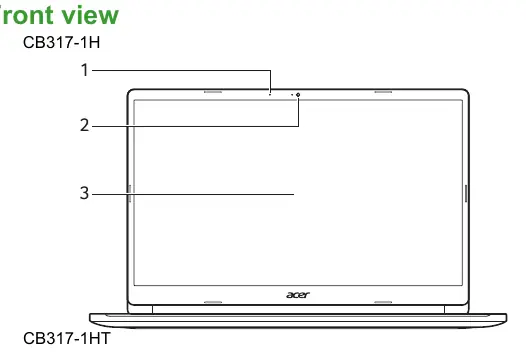
- Frontansicht: Enthält das Mikrofon, die Webcam (mit Aktivitätsanzeige) und den Bildschirm (Touch- oder Non-Touch-Option).
- Tastaturansicht: Beinhaltet die Tastatur, Stereolautsprecher, ein Touchpad mit Klickfunktion, einen separaten Ziffernblock und den Ein-/Ausschalter.
Bedienung und Funktionen
Das Chromebook bietet spezifische Steuerungsmöglichkeiten:
- Funktionstasten: Ermöglichen den schnellen Zugriff auf Hardware- und Softwaresteuerungen wie Bildschirmhelligkeit, Lautstärke, Reload und Vollbildmodus.
- Tastaturkürzel: Beschleunigen Aufgaben, wie z. B. Strg + [Fenster-Taste] für Screenshots oder Alt + [Suche] für die Feststelltaste.
- Touchpad-Gesten: Unterstützt Klicks, Zwei-Finger-Tippen (Rechtsklick), Zwei-Finger-Wischen zum Scrollen sowie Drag-and-Drop-Funktionen.
Anschlüsse und Schnittstellen
Das Gerät ist mit verschiedenen Anschlüssen ausgestattet:
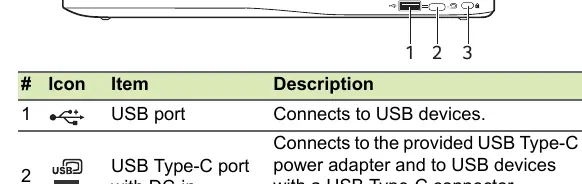
- Linke Seite: USB Typ-C-Anschluss (mit DC-in und DisplayPort-Unterstützung), USB-Anschluss, MicroSD-Kartensteckplatz, Headset-/Lautsprecheranschluss und Batterieanzeige.
- Rechte Seite: USB-Anschluss, USB Typ-C-Anschluss (mit DC-in und DisplayPort-Unterstützung) sowie ein Kensington-Schloss-Steckplatz.
Hinweis zur Stromversorgung: Der USB Typ-C-Anschluss unterstützt das Laden mit 45 W bei 5–20 V. Verwenden Sie für eine optimale Leistung ein zertifiziertes Acer-Netzteil oder ein USB Power Delivery-Gerät.
Häufig gestellte Fragen
Chromebooks nutzen Apps aus dem Google Play Store und Web-Anwendungen anstelle traditioneller Software. Dateien werden in der Dateien-App verwaltet. Für die Anmeldung und Synchronisierung von Diensten wie Gmail und Google Drive ist ein Google-Konto erforderlich. Eltern können über das Google-Konto des Kindes Jugendschutzeinstellungen vornehmen.
Praktische Hilfe
Typische Probleme
Gerät lässt sich nicht anmelden
Stellen Sie sicher, dass Sie Ihr primäres Google-Konto verwenden. Dieses Konto wird als Eigentümer festgelegt.
Dateien nicht auffindbar
Öffnen Sie die 'Dateien'-App über das Launcher-Symbol und suchen Sie nach 'Dateien'.
Software-Installation
Chromebooks verwenden Apps aus dem Google Play Store oder Web-Apps. Traditionelle Windows-Software (.exe) wird nicht unterstützt.
Vor der Verwendung
- Schließen Sie das Gerät an das Netzteil an, um den Akku zu laden.
- Schalten Sie das Gerät über den Ein-/Ausschalter ein.
- Wählen Sie die gewünschte Sprache und Tastatureingabemethode.
- Verbinden Sie das Gerät mit einem WLAN-Netzwerk.
- Akzeptieren Sie die Nutzungsbedingungen für System-Updates.
- Melden Sie sich mit Ihrem Google-Konto an.
Technische Daten in der Praxis
- USB 3.2 Gen 1
- Unterstützt Übertragungsgeschwindigkeiten von bis zu 5 Gbit/s; kompatible Anschlüsse sind blau markiert.
- USB Typ-C (DC-in)
- Dient zum Laden (45 W, 5-20 V) und unterstützt DisplayPort-Videoausgabe.
Abbildungen und Diagramme
- Die Frontansicht zeigt die Position von Mikrofon, Webcam und Bildschirm.
- Die Tastaturansicht markiert den Ein-/Ausschalter, den Ziffernblock und das Touchpad.
- Die Seitenansichten (Links/Rechts) zeigen die Belegung der USB-Anschlüsse, des MicroSD-Slots und des Headset-Anschlusses.
Modellkompatibilität
- Unterstützt Microsoft Word, Excel und PowerPoint über den Google Play Store oder Web-Versionen.
- Kompatibel mit den meisten externen USB-Speichergeräten (USB-Sticks, externe Festplatten).

Autor der Aufbereitung
Laura Fischer
Fachredakteurin für Gebrauchsanleitungen
Beschreibt zentrale Funktionen, Einsatzbereiche und Hinweise aus Handbüchern in einer kompakten und nutzerfreundlichen Form.