Computer / Laptops
Benutzerhandbuch für das Acer Nitro V 16S Notebook
Erfahren Sie alles über Ihr Acer Nitro V 16S Notebook. Dieses Handbuch bietet Anleitungen zur Einrichtung, Nutzung von NitroSense, Fehlerbehebung und Sicherheitseinstellungen.
Schnelle Antworten aus der Anleitung
Kurze Antwort
- Das Acer Nitro V 16S ist ein Gaming-Notebook. Die Einrichtung erfolgt über Windows. Die NitroSense-Software ermöglicht die Anpassung von Systemleistung, Lüftern und Akkuladung. Bei Problemen helfen die Windows-Wiederherstellungsoptionen oder das BIOS (F2 beim Start). S. 5, 28, 40, 63
Wichtigste Schritte
- NitroSense öffnen S. 14
- BIOS aufrufen S. 63
- PC zurücksetzen S. 28
Erste Inbetriebnahme
- Schließen Sie das Netzteil an, schalten Sie das Gerät ein und folgen Sie den Anweisungen auf dem Bildschirm. S. 5
Probleme und Lösungen
CMOS battery bad
Kontaktieren Sie Ihren Händler oder ein autorisiertes Service-Center.
S. 84
Disk boot failure
Legen Sie ein bootfähiges Medium ein und drücken Sie Enter.
S. 84Wartung und Reset
- PC zurücksetzen (Reset this PC) S. 28, 31
Wo es im PDF steht
- Tastaturansicht S. 14
- Anschlüsse links S. 15
- Anschlüsse rechts S. 16
- Anschlüsse hinten S. 17
- NitroSense Übersicht S. 40
Inhaltsverzeichnis
Abbildungen aus der Anleitung
Bild zum Vergrößern anklickenWichtige Informationen aus der Anleitung
Dieses Handbuch dient als umfassende Referenz für Ihr Acer Nitro V 16S Notebook. Es deckt die grundlegende Einrichtung, die Nutzung der NitroSense-Software, die Konfiguration von Netzwerkverbindungen sowie wichtige Wartungs- und Sicherheitsaspekte ab. Bitte beachten Sie, dass einige Funktionen je nach Betriebssystemversion variieren können.
Erste Schritte und Einrichtung
Nach dem ersten Einschalten führt Sie das System durch die Windows-Einrichtung. Stellen Sie sicher, dass das Netzteil angeschlossen ist. Sie können Updates für Ihr Gerät über die Acer-Support-Webseite herunterladen, indem Sie Ihre Seriennummer oder SNID eingeben.
Tastatur und Touchpad
Die Tastatur verfügt über spezielle Hotkeys, die mit der Fn-Taste aktiviert werden, um Funktionen wie Lautstärke, Bildschirmhelligkeit, Flugmodus und Tastaturbeleuchtung zu steuern. Das Precision Touchpad unterstützt verschiedene Gesten wie Wischen mit zwei, drei oder vier Fingern, um zwischen Anwendungen zu wechseln oder Benachrichtigungen zu öffnen. Einstellungen für das Touchpad können unter Einstellungen > Bluetooth & Geräte > Touchpad angepasst werden.
NitroSense Software
NitroSense ist das zentrale Steuerungstool für Ihr Notebook. Es ermöglicht Ihnen:
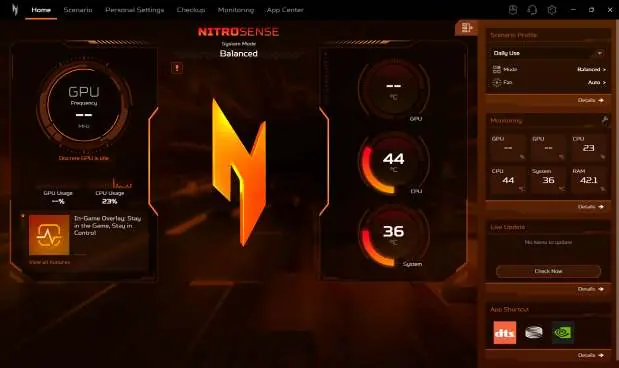
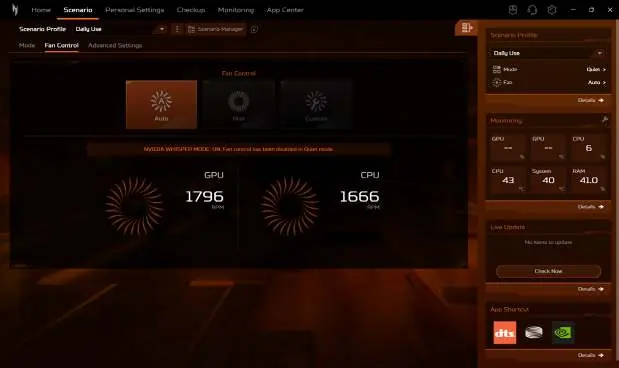
- Systemmodi: Wechseln zwischen Quiet, Balanced, Performance, Turbo und Eco (je nach Stromversorgung).
- Lüftersteuerung: Anpassung der Kühlleistung für CPU und GPU (Auto, Max, Custom).
- Überwachung: Echtzeit-Check von Systemleistung und Temperaturen.
- App Center: Schneller Zugriff auf installierte Anwendungen.
- Checkup: Überprüfung des Zustands von Akku, Speicher und RAM.
Akku-Pflege und Stromversorgung
Um die Lebensdauer des Lithium-Akkus zu maximieren, wird empfohlen, den Modus Optimized Battery Charging zu verwenden, der den Akku auf 80 % begrenzt. Vermeiden Sie extreme Temperaturen (unter 0 °C oder über 35 °C beim Laden). Bei längerer Lagerung sollte der Akku bei etwa 50 % Kapazität in einer kühlen, trockenen Umgebung aufbewahrt werden.
Wiederherstellung und Fehlerbehebung
Falls Probleme auftreten, bietet Windows integrierte Wiederherstellungsoptionen unter Einstellungen > System > Wiederherstellung. Sie können den PC zurücksetzen, wobei Sie wählen können, ob persönliche Dateien beibehalten oder alles entfernt werden soll. Bei Startproblemen kann das BIOS über die F2-Taste beim Start aufgerufen werden.
Sicherheit und Online-Schutz
Schützen Sie Ihr Gerät durch Supervisor- und Benutzerpasswörter im BIOS. Für den Online-Schutz wird die Verwendung von Sicherheitssoftware empfohlen. Seien Sie vorsichtig bei Phishing-E-Mails und nutzen Sie bei öffentlichen WLAN-Netzwerken ein VPN, um Ihre Daten zu verschlüsseln.
Praktische Hilfe
Typische Probleme
Computer startet nicht
Prüfen Sie, ob das Netzteil korrekt angeschlossen ist. Wenn das Gerät mit Akku betrieben wird, laden Sie diesen auf. Halten Sie die Power-Taste bis zu 10 Sekunden gedrückt, um einen erzwungenen Neustart durchzuführen.
Kein Bild auf dem Bildschirm
Prüfen Sie, ob das Gerät im Standby ist (Power-LED blinkt). Drücken Sie eine Taste oder die Power-Taste. Prüfen Sie mit dem Hotkey Fn + F7, ob die Anzeige auf einen externen Monitor umgeschaltet wurde.
Tastatur reagiert nicht
Schließen Sie eine externe USB-Tastatur an. Wenn diese funktioniert, ist möglicherweise das interne Tastaturkabel locker; kontaktieren Sie den Acer-Service.
Kein Ton
Prüfen Sie das Lautsprechersymbol in der Taskleiste. Wenn es durchgestrichen ist, ist der Ton stummgeschaltet. Stellen Sie sicher, dass keine Kopfhörer angeschlossen sind, die die internen Lautsprecher deaktivieren.
Vor der Verwendung
- Schließen Sie das Netzteil an und laden Sie den Akku vollständig auf.
- Schließen Sie die Windows-Ersteinrichtung ab.
- Verbinden Sie das Gerät mit einem WLAN-Netzwerk.
- Prüfen Sie auf Windows-Updates.
- Machen Sie sich mit der NitroSense-Taste vertraut, um die Systemleistung zu steuern.
Technische Daten in der Praxis
- Thunderbolt 4
- Hochgeschwindigkeitsanschluss für Datenübertragung, externe Displays und Laden.
- Optimized Battery Charging
- Ladebegrenzung auf 80 %, um die chemische Alterung des Akkus zu verlangsamen.
- LCD Overdrive
- Funktion zur Reduzierung der Reaktionszeit des Displays, ideal für Gaming.
Abbildungen und Diagramme
- Die Tastaturansicht zeigt die Position der NitroSense-Taste, des Power-Buttons und der Lüfteröffnungen.
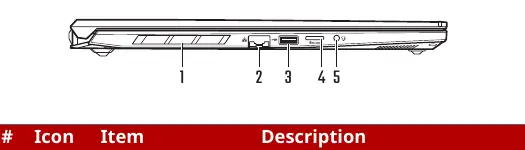
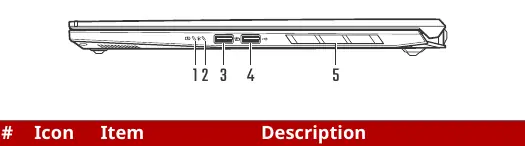
- Die Seitenansichten (links/rechts) zeigen die Positionen der USB-Ports, des Ethernet-Anschlusses und des MicroSD-Kartenslots.
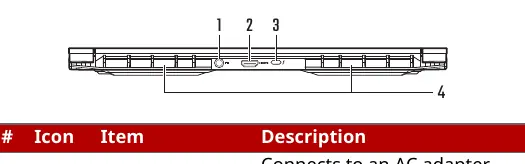
- Die Rückansicht zeigt den DC-In-Anschluss, HDMI und Thunderbolt 4.
Modellkompatibilität
- USB 3.2 Gen 1/Gen 2 Ports sind blau markiert.
- Thunderbolt 4 unterstützt bis zu zwei 4K-Displays oder ein 8K-Display.
- MicroSD-Kartensteckplatz unterstützt nur eine Karte gleichzeitig.

Autor der Aufbereitung
Markus Weber
Dokumentationsanalyst
Bereitet PDF-Handbücher für klare Produktseiten auf und achtet darauf, dass technische Angaben präzise und nachvollziehbar bleiben.