Computer / Laptops
Bedienungsanleitung für Acer Aspire 3 Laptop
Schnelle Hilfe und Bedienungsanleitung für den Acer Aspire 3 Laptop. Erfahren Sie mehr über die Einrichtung, Windows-Grundlagen, Touchpad-Gesten, Wiederherstellung, Sicherheit und Fehlerbehebung.
Inhaltsverzeichnis
Abbildungen aus der Anleitung
Bild zum Vergrößern anklickenWichtige Informationen aus der Anleitung
Dieses Dokument dient als Benutzerhandbuch für den Acer Aspire 3 Laptop. Es enthält wichtige Anweisungen zur Inbetriebnahme, Pflege, Sicherheit und Fehlerbehebung. Bitte beachten Sie, dass einige Funktionen von der installierten Windows-Version abhängen können.
Erste Schritte und Pflege
Um die Lebensdauer Ihres Laptops zu verlängern, beachten Sie folgende Hinweise:
- Verwenden Sie nur das mitgelieferte oder ein von Acer zugelassenes Netzteil.
- Vermeiden Sie extreme Temperaturen (unter 0°C oder über 50°C) und direkte Sonneneinstrahlung.
- Halten Sie das Gerät von Feuchtigkeit, Staub und starken Vibrationen fern.
- Reinigen Sie das Gerät nur mit einem weichen, feuchten Tuch; verwenden Sie keine Flüssig- oder Aerosolreiniger.
Verwendung der Tastatur und des Touchpads
Das Notebook verfügt über eine vollwertige Tastatur mit speziellen Funktionstasten und ein Präzisions-Touchpad.
- Tastatur: Nutzen Sie die Fn-Taste in Kombination mit F1-F12 für spezielle Funktionen. Die BIOS-Einstellungen erlauben es, das Verhalten der Funktionstasten anzupassen.
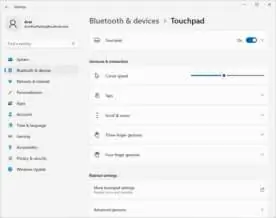
- Touchpad: Unterstützt verschiedene Gesten wie Ein-Finger-Slide, Zwei-Finger-Scrollen und Pinch-to-Zoom. Einstellungen können unter Bluetooth & Geräte > Touchpad in Windows angepasst werden.
Wiederherstellung und Backup
Falls Probleme auftreten, bietet das Acer Care Center Werkzeuge zur Wiederherstellung:
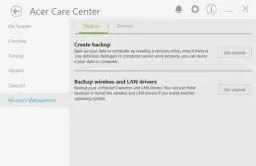
- Dateiverlauf-Backup: Sichern Sie Ihre Dateien über das Acer Care Center.
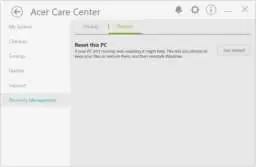
- PC zurücksetzen: Sie können Windows neu installieren, wobei Sie wählen können, ob persönliche Dateien beibehalten oder alles entfernt werden soll.
- Wichtig: Sichern Sie vor einer Wiederherstellung alle wichtigen Daten, da bei der Option "Alles entfernen" alle Daten gelöscht werden.
Internet- und Bluetooth-Verbindungen
Das Gerät unterstützt WLAN und kabelgebundene Netzwerke.
- WLAN: Wählen Sie das Netzwerksymbol in der Taskleiste, um verfügbare Netzwerke anzuzeigen und eine Verbindung herzustellen.
- Bluetooth: Aktivieren Sie Bluetooth unter Einstellungen > Bluetooth & Geräte, um Geräte zu koppeln.
Sicherheit und BIOS
Schützen Sie Ihr Gerät durch Passwörter:
- Supervisor-Passwort: Verhindert unbefugten Zugriff auf das BIOS-Dienstprogramm.
- Benutzer-Passwort: Schützt den Computer vor unbefugter Nutzung beim Systemstart.
- BIOS-Zugriff: Drücken Sie F2 während des Startvorgangs (Acer-Logo), um das BIOS-Dienstprogramm aufzurufen.
Fehlerbehebung
Bei Problemen prüfen Sie zunächst die Stromversorgung und ob das Gerät im Standby-Modus ist. Bei Fehlermeldungen wie "CMOS battery bad" oder "Disk boot failure" wenden Sie sich bitte an einen autorisierten Acer-Servicepartner.
Praktische Hilfe
Typische Probleme
Computer startet nicht
Prüfen Sie, ob das Netzteil korrekt angeschlossen ist. Wenn der Akku leer ist, laden Sie ihn einige Minuten auf, bevor Sie erneut versuchen, das Gerät zu starten.
Bildschirm bleibt schwarz
Drücken Sie eine beliebige Taste, um das Display zu aktivieren. Prüfen Sie, ob die Helligkeit zu niedrig eingestellt ist oder ob das Bild auf einen externen Monitor umgeschaltet wurde.
Tastatur reagiert nicht
Versuchen Sie, eine externe USB-Tastatur anzuschließen. Wenn diese funktioniert, ist möglicherweise das interne Tastaturkabel locker; kontaktieren Sie den Service.
Vor der Verwendung
- Stellen Sie sicher, dass das Gerät an eine Stromquelle angeschlossen ist.
- Prüfen Sie, ob das Betriebssystem (Windows) korrekt gestartet ist.
- Registrieren Sie Ihr Produkt unter www.acer.com/register-product.
- Sichern Sie wichtige Daten regelmäßig.
Technische Daten in der Praxis
- USB 3.2 Gen 1
- Blaue Anschlüsse für schnelle Datenübertragung (bis zu 5 Gbps).
Abbildungen und Diagramme
- Die linke Seite enthält den DC-In-Anschluss, Ethernet-Port, HDMI-Anschluss und USB-Ports.
- Die rechte Seite bietet den Headset-Anschluss, USB-Port und Kensington-Lock-Slot.
Modellkompatibilität
- Verwenden Sie nur das mitgelieferte oder ein von Acer zugelassenes Netzteil.
- Einige Funktionen hängen von der installierten Windows-Version ab.

Autor der Aufbereitung
Markus Weber
Dokumentationsanalyst
Bereitet PDF-Handbücher für klare Produktseiten auf und achtet darauf, dass technische Angaben präzise und nachvollziehbar bleiben.