Computer / Laptops
Benutzerhandbuch für Acer Nitro 16S AI Laptop
Schnellstartanleitung und Benutzerhandbuch für den Acer Nitro 16S AI Laptop. Erfahren Sie mehr über Einrichtung, NitroSense-Einstellungen, Akku-Wartung und Fehlerbehebung.
Schnelle Antworten aus der Anleitung
Kurze Antwort
- Dieses Handbuch bietet Anleitungen zur Einrichtung, Bedienung und Wartung des Acer Nitro 16S AI Laptops, einschließlich der Nutzung von NitroSense und Fehlerbehebung. S. 6, 45, 92
Wichtigste Schritte
- NitroSense öffnen S. 14, 45
- PC zurücksetzen S. 31, 35
Erste Inbetriebnahme
- Akku laden S. 72
Probleme und Lösungen
Disk boot failure
Legen Sie ein startfähiges Medium ein und drücken Sie Enter.
S. 92Wartung und Reset
- PC zurücksetzen S. 31, 34
Technische Daten
| Parameter | Wert | Hinweis | Seiten |
|---|---|---|---|
| Ethernet | 10/100/1000Mbps/2.5Gbps | Netzwerkgeschwindigkeit | S. 15 |
| USB Type-C | USB4 | Anschlussstandard | S. 18, 79 |
Wo es im PDF steht
- Inhaltsverzeichnis S. 3, 4
- NitroSense S. 45, 65
- Fehlerbehebung S. 92, 93
Inhaltsverzeichnis
Abbildungen aus der Anleitung
Bild zum Vergrößern anklickenWichtige Informationen aus der Anleitung
Dieses Handbuch enthält Anweisungen für den Acer Nitro 16S AI Laptop (Modell AN16S-61). Es deckt die grundlegende Bedienung, Systemoptimierung über NitroSense, Akku-Wartung und Fehlerbehebung ab. Bitte lesen Sie die Sicherheitshinweise sorgfältig durch, insbesondere in Bezug auf den Akku und die Verwendung des Netzteils.
Erste Schritte und Einrichtung
Nach dem Auspacken sollten Sie den Laptop gemäß der beiliegenden Kurzanleitung einrichten. Stellen Sie sicher, dass das Netzteil korrekt angeschlossen ist. Der Laptop verfügt über verschiedene Anschlüsse, darunter USB Type-A, USB Type-C (mit USB4-Unterstützung), HDMI 2.1 und einen MicroSD-Kartenleser.
NitroSense-Steuerung
NitroSense ist das zentrale Tool zur Systemoptimierung. Über die NitroSense-Taste können Sie:
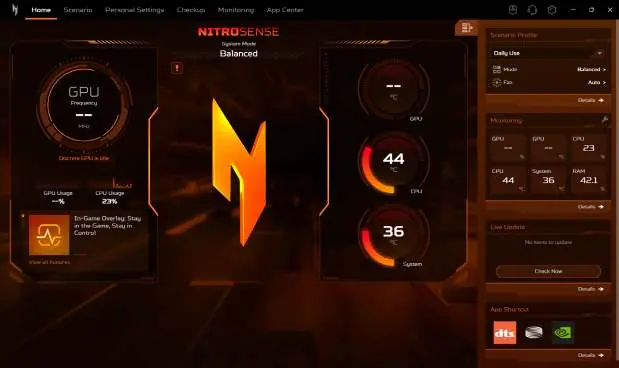
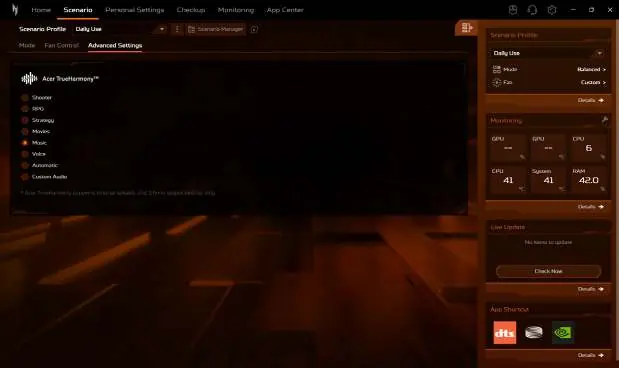
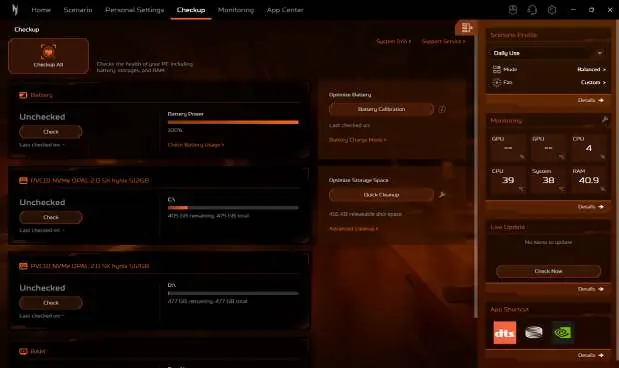
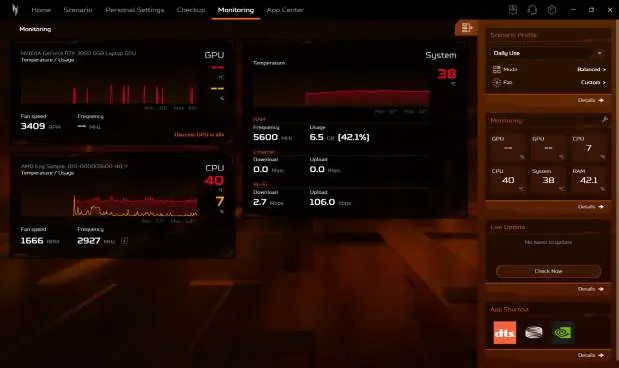
- Betriebsmodi wählen: Wechseln Sie zwischen Quiet, Balanced, Performance, Turbo und Eco, um die Leistung an Ihre Anforderungen anzupassen.
- Lüftersteuerung: Passen Sie die Kühlleistung manuell oder automatisch an.
- Systemüberwachung: Überwachen Sie CPU- und GPU-Temperaturen sowie die Systemauslastung.
- Checkup: Überprüfen Sie den Zustand von Akku, Speicher und RAM.
Akku-Wartung und Sicherheit
Um die Lebensdauer des Akkus zu maximieren, wird empfohlen, den Akku nicht ständig bei 100 % zu halten. Nutzen Sie die Optimierungsfunktionen in NitroSense. Vermeiden Sie extreme Temperaturen (unter 0 °C oder über 45 °C). Bei längerer Nichtbenutzung sollte der Akku bei etwa 50 % Ladung gelagert werden.
Touchpad und Tastatur
Das Touchpad unterstützt Windows-Präzisionsgesten. Sie können mit einem bis vier Fingern navigieren, scrollen und zwischen Fenstern wechseln. Die Tastatur verfügt über Hotkeys (Fn-Kombinationen) zur Steuerung von Lautstärke, Helligkeit und anderen Funktionen.
Fehlerbehebung
Sollte der Computer nicht starten oder Probleme auftreten, prüfen Sie zunächst die Stromversorgung. Bei Fehlermeldungen notieren Sie sich den Code und konsultieren Sie den Abschnitt zur Fehlerbehebung im Handbuch. Für schwerwiegende Probleme steht die Wiederherstellungsfunktion (Recovery) zur Verfügung, mit der Sie das System auf die Werkseinstellungen zurücksetzen können.
Praktische Hilfe
Typische Probleme
Computer startet nicht
Prüfen Sie, ob das Netzteil fest angeschlossen ist und die Stromversorgung gewährleistet ist. Laden Sie den Akku auf.
Kein Ton
Prüfen Sie, ob der Ton stummgeschaltet ist oder die Lautstärke zu niedrig eingestellt ist. Überprüfen Sie die Audioeinstellungen in Windows.
Tastatur reagiert nicht
Schließen Sie eine externe USB-Tastatur an, um zu prüfen, ob ein Hardwaredefekt vorliegt.
Vor der Verwendung
- Prüfen Sie, ob das Netzteil fest angeschlossen ist.
- Laden Sie den Akku vor der ersten Nutzung vollständig auf.
- Stellen Sie sicher, dass die Lüftungsschlitze nicht blockiert sind.
- Prüfen Sie, ob alle Peripheriegeräte korrekt angeschlossen sind.
Technische Daten in der Praxis
- USB 3.2 Gen 2
- Unterstützt hohe Datenübertragungsraten bis zu 10 Gbps.
Abbildungen und Diagramme
- Die Vorderseite zeigt die Position von Mikrofonen und der Infrarotkamera.
- Die Seitenansichten zeigen die Position der USB-Ports, des Ethernet-Anschlusses und des MicroSD-Slots.
- Die Rückseite zeigt den DC-Eingang, HDMI-Port und USB4-Anschluss.
Modellkompatibilität
- USB4-Port unterstützt DisplayPort over USB-C.
- Einige Funktionen hängen von der installierten Windows-Version ab.
- Die Akkulaufzeit variiert je nach Nutzung und Einstellungen.

Autor der Aufbereitung
Thomas Schneider
Redakteur für technische Anleitungen
Prüft Bedienungsanleitungen mit Fokus auf Struktur, Sicherheitshinweise und schnelle Orientierung für Nutzerinnen und Nutzer.