Elektronik / Videoübertragung
Bedienungsanleitung für Zenty 1080P Wireless HDMI Extender
Erfahren Sie, wie Sie den Zenty 1080P Wireless HDMI Extender einrichten, koppeln und verwenden. Diese Anleitung enthält Anschlussdiagramme, Konfigurationsschritte für Hardware- und Software-Casting sowie Tipps zur Fehlerbehebung.
Inhaltsverzeichnis
Abbildungen aus der Anleitung
Bild zum Vergrößern anklickenWichtige Informationen aus der Anleitung
Das Zenty 1080P Wireless Extended System ermöglicht die drahtlose Übertragung von audiovisuellen Signalen von HDMI-Quellgeräten wie Laptops, Spielekonsolen oder Set-Top-Boxen an einen Empfänger. Das System unterstützt eine Auflösung von 1080p bei einer Reichweite von bis zu 98 Fuß (ca. 30 Meter) und bietet 4K-Upscaling am Empfänger. Es ist ein Plug-and-Play-System, das keine Treiber oder zusätzliche Software erfordert.
Anschluss und Installation
Um das System in Betrieb zu nehmen, führen Sie folgende Schritte aus:
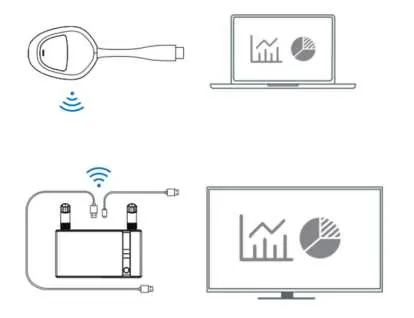
- Verbinden Sie den HDMI- oder VGA-Ausgang des Empfängers mit dem Videoeingang Ihres Anzeigegeräts (Monitor oder TV).
- Schließen Sie das USB-C-Netzteil (5V 2A) an den Empfänger an und schalten Sie diesen ein.
- Stellen Sie die Signalquelle am Monitor oder TV auf den entsprechenden Eingang ein, bis der Startbildschirm des Empfängers erscheint.
- Verbinden Sie den Sender mit Ihrem HDMI-Quellgerät. Warten Sie nach dem schnellen Blinken der Anzeigeleuchte etwa 10 Sekunden, bis die Übertragung beginnt.
Hinweis: Wenn das HDMI-Quellgerät nicht genügend Strom liefert, schließen Sie den Sender zusätzlich an ein USB-C-Netzteil an.
Kopplungsanweisungen (Pairing)
Ein Empfänger kann mit bis zu 8 Sendern gekoppelt werden. Gehen Sie wie folgt vor:
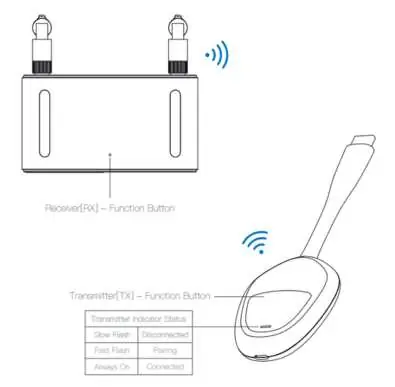
- Halten Sie die Funktionstaste am Empfänger für 3 Sekunden gedrückt, bis die Aufforderung auf dem Bildschirm erscheint.
- Lassen Sie die Taste los, um den Kopplungsmodus zu aktivieren.
- Halten Sie die Funktionstaste am Sender für 3 Sekunden gedrückt. Die Anzeigeleuchte blinkt, um den Kopplungsvorgang zu signalisieren. Sobald die Leuchte dauerhaft leuchtet, ist die Kopplung erfolgreich.
Software-Casting
Wenn der Empfänger ohne Sender verwendet wird, kann er direkt mit dem Betriebssystem des Quellgeräts kommunizieren:
- Verbinden Sie sich zunächst mit dem WLAN-Netzwerk des Empfängers (SSID: RX-XXXX, Standardpasswort: 12345678).
- Apple iOS: Öffnen Sie das Kontrollzentrum, wählen Sie Airplay und das Gerät RX-XXXX.
- Android: Nutzen Sie die integrierte Bildschirmübertragungsfunktion (z.B. Smart View bei Samsung, Wireless Display bei Lenovo) und wählen Sie das Gerät RX-XXXX.
Funktionseinstellungen
Über die Weboberfläche können Sie Netzwerkeinstellungen, Auflösung, Firmware-Updates und Neustarts verwalten:
- Verbinden Sie sich mit dem WLAN des Empfängers.
- Öffnen Sie einen Webbrowser und geben Sie die Adresse 192.168.203.1 ein.
Wartung und Fehlerbehebung
Reinigen Sie das Gerät nur mit einem weichen, trockenen Tuch. Verwenden Sie keine Lösungsmittel wie Alkohol oder Benzin. Bei Funktionsstörungen können Sie die Werkseinstellungen wiederherstellen, indem Sie die Funktionstaste am Empfänger 10 Sekunden lang gedrückt halten, bis das Gerät neu startet. Der Privatsphäre-Modus kann durch kurzes Tippen auf die Funktionstaste des Senders aktiviert oder deaktiviert werden.
Praktische Hilfe
Typische Probleme
Gerät funktioniert nicht / Werkseinstellungen wiederherstellen
Halten Sie die Funktionstaste am Empfänger 10 Sekunden lang gedrückt, bis das Display dunkel wird und das Gerät neu startet.
Sender erhält nicht genug Strom
Wenn das HDMI-Quellgerät nicht genügend Strom liefert, schließen Sie den Sender an ein externes USB-C-Netzteil an.
Privatsphäre-Modus
Tippen Sie auf die Funktionstaste des Senders, um die Übertragung zu unterbrechen oder wieder zu verbinden.
Vor der Verwendung
- Stellen Sie sicher, dass der Empfänger mit einem 5V 2A Netzteil verbunden ist.
- Verbinden Sie den Empfänger über HDMI oder VGA mit dem Anzeigegerät.
- Stellen Sie die richtige Signalquelle am Monitor oder TV ein.
- Prüfen Sie, ob das HDMI-Quellgerät ausreichend Strom liefert.
Technische Daten in der Praxis
- Stromversorgung
- 5V 2A für den Empfänger.
Abbildungen und Diagramme
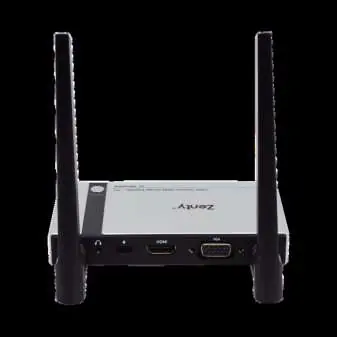
- Das Anschlussdiagramm zeigt den Empfänger mit Anschlüssen für 3.5mm Audio, USB-C Stromversorgung, HDMI Out und VGA Out.
- Die Hardware-Casting-Grafik zeigt die Verbindung zwischen Sender (HDMI oder USB-C) und Empfänger.
Modellkompatibilität
- Kompatibel mit Apple MacBook, Windows PCs, Spielekonsolen und Set-Top-Boxen.
- Unterstützt Apple Airplay, Samsung Smart View, Windows Screen Mirror und Miracast.

Autor der Aufbereitung
Thomas Schneider
Redakteur für technische Anleitungen
Prüft Bedienungsanleitungen mit Fokus auf Struktur, Sicherheitshinweise und schnelle Orientierung für Nutzerinnen und Nutzer.