Elektronik / Videoübertragung
Installations- und Konfigurationsanleitung für das AVPro Edge MXNet 10G SDVoE-System
Schnelle Anleitung zur Einrichtung und Konfiguration des AVPro Edge MXNet 10G SDVoE-Systems. Erfahren Sie, wie Sie Transceiver, CBOX und Netzwerk-Switches verbinden, das Mentor Web-UI nutzen und häufige Probleme beheben.
Inhaltsverzeichnis
Abbildungen aus der Anleitung
Bild zum Vergrößern anklickenWichtige Informationen aus der Anleitung
Dieses Dokument dient als Schnellstartanleitung für das AVPro Edge MXNet 10G SDVoE-System. Es deckt die grundlegende Einrichtung der Transceiver (AC-MXNET-10G-TCVR), der CBOX (AC-MXNET-10G-CBOX) und die Integration in ein 10G-Netzwerk ab. Das System unterstützt 4K 60Hz 4:4:4 Video, Mehrkanal-Audio und Steuersignale.
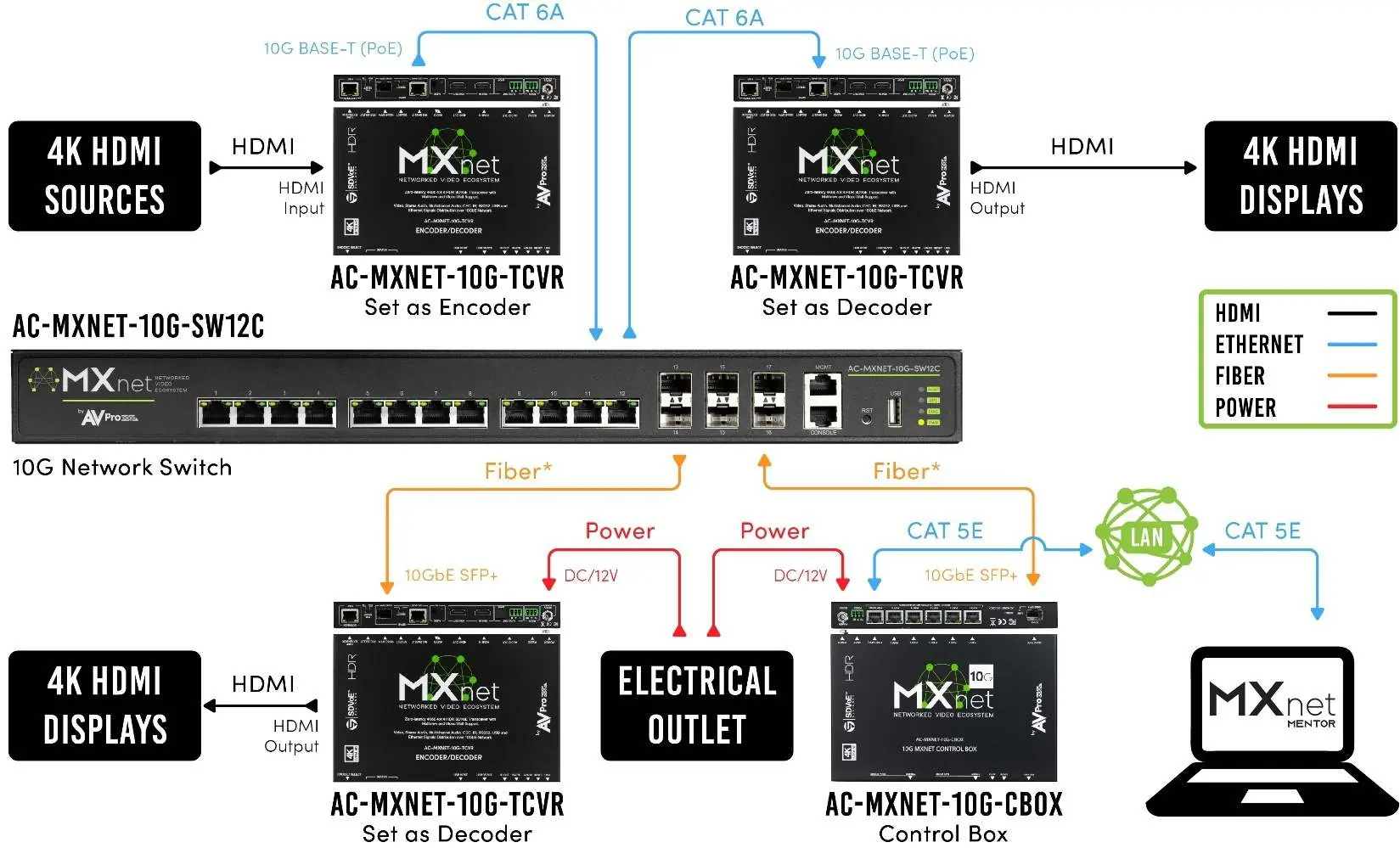
Transceiver-Modus auswählen
Jeder Transceiver kann als Encoder (Sender) oder Decoder (Empfänger) fungieren. Nutzen Sie den ENC/DEC SELECT-Kippschalter an der Vorderseite:

- LED an: Encoder-Modus
- LED aus: Decoder-Modus
Port-Typ und Verkabelung
Das System unterstützt sowohl Kupfer- als auch Glasfaserverbindungen:
- Kupfer (10G BASE-T): Stellen Sie den SDVoE SELECT-Schalter auf 10G BASE-T und den POE SELECT-Schalter auf 10G. Verbinden Sie den Port mit einem 10G Copper PoE-Port am Switch.
- Glasfaser (10GbE SFP+): Stellen Sie den SDVoE SELECT-Schalter auf 10GbE SFP+ und den POE SELECT-Schalter auf 1G. Verbinden Sie den Port mit einem 10G SFP+ Port am Switch.
Verbindung zum Netzwerk-Switch
Verbinden Sie die HDMI-Quellgeräte mit dem HDMI IN-Port der Encoder und die Anzeigegeräte mit dem HDMI OUT-Port der Decoder. Wenn ein Transceiver als Encoder konfiguriert ist, fungiert der HDMI OUT-Port als HDMI Loop Out.
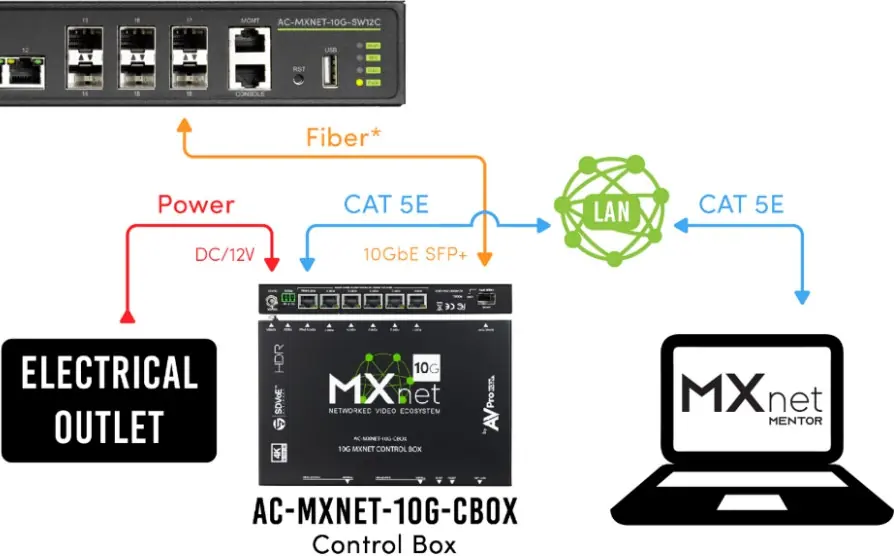
Zugriff auf das Mentor Web-UI
Mentor ist die webbasierte Konfigurationsoberfläche, die auf der CBOX vorinstalliert ist:
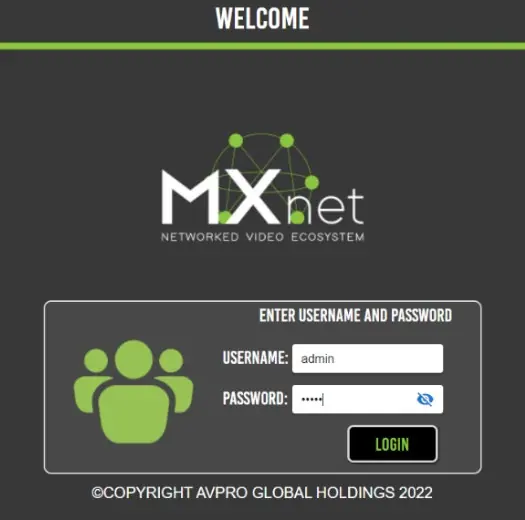
- Drücken Sie die SCROLL PAGE-Taste an der CBOX, um die IP-Adresse auf dem Status-Bildschirm anzuzeigen.
- Geben Sie die IP-Adresse in einen Webbrowser ein.
- Verwenden Sie die Standard-Anmeldedaten: Benutzername admin, Passwort admin (alles kleingeschrieben).
Konfiguration und Fehlerbehebung
Über das Mentor-Interface können Sie System-Utilities verwalten, Eingänge und Ausgänge konfigurieren (z.B. EDID-Management, Auflösungsskalierung) und die Auto-Matrix-Funktion für das Umschalten zwischen Quellen und Displays nutzen. Bei Verbindungsproblemen prüfen Sie die Kabelqualität (Cat6a empfohlen), den korrekten Sitz der SFP+-Module und stellen Sie sicher, dass die IP-Adressen im korrekten Bereich liegen (standardmäßig 169.254.x.x).
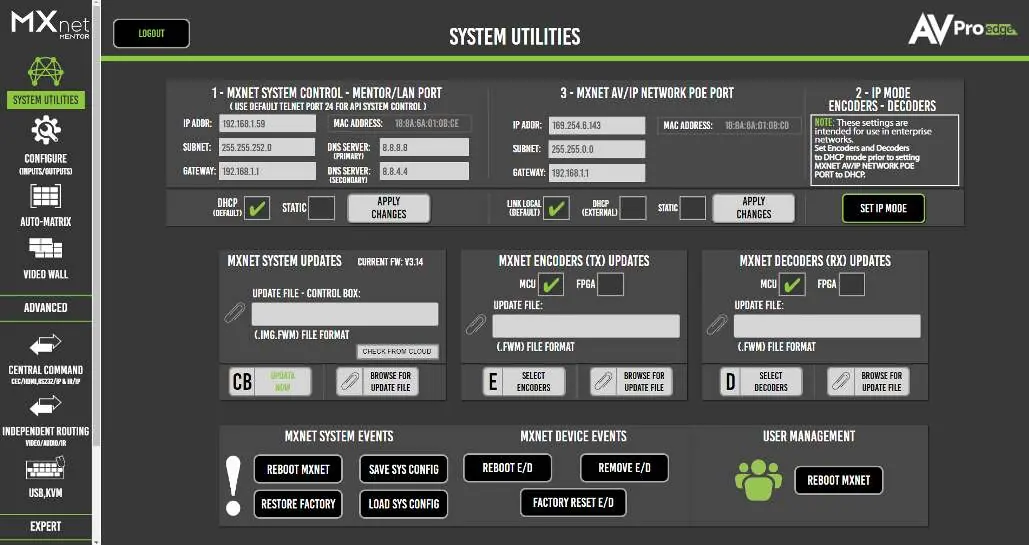
Praktische Hilfe
Typische Probleme
Gerät schaltet sich nicht ein
Überprüfen Sie die Stromverbindung am Netzwerk-Switch (PoE) oder verwenden Sie bei Glasfaserverbindungen eine lokale Stromversorgung.
Video-Signalunterbrechungen oder schlechte Verbindung
Prüfen Sie, ob die Kabel ordnungsgemäß angeschlossen sind, nicht zu eng gebündelt wurden und den Biegeradius nicht überschreiten. Verwenden Sie bei Kupferverkabelung Cat6a oder besser.
Encoder/Decoder wird nicht im Mentor angezeigt
Prüfen Sie das mini-OLED-Display am Transceiver auf die IP-Adresse. Wenn diese nicht im Bereich 169.254.x.x liegt, wenden Sie sich an den Support.
Probleme mit 4K-Signalen
Überprüfen Sie die EDID-Einstellungen und passen Sie ggf. die Ausgangsauflösung (Scaling) auf 1080p an, wenn das Display kein 4K unterstützt.
Vor der Verwendung
- Stellen Sie sicher, dass der Netzwerk-Switch 10G-fähig ist.
- Wählen Sie den korrekten Transceiver-Modus (Encoder/Decoder) mittels Kippschalter.
- Konfigurieren Sie den Port-Typ (Kupfer oder Glasfaser) entsprechend der Verkabelung.
- Verwenden Sie für Kupferverkabelung Cat6a-Kabel oder besser.
- Stellen Sie sicher, dass SFP+-Module für 10Gb/s ausgelegt sind.
Technische Daten in der Praxis
- PoE (Power-over-Ethernet)
- Stromversorgung des Transceivers direkt über das Netzwerkkabel vom Switch.
Abbildungen und Diagramme
- Die Diagramme zeigen die Verbindungskette von HDMI-Quellen über Transceiver (Encoder/Decoder) zu Netzwerk-Switches und Displays.
- Es wird zwischen Kupfer- (CAT 6A) und Glasfaserverbindungen unterschieden.
Modellkompatibilität
- Cat6a-Kabel oder besser werden für Kupferinstallationen empfohlen.
- SFP+-Module müssen spezifisch für 10Gb/s ausgelegt sein.
- Bei Verwendung von Drittanbieter-Switches müssen IGMP, MTU und PoE-Budget korrekt konfiguriert sein.

Autor der Aufbereitung
Markus Weber
Dokumentationsanalyst
Bereitet PDF-Handbücher für klare Produktseiten auf und achtet darauf, dass technische Angaben präzise und nachvollziehbar bleiben.