Elektronik / Kameras
Installations- und Bedienungsanleitung für RunCam WiFiLink 2
Schnellstartanleitung für das RunCam WiFiLink 2 Videoübertragungssystem. Erfahren Sie mehr über die Installation, Antennenausrichtung, Verkabelung, LED-Statusanzeigen und Fehlerbehebung.
Inhaltsverzeichnis
Abbildungen aus der Anleitung
Bild zum Vergrößern anklickenWichtige Informationen aus der Anleitung
Dieses Dokument dient als Installations- und Bedienungsanleitung für das RunCam WiFiLink 2 Videoübertragungssystem. Es enthält wichtige Hinweise zur korrekten Antennenmontage, Verkabelung mit dem Flight Controller, LED-Statusanzeigen sowie zur Konfiguration und Fehlerbehebung.
Produktmerkmale
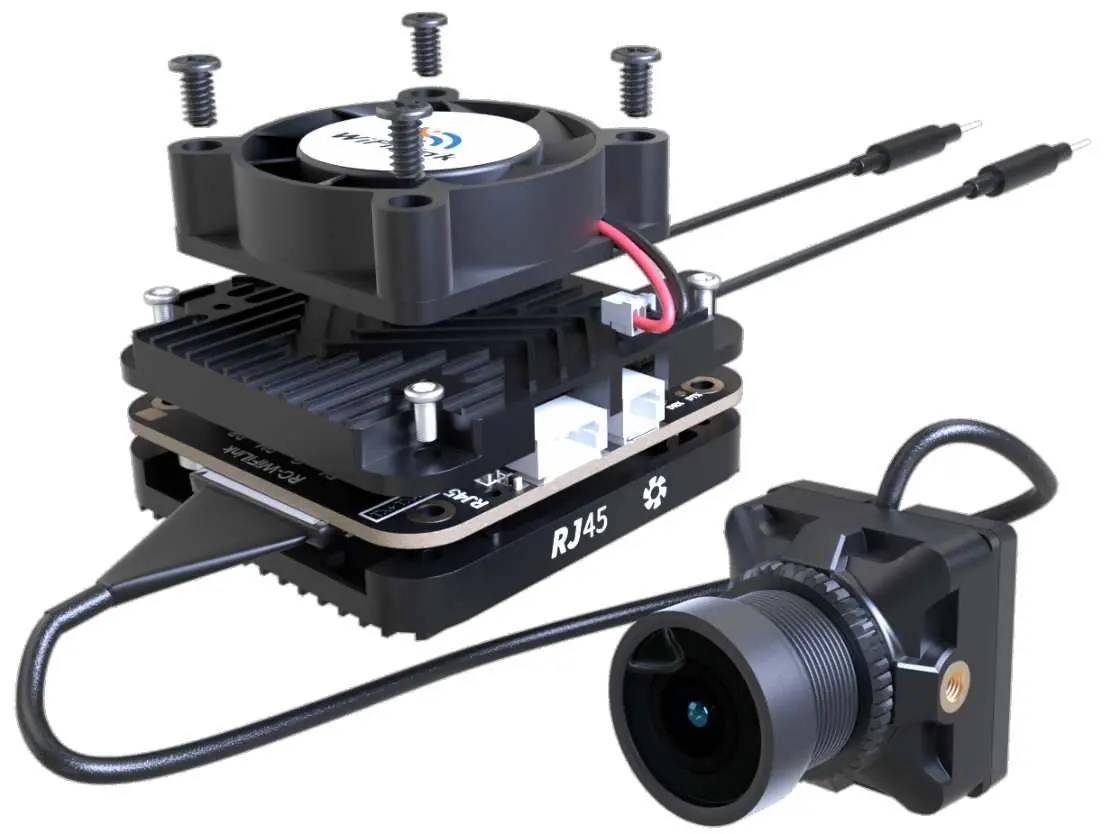
Das System besteht aus einer Haupteinheit mit Lüfter, Antennen, RJ45-Anschluss, 6-Pin-Stromanschluss und einer M12-Kamera. Die Komponenten sind für eine effiziente Videoübertragung in Drohnen konzipiert.
Installation und Antennenausrichtung
Bei der Installation auf einem Fluggerät sind folgende Punkte zu beachten:
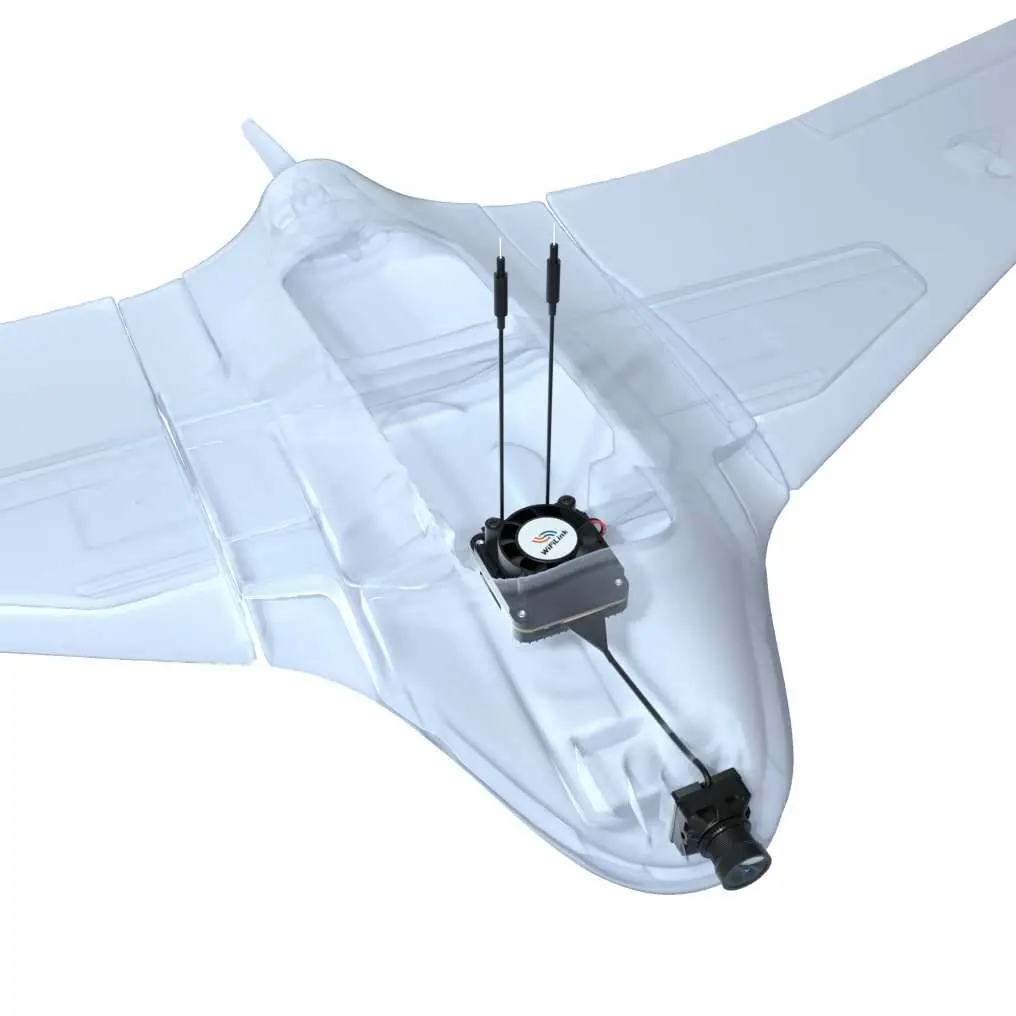
- Antennenlayout: Die beiden Antennen am Heck müssen vollständig gespreizt sein, um Verwicklungen zu vermeiden und Signalstörungen zu reduzieren.
- Antennenausrichtung: Die Antennen sollten nach oben zeigen, um Hindernisse durch den Rumpf oder den Akku zu vermeiden und eine optimale Signalqualität zu gewährleisten.
Verkabelung
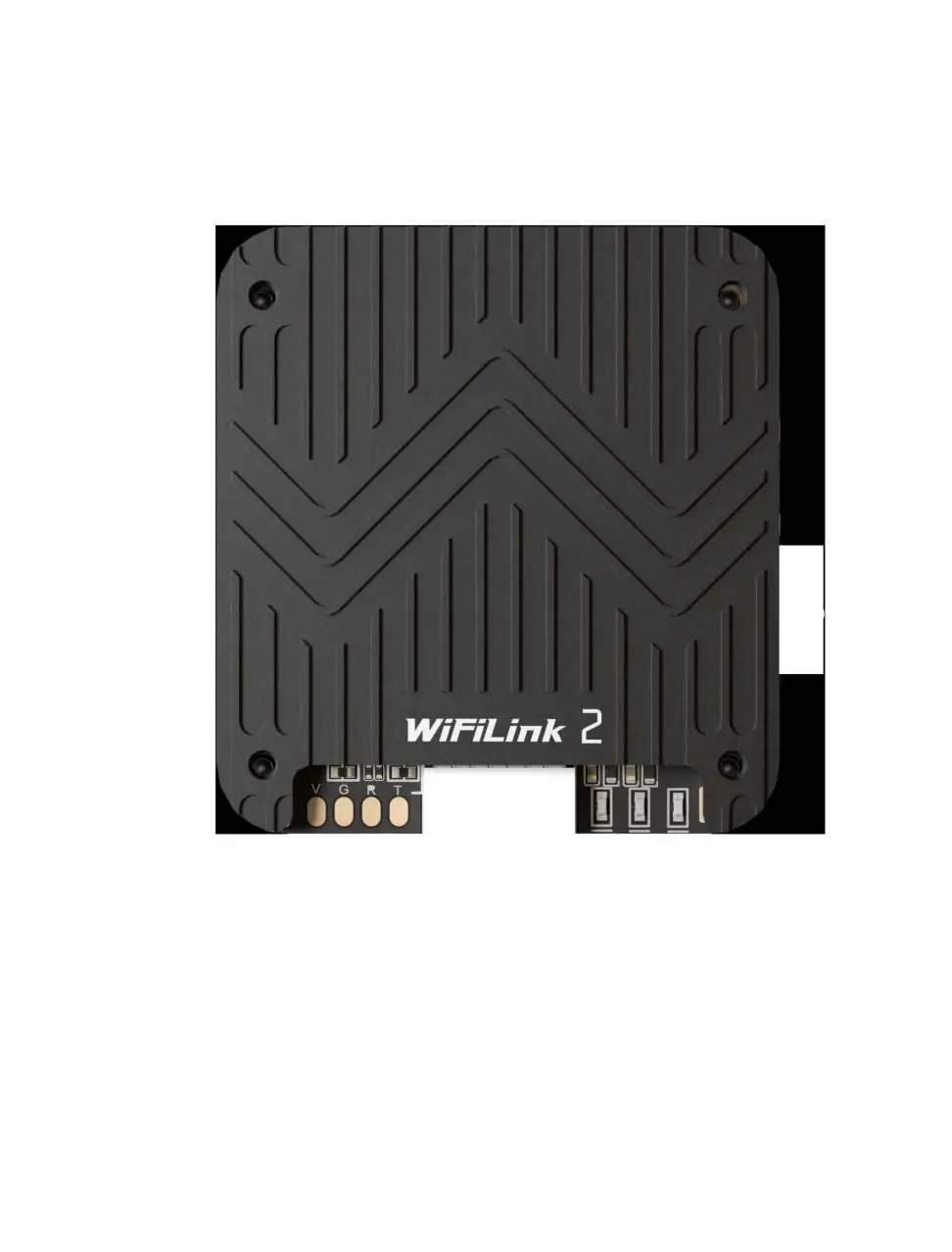
Verbinden Sie das 6-Pin-Stromkabel mit dem DJI 6-Pin-Interface des Flight Controllers. Achten Sie auf die korrekte Belegung der Kabel (9V, GND, RX, TX).
LED-Statusanzeigen
Die LEDs am Gerät geben Auskunft über den Betriebszustand:

- Grün aus: Audio deaktiviert.
- Grün leuchtend: Audio aktiviert.
- Grün schnell blinkend: Firmware-Upgrade läuft.
- Grün langsam blinkend: Aufnahme läuft.
- Blau leuchtend: Systemstart.
- Blau schnell blinkend: WiFi-Fehler.
- Blau & Grün abwechselnd blinkend: Überhitzungswarnung (>90°C).
Verwendung und Konfiguration
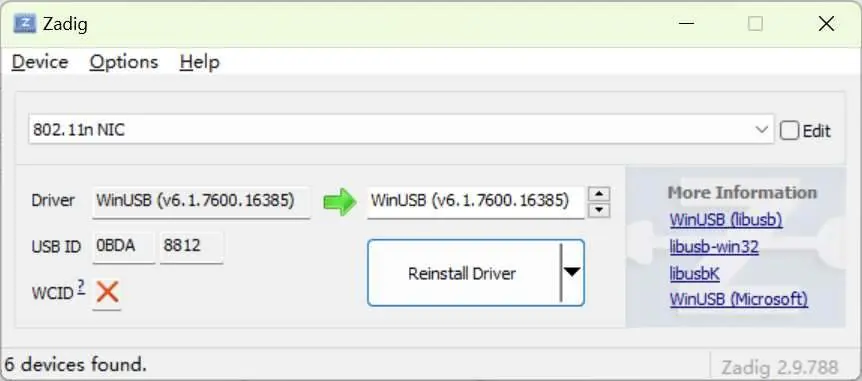
Zur Nutzung wird die PixelPilot App empfohlen. Parameter wie Kanal (empfohlen 161) und Video-Codec (h265) können angepasst werden. Für Firmware-Updates kopieren Sie die Dateien WiFiLink-part0.bin und WiFiLink-part1.bin auf eine leere SD-Karte und starten das Gerät neu. Für die Nutzung mit einer PC-Bodenstation ist die Installation des 8812AU-Treibers mittels Zadig erforderlich.
Fehlerbehebung
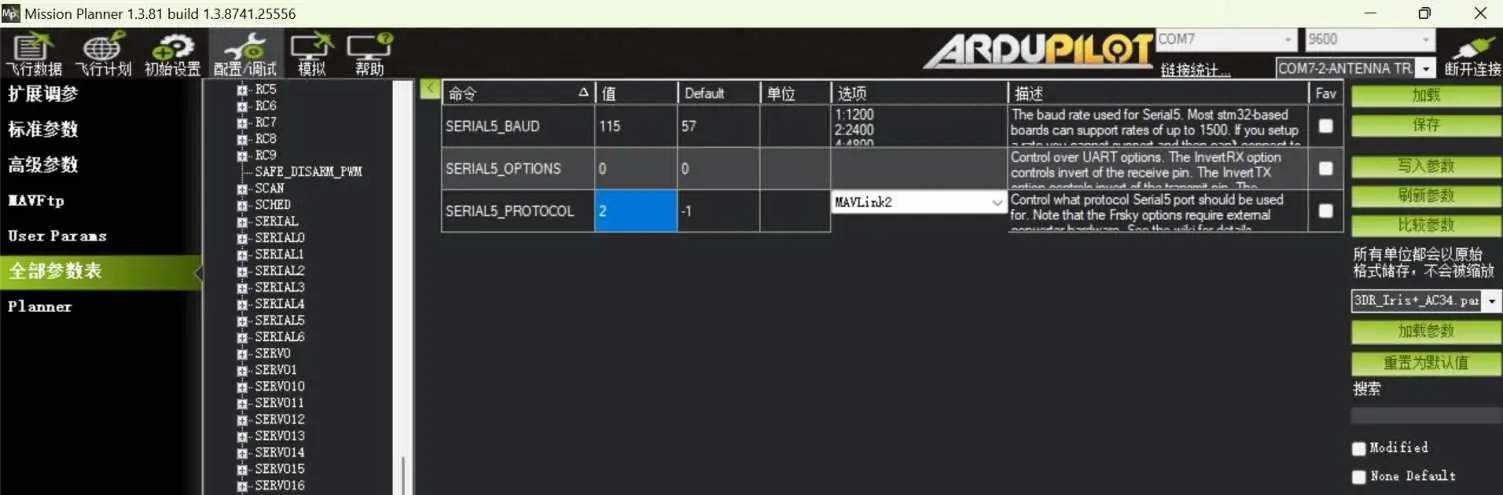
Bei Problemen mit der Anzeige prüfen Sie die Stromversorgung sowie die Kanal- und Codec-Einstellungen. Wenn Informationen des Flight Controllers (OSD) fehlen, überprüfen Sie die Konfigurationseinstellungen (Baudrate 115200, Mavlink 1 oder 2) und stellen Sie sicher, dass die serielle Verbindung (TX/RX) korrekt gekreuzt ist.
Technische Daten
Das System arbeitet mit einem IMX415 Sensor, unterstützt Auflösungen bis zu 1080P bei 90FPS und benötigt eine Stromversorgung von 9-22V. Das Gewicht beträgt 30g mit Lüfter bzw. 25g ohne Lüfter.
Offizielle Quellen aus der Anleitung
Praktische Hilfe
Typische Probleme
Keine Anzeige
Stromversorgung prüfen und sicherstellen, dass Kanal- und Codec-Einstellungen korrekt sind.
FC OSD Informationen fehlen
Konfigurationseinstellungen prüfen (115200 Baud, Mavlink 1/2) und serielle Verbindung (TX/RX gekreuzt) kontrollieren.
Überhitzungswarnung
Wenn Blau & Grün abwechselnd blinken, ist die Temperatur über 90°C gestiegen.
Vor der Verwendung
- Antennen vollständig ausbreiten.
- Antennen nach oben ausrichten.
- 6PIN-Stromkabel korrekt mit dem DJI-Interface des Flight Controllers verbinden.
- PixelPilot App herunterladen.
- SD-Karte für Firmware-Updates vorbereiten (WiFiLink-part0.bin und part1.bin).
Technische Daten in der Praxis
- Stromversorgung
- 9-22V (Max 15W)
Abbildungen und Diagramme
- Antennenlayout: Beide Antennen müssen gespreizt sein.
- LED-Anzeigen: Blau/Grün/Rot zeigen Systemstatus, Audio, Aufnahme und Temperaturwarnungen an.
Modellkompatibilität
- Kompatibel mit DJI 6PIN-Interface für Flight Controller.
- Unterstützt PC Ground Station via 8812AU Wireless Adapter.

Autor der Aufbereitung
Laura Fischer
Fachredakteurin für Gebrauchsanleitungen
Beschreibt zentrale Funktionen, Einsatzbereiche und Hinweise aus Handbüchern in einer kompakten und nutzerfreundlichen Form.