Elektronik / Netzwerktechnik
Bedienungsanleitung für TP-LINK 11AC Wireless Gigabit Access Point AP300 / AP500
Schnellstartanleitung für den TP-LINK 11AC Wireless Gigabit Access Point (Modelle AP300 und AP500). Erfahren Sie, wie Sie das Gerät in den Modi AP, Repeater/Bridge oder Client konfigurieren, LEDs interpretieren und Fehler beheben.
Inhaltsverzeichnis
Abbildungen aus der Anleitung
Bild zum Vergrößern anklickenWichtige Informationen aus der Anleitung
Dieses Dokument beschreibt die Einrichtung und Nutzung des TP-LINK 11AC Wireless Gigabit Access Points (Modelle AP300/AP500). Das Gerät unterstützt drei Hauptbetriebsmodi: Access Point (Standard), Repeater/Bridge und Client. Die Konfiguration erfolgt über eine webbasierte Benutzeroberfläche.
Betriebsmodi
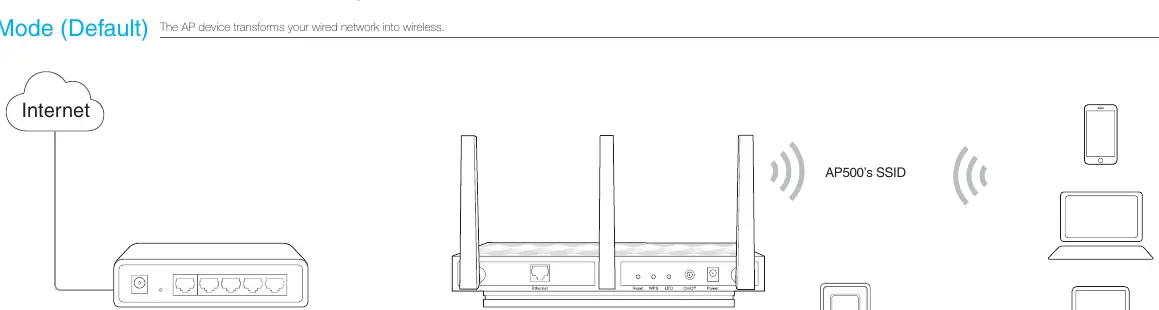
AP-Modus (Standard)
Wandelt ein kabelgebundenes Netzwerk in ein drahtloses Netzwerk um. Ideal, wenn Sie ein kabelgebundenes Netzwerk in ein WLAN umwandeln möchten.
Repeater/Bridge-Modus
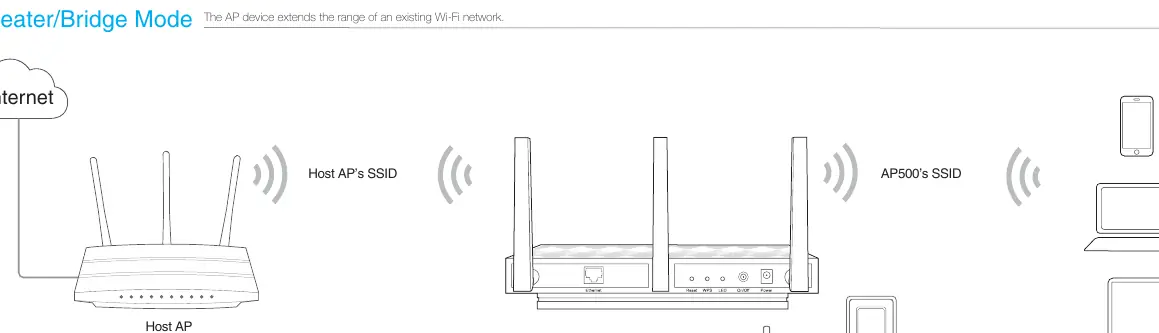
Erweitert die Reichweite eines bestehenden WLAN-Netzwerks. Nützlich in Bereichen mit schwachem Signal.
Client-Modus
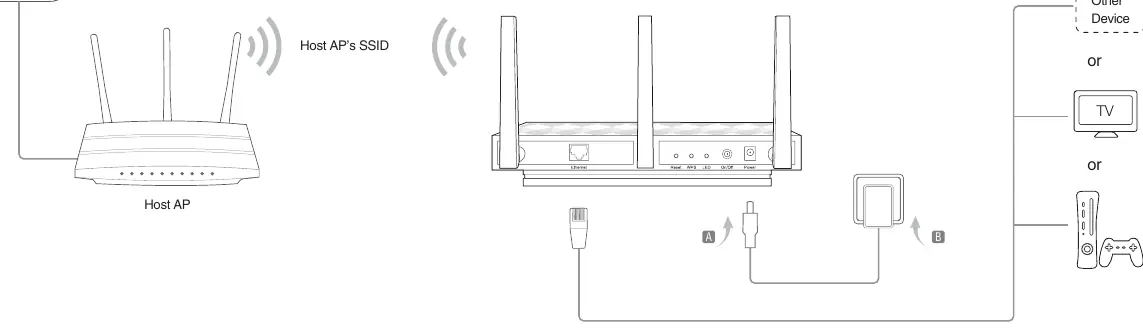
Verbindet kabelgebundene Geräte (z. B. Smart TV, Spielekonsole) mit einem WLAN-Netzwerk.
Konfiguration
Folgen Sie diesen Schritten zur Einrichtung:
- Verbinden Sie das Gerät gemäß dem Diagramm für den gewünschten Modus.
- Schalten Sie das Gerät ein und warten Sie, bis die Power- und Wireless-LEDs stabil leuchten.
- Verbinden Sie sich mit dem Standard-WLAN (SSID und Passwort finden Sie auf dem Produktetikett).
- Öffnen Sie einen Webbrowser und rufen Sie http://tplinkap.net auf.
- Melden Sie sich mit dem Benutzernamen "admin" und dem Passwort "admin" an.
- Klicken Sie auf "Quick Setup", wählen Sie Ihre Region und folgen Sie den Anweisungen auf dem Bildschirm, um den Modus zu konfigurieren.
Hardware-Informationen
LED-Anzeigen
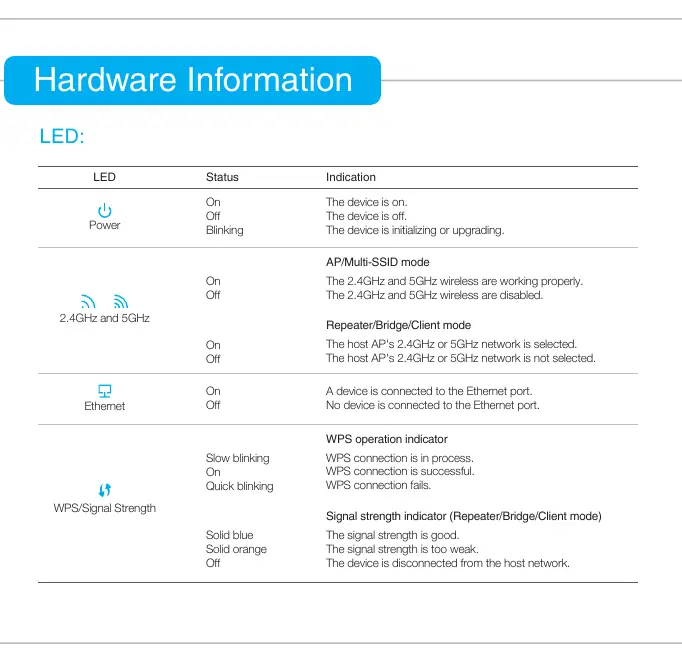
- Power: Leuchtet bei Betrieb, blinkt beim Starten oder Upgrade.
- 2.4GHz und 5GHz: Leuchtet, wenn das WLAN ordnungsgemäß funktioniert.
- Ethernet: Leuchtet, wenn ein Gerät am Ethernet-Port angeschlossen ist.
- WPS/Signalstärke: Zeigt den WPS-Status oder die Signalstärke an (blau = gut, orange = schwach).
Fehlerbehebung
- Werkseinstellungen wiederherstellen: Halten Sie bei eingeschaltetem Gerät die Reset-Taste für 5 Sekunden gedrückt, bis die Power-LED blinkt.
- Login-Probleme: Überprüfen Sie, ob die IP-Adresse automatisch bezogen wird, versuchen Sie einen anderen Browser oder starten Sie das Gerät neu.
- Instabiles WLAN: Ändern Sie den Funkkanal oder positionieren Sie das Gerät weiter weg von Störquellen wie Bluetooth-Geräten, Mikrowellen oder Babyphones.
Offizielle Quellen aus der Anleitung
Praktische Hilfe
Typische Probleme
Login-Seite erscheint nicht
Stellen Sie sicher, dass die IP-Adresse automatisch bezogen wird, prüfen Sie die URL http://tplinkap.net oder http://192.168.0.254, oder versuchen Sie einen anderen Browser.
WLAN-Verbindung instabil
Ändern Sie den Funkkanal oder entfernen Sie das Gerät von Störquellen wie Bluetooth-Geräten, Mikrowellen oder Babyphones.
Passwort vergessen
Setzen Sie das Gerät auf die Werkseinstellungen zurück, indem Sie die Reset-Taste für 5 Sekunden gedrückt halten.
Vor der Verwendung
- Stellen Sie sicher, dass das Gerät mit Strom versorgt wird.
- Verbinden Sie das Gerät per Ethernet-Kabel mit dem Router (für AP-Modus).
- Notieren Sie die Standard-SSID und das Passwort vom Produktetikett.
- Stellen Sie sicher, dass Ihr Computer oder Mobilgerät mit dem WLAN des Access Points verbunden ist.
Technische Daten in der Praxis
- Repeater/Bridge-Modus
- Vergrößert die Reichweite eines bestehenden WLANs.
- Client-Modus
- Gibt kabelgebundenen Geräten WLAN-Zugang.
Abbildungen und Diagramme
- Die Diagramme zeigen die Verkabelung für die verschiedenen Modi (AP, Repeater, Client) mit den Anschlüssen A, B, C, D.
Modellkompatibilität
- AP500 wird in der Anleitung als Demonstrationsmodell verwendet, die Schritte gelten auch für AP300.

Autor der Aufbereitung
Thomas Schneider
Redakteur für technische Anleitungen
Prüft Bedienungsanleitungen mit Fokus auf Struktur, Sicherheitshinweise und schnelle Orientierung für Nutzerinnen und Nutzer.