Elektronik / Netzwerktechnik
Kurzanleitung für Arris X6042 Mesh Extender
Erfahren Sie, wie Sie Ihren Arris X6042 Mesh Extender einrichten, die LED-Statusanzeigen interpretieren und Geräte per WPS oder WLAN verbinden.
Inhaltsverzeichnis
Abbildungen aus der Anleitung
Bild zum Vergrößern anklickenWichtige Informationen aus der Anleitung
Diese Kurzanleitung unterstützt Sie bei der Inbetriebnahme Ihres Arris X6042 Mesh Extenders. Das Gerät dient zur Erweiterung Ihres WLAN-Netzwerks. Die Installation kann entweder kabelgebunden über ein Ethernet-Kabel oder drahtlos über die HomeAssure-Funktion erfolgen. Bitte beachten Sie, dass das Gerät ausschließlich für den Innenbereich vorgesehen ist und einen Mindestabstand von 20 cm zum Körper erfordert.
Lieferumfang
- Arris X6042 Mesh Extender
- Netzteil
- Ethernet-Kabel
LED-Statusanzeigen
Die LEDs am Gerät geben Auskunft über den Betriebszustand:
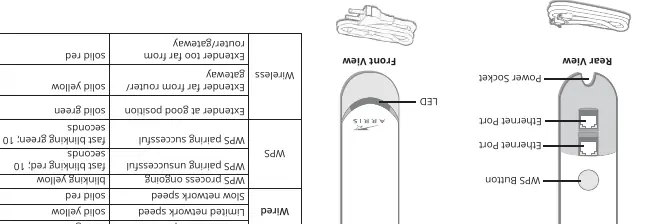
- Power: Blinkt schnell grün beim Starten; leuchtet grün, wenn betriebsbereit.
- Wired: Zeigt die Verbindungsgeschwindigkeit an (Grün = schnell, Gelb = limitiert, Rot = langsam).
- WPS: Blinkt gelb während der Kopplung; blinkt grün bei Erfolg; blinkt rot bei Misserfolg.
- Wireless: Leuchtet grün bei guter Positionierung; gelb oder rot, wenn der Extender zu weit vom Gateway entfernt ist.
Installation
Kabelgebundene Verbindung
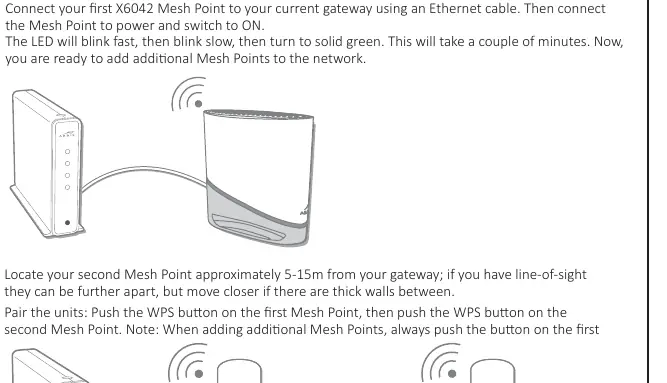
- Verbinden Sie den ersten Mesh Point über ein Ethernet-Kabel mit Ihrem Gateway.
- Schließen Sie das Netzteil an und schalten Sie das Gerät ein. Warten Sie, bis die LED dauerhaft grün leuchtet.
- Drücken Sie die WPS-Taste am Gateway und anschließend die WPS-Taste am Mesh Point, um die Geräte zu koppeln.
Verbindung mit HomeAssure
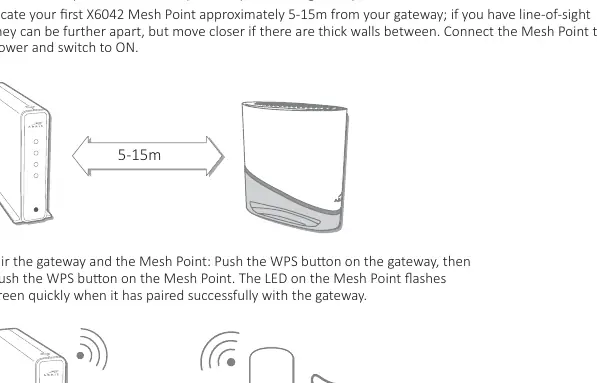
- Platzieren Sie den ersten Mesh Point 5-15 Meter vom Gateway entfernt.
- Schließen Sie das Gerät an den Strom an und schalten Sie es ein.
- Drücken Sie die WPS-Taste am Gateway und dann am Mesh Point. Die LED blinkt bei erfolgreicher Kopplung grün.
- Für weitere Mesh Points wiederholen Sie den Vorgang, indem Sie die WPS-Taste am bereits verbundenen Mesh Point und dann am neuen Gerät drücken.
Verbindung von Geräten
Sie können Ihre Endgeräte auf zwei Arten mit dem Netzwerk verbinden:
- Verwenden Sie die WLAN-Zugangsdaten Ihres HomeAssure-Gateways oder die Daten, die auf dem ersten Mesh Point aufgedruckt sind.
- Nutzen Sie die WPS-Taste am Mesh Point für die WPS-Push-Button-Konfiguration (PBC) an Ihrem Endgerät.
Sicherheitshinweise
- Nicht in der Nähe von Wasser oder Wärmequellen aufstellen.
- Nicht mit Flüssigkeiten oder Aerosolen reinigen; verwenden Sie ein trockenes, fusselfreies Tuch.
- Lüftungsöffnungen nicht blockieren.
- Nicht auf weichen Möbeln oder Teppichen aufstellen.
- Nur das mitgelieferte Netzteil verwenden.
- Betrieb auf Ölplattformen, in Autos, Zügen oder Flugzeugen (außer in großen Höhen) ist untersagt.
Praktische Hilfe
Typische Probleme
LED leuchtet rot (Wireless)
Der Extender ist zu weit vom Router/Gateway entfernt. Platzieren Sie ihn näher am Gateway.
WPS-Kopplung schlägt fehl (LED blinkt rot)
Wiederholen Sie den Vorgang. Stellen Sie sicher, dass die Geräte in Reichweite sind und die WPS-Taste korrekt gedrückt wurde.
Gerät startet nicht (keine LED)
Überprüfen Sie die Stromverbindung und stellen Sie sicher, dass das mitgelieferte Netzteil verwendet wird.
Vor der Verwendung
- Stellen Sie sicher, dass das Gerät nur in Innenräumen verwendet wird.
- Halten Sie einen Mindestabstand von 20 cm zum Körper ein.
- Verwenden Sie nur das mitgelieferte Netzteil.
- Stellen Sie sicher, dass das Gerät nicht in der Nähe von Wasser oder Wärmequellen steht.
- Blockieren Sie nicht die Lüftungsöffnungen.
Abbildungen und Diagramme
- LED-Anzeigen: Erklärt die Blinkmuster für Power, Wired, WPS und Wireless.
- WPS-Taste: Dient zur Kopplung des Extenders mit dem Gateway.
- Anschlüsse: Zeigt die Position von Power-Anschluss und Ethernet-Ports.
Modellkompatibilität
- Nur für den Innenbereich geeignet.
- Nicht für die Verwendung auf Ölplattformen, in Autos, Zügen oder Flugzeugen (außer in großen Höhen) zugelassen.

Autor der Aufbereitung
Laura Fischer
Fachredakteurin für Gebrauchsanleitungen
Beschreibt zentrale Funktionen, Einsatzbereiche und Hinweise aus Handbüchern in einer kompakten und nutzerfreundlichen Form.