Stromversorgung / Unterbrechungsfreie Stromversorgungen (USV)
Bedienungsanleitung für Vertiv Secure KVM Switch 2-Port, Dual-Head
Detaillierte Bedienungsanleitung für den Vertiv Secure KVM Switch 2-Port, Dual-Head (Modelle SC 920, SC 920D, SC 920H). Enthält Installationsschritte, Sicherheitshinweise, Bedienung und Fehlerbehebung.
PDF-Quelle: English · Zusammenfassung: Deutsch
Schnelle Antworten aus der Anleitung
Kurze Antwort
- Der Vertiv Secure KVM Switch ermöglicht die sichere Steuerung von zwei Computern über eine Konsole. Er bietet eine physische Trennung der Datenpfade und ein aktives Anti-Tamper-System. S. 1, 8
Wichtigste Schritte
- Installation: Geräte anschließen, dann Stromversorgung herstellen. S. 16
- Kanalwechsel: Drücken Sie die entsprechende Taste auf der Vorderseite. S. 18
Erste Inbetriebnahme
- Schließen Sie alle Peripheriegeräte und Computer an, bevor Sie das Netzteil anschließen. S. 16
Weitere 4 Antworten anzeigen Weniger anzeigen
Probleme und Lösungen
Alle LEDs blinken
Gerät wurde manipuliert oder ist defekt. Außer Betrieb nehmen.
S. 19Wartung und Reset
- Restore-to-Factory-Default (RFD) über die Taste auf der Rückseite. S. 6
Technische Daten
| Parameter | Wert | Hinweis | Seiten |
|---|---|---|---|
| Stromversorgung | 12V / 1.5A | Maximale Leistungsaufnahme | S. 14 |
| Auflösung | 3840 x 2160 | Maximale Auflösung | S. 14 |
Wo es im PDF steht
- Installation S. 16, 17
- Fehlerbehebung S. 19, 20, 21
Inhaltsverzeichnis
Abbildungen aus der Anleitung
Bild zum Vergrößern anklickenWichtige Informationen aus der Anleitung
Dieses Dokument beschreibt die Installation und den Betrieb der Vertiv Secure KVM Switch 2-Port, Dual-Head Serie (SC 920, SC 920D, SC 920H). Das Gerät ist für den Einsatz in hochsicheren Umgebungen konzipiert und verfügt über ein aktives Anti-Tamper-System. Wichtig: Jeder Versuch, das Gehäuse zu öffnen, führt zur dauerhaften Deaktivierung des Geräts und zum Erlöschen der Garantie.
Sicherheitshinweise
- Trennen Sie das Gerät vor der Reinigung von der Stromversorgung.
- Installieren Sie das Gerät nur auf einer sauberen, sicheren Oberfläche.
- Verwenden Sie das Gerät nicht in extremen thermischen Bedingungen oder bei hoher Feuchtigkeit.
- Das Gerät enthält eine nicht austauschbare interne Batterie. Öffnen Sie niemals das Gehäuse.
- Bei Anzeichen von Manipulation (z. B. blinkende LEDs, beschädigtes Gehäuse) nehmen Sie das Gerät sofort außer Betrieb und kontaktieren Sie den technischen Support.
Installation
Stellen Sie sicher, dass alle Geräte (Monitore, Tastatur, Maus, Computer) ausgeschaltet sind, bevor Sie die Verbindungen herstellen.
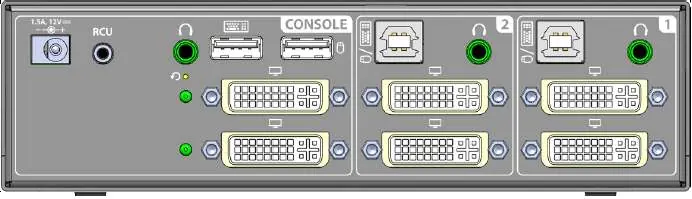
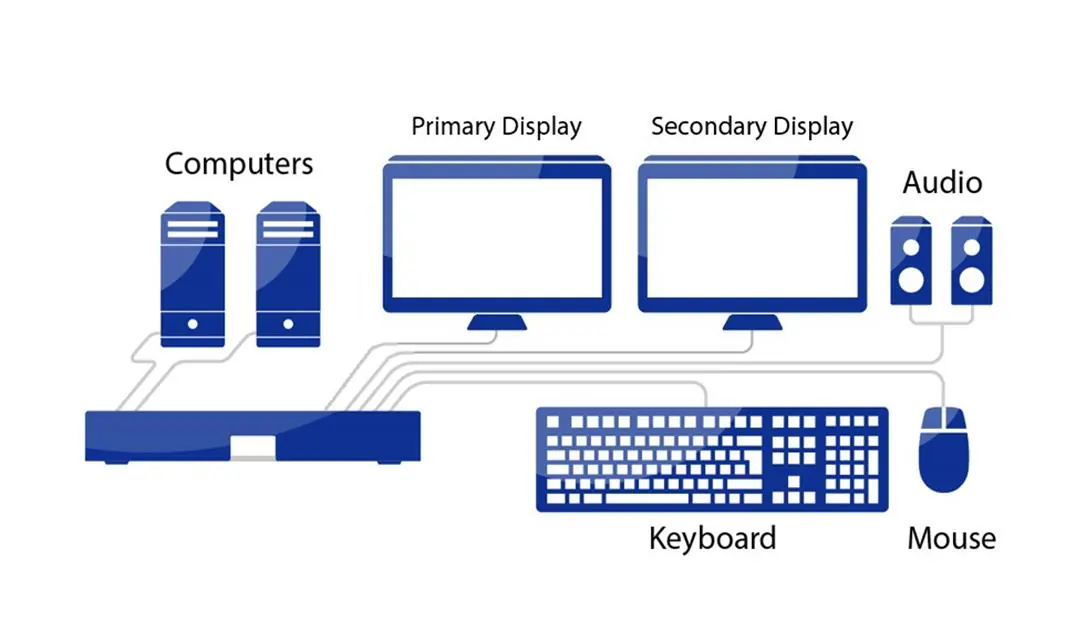
- Peripheriegeräte anschließen: Verbinden Sie die Monitore, die Tastatur und die Maus mit den entsprechenden Konsolenanschlüssen am KVM-Switch.
- Computer anschließen: Verbinden Sie die Computer über USB-Kabel und die entsprechenden Videokabel mit den Computer-Schnittstellenanschlüssen am KVM-Switch.
- Stromversorgung: Schließen Sie das Netzteil an den KVM-Switch an.
- Einschalten: Schalten Sie zuerst die Monitore, dann die Computer und zuletzt den KVM-Switch ein.
Bedienung
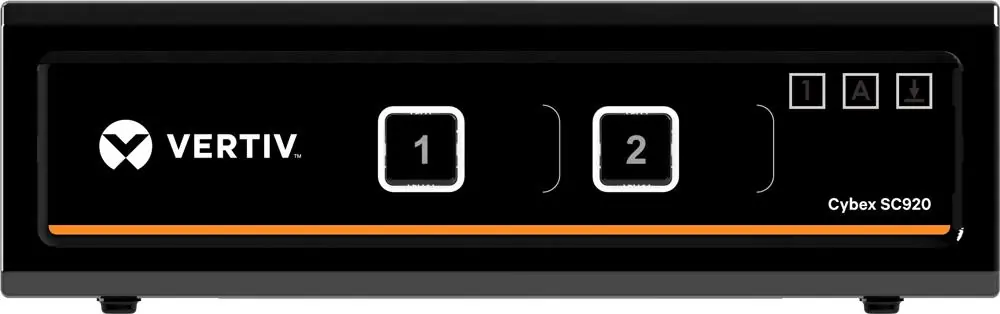
Nach dem Einschalten führt das Gerät einen Selbsttest durch. Der Standardkanal ist Kanal #1. Sie können zwischen den Kanälen wechseln, indem Sie die entsprechenden Tasten auf der Vorderseite drücken. Die aktive Auswahl wird durch die Beleuchtung der Taste angezeigt.
Fehlerbehebung
- Alle LEDs blinken: Das Gerät wurde möglicherweise manipuliert oder ist defekt. Sofort außer Betrieb nehmen.
- Kein Video: Überprüfen Sie die Kabelverbindungen, stellen Sie sicher, dass die Auflösung des Computers unterstützt wird, und testen Sie den Monitor direkt am Computer.
- Tastatur/Maus funktioniert nicht: Verwenden Sie keine kabellosen Geräte. Stellen Sie sicher, dass Standard-USB-Geräte verwendet werden.
Technische Daten
- Stromversorgung: DC 12V / 1.5A
- Auflösung: Bis zu 4K-2K Ultra HD (3840 x 2160)
- Anschlüsse: Abhängig vom Modell (DVI-I, DisplayPort oder HDMI)
- Betriebstemperatur: 0°C bis 40°C
Praktische Hilfe
Typische Probleme
Alle LEDs blinken kontinuierlich
Das Gerät wurde manipuliert oder ist defekt. Nehmen Sie das Gerät sofort außer Betrieb und kontaktieren Sie den technischen Support.
Kein Bild auf dem Monitor
Überprüfen Sie die Kabelverbindungen, stellen Sie sicher, dass der Monitor eingeschaltet ist, und prüfen Sie, ob die Auflösung des Computers unterstützt wird.
Tastatur oder Maus reagieren nicht
Verwenden Sie keine kabellosen Geräte. Stellen Sie sicher, dass Standard-USB-Geräte verwendet werden und die Kabel fest sitzen.
Vor der Verwendung
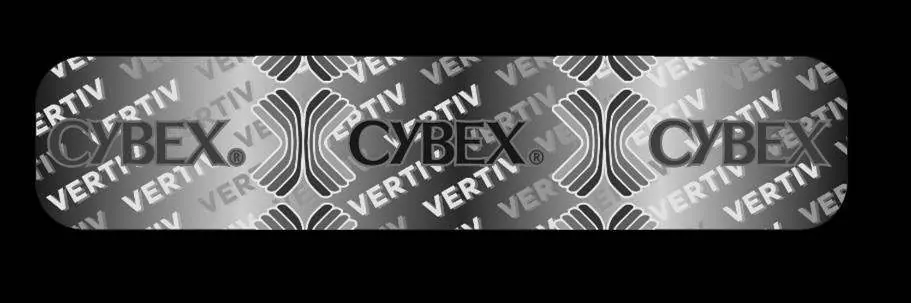
- Prüfen Sie die Tamper-Evident-Labels auf Unversehrtheit.
- Verwenden Sie nur die empfohlenen Vertiv-Kabel-Kits.
- Schließen Sie keine kabellosen Tastaturen oder Mäuse an.
- Schließen Sie keine Mikrofone oder Headsets an den Audio-Ausgang an.
- Stellen Sie sicher, dass die Umgebungstemperatur und Luftfeuchtigkeit kontrolliert sind.
Mehr anzeigen Weniger anzeigen
Technische Daten in der Praxis
- 4K-2K Ultra HD
- Maximale unterstützte Auflösung von 3840 x 2160 Pixeln.
Abbildungen und Diagramme
- Das Anschlussdiagramm zeigt die Verbindung von zwei Computern mit dem KVM-Switch, wobei jeder Computer über USB und Video angeschlossen ist.
- Die Konsolenseite zeigt den Anschluss für zwei Monitore, Tastatur, Maus und Audio-Geräte.
Modellkompatibilität
- Nicht kompatibel mit kabellosen Tastaturen oder Mäusen.
- Nicht kompatibel mit Mikrofonen oder Headsets.
- Nicht kompatibel mit TEMPEST-Computern oder speziellen Telekommunikationsgeräten.

Autor der Aufbereitung
Thomas Schneider
Redakteur für technische Anleitungen