Computer / KVM-Switches
Kurzanleitung für Tripp Lite B006-DP2UA2 / B006-DP2UA4 KVM-Switch
Erfahren Sie, wie Sie Ihren Tripp Lite B006-DP2UA2 oder B006-DP2UA4 KVM-Switch installieren und bedienen. Diese Kurzanleitung enthält detaillierte Installationsschritte, Hotkey-Befehle und Konfigurationsmodi für den Betrieb von zwei...
PDF-Quelle: English · Zusammenfassung: Deutsch
Schnelle Antworten aus der Anleitung
Kurze Antwort
- Sie können zwischen den Computern manuell über die Tasten am Gerät, per Doppelklick auf das Maus-Scrollrad oder über Hotkey-Befehle auf der Tastatur (standardmäßig zweimal [Scroll Lock] + [Enter]) umschalten. S. 7, 8, 19, 20
Wichtigste Schritte
- Installation durchführen S. 5, 6, 17, 18
- Hotkey-Konfigurationsmodus (HSM) aufrufen S. 9, 21, 33
Erste Inbetriebnahme
- Schließen Sie Tastatur, Maus und Monitore an die Konsolen-Ports an. Verbinden Sie die Computer mit den KVM-Ports. Schließen Sie das Netzteil an und schalten Sie die Computer ein. S. 5, 6, 17, 18
Weitere 3 Antworten anzeigen Weniger anzeigen
Probleme und Lösungen
Hotkey-Befehle funktionieren nicht
Prüfen Sie, ob [Scroll Lock] mit anderen Programmen kollidiert; nutzen Sie ggf. [Ctrl] als Alternative.
S. 8, 20, 32Wartung und Reset
- Hotkey-Einstellungen auf Standard zurücksetzen: HSM aufrufen, dann [R] und [Enter] drücken. S. 9, 21, 33
Wo es im PDF steht
- Installation S. 4, 5, 6
- Bedienung S. 7, 8, 9, 10
Inhaltsverzeichnis
Abbildungen aus der Anleitung
Bild zum Vergrößern anklickenWichtige Informationen aus der Anleitung
Diese Kurzanleitung dient der schnellen Inbetriebnahme und Bedienung der Tripp Lite KVM-Switches B006-DP2UA2 (2-Port) und B006-DP2UA4 (4-Port). Sie deckt die physische Installation, die Anschlussbelegung sowie die verschiedenen Methoden zum Umschalten zwischen den angeschlossenen Computern ab.
Lieferumfang
- KVM-Switch (B006-DP2UA2 oder B006-DP2UA4)
- Netzteil
- Fußpolster (4 Stück)
- Kurzanleitung
Produktmerkmale
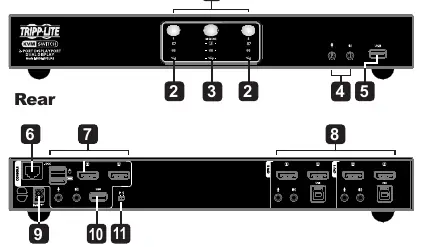
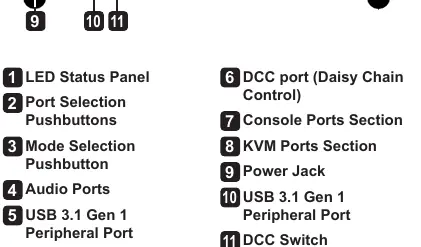
Die Geräte verfügen über eine Frontblende mit LED-Statusanzeigen, Port-Auswahltasten, Modus-Auswahltaste, Audio-Anschlüssen und einem USB 3.1 Gen 1 Peripheral-Port. Die Rückseite enthält die Konsolenanschlüsse (Tastatur, Maus, Monitor), KVM-Ports für die Computer, einen DCC-Port (Daisy Chain Control) und den Stromanschluss.
Installation
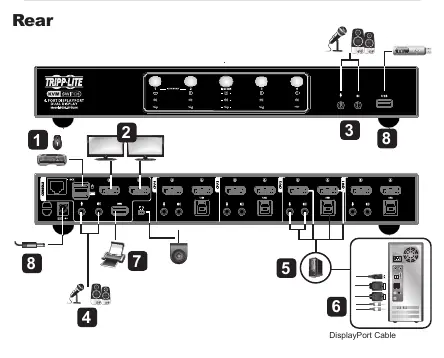
- Schließen Sie USB-Tastatur und -Maus an die Konsolen-USB-Ports auf der Rückseite an.
- Schließen Sie die Monitore an die DisplayPort-Konsolenanschlüsse auf der Rückseite an und schalten Sie diese ein.
- Schließen Sie Mikrofon und Lautsprecher an die Audio-Buchsen an der Vorderseite an (diese haben Priorität). Sekundäre Audio-Geräte können an der Rückseite angeschlossen werden.
- Verbinden Sie die Computer mit dem KVM-Switch: Verwenden Sie ein benutzerseitiges DisplayPort-Kabel für den Monitoranschluss sowie USB 3.0-, Mikrofon- und Lautsprecherkabel für die entsprechenden Ports in der KVM-Sektion (CPU1, CPU2, etc.). Stellen Sie sicher, dass alle Kabel für einen Computer in derselben KVM-Sektion eingesteckt sind.
- Schließen Sie die Kabel am anderen Ende an die jeweiligen Ports der Computer an.
- Optional: Schließen Sie weitere USB-Peripheriegeräte an die USB 3.1 Gen 1 Ports an.
- Schließen Sie das Netzteil an eine Steckdose und den KVM-Switch an.
- Schalten Sie die Computer ein.
Bedienung
Es gibt drei Möglichkeiten, zwischen den Computern umzuschalten:
- Manuelles Umschalten: Drücken Sie die Port-Auswahltaste für den gewünschten Computer oder drücken Sie die Modus-Taste und anschließend die Port-Auswahltaste.
- Maus-Umschalten: Doppelklicken Sie auf das Scrollrad Ihrer USB-Maus (erfordert eine 3-Tasten-Maus mit Scrollrad, Maus-Emulation muss aktiviert sein).
- Hotkey-Umschalten: Verwenden Sie Tastenkombinationen auf der Tastatur. Standardmäßig beginnt dies mit zweimaligem Drücken der [Scroll Lock]-Taste.
Hotkey-Konfigurationsmodus (HSM)
Um Funktionen wie Tastatur-Emulation oder Firmware-Upgrades zu konfigurieren, nutzen Sie den HSM:
- Halten Sie die [Num Lock]-Taste gedrückt.
- Drücken Sie die [-]-Taste und lassen Sie sie los.
- Lassen Sie die [Num Lock]-Taste los.
- Drücken Sie die gewünschte Funktionstaste (z.B. [H] für Hotkey-Invocation-Tasten, [R] für Reset, [F10] für Windows-Emulation).
Sicherheit und Wartung
Um Schäden durch Spannungsspitzen oder statische Elektrizität zu vermeiden, müssen alle angeschlossenen Geräte ordnungsgemäß geerdet sein. Tripp Lite bietet eine 3-jährige eingeschränkte Garantie auf Material- und Verarbeitungsfehler.
Praktische Hilfe
Typische Probleme
Maus-Umschalten funktioniert nicht
Stellen Sie sicher, dass Sie eine 3-Tasten-Maus mit Scrollrad verwenden, die Maus-Emulation aktiviert ist und die Funktion nicht deaktiviert wurde.
Hotkey-Konflikte mit anderen Programmen
Wenn [Scroll Lock] von anderen Programmen verwendet wird, können Sie alternativ die [Ctrl]-Taste für Hotkey-Befehle nutzen.
Vor der Verwendung
- Stellen Sie sicher, dass alle Geräte ordnungsgemäß geerdet sind.
- Verwenden Sie hochwertige DisplayPort-Kabel.
- Prüfen Sie, ob alle Kabel für einen Computer in derselben KVM-Sektion (z.B. CPU1) eingesteckt sind.
- Schließen Sie das Netzteil an eine zuverlässige Stromquelle an.
Mehr anzeigen Weniger anzeigen
Technische Daten in der Praxis
- USB 3.1 Gen 1
- Unterstützt schnelle Datenübertragung für Peripheriegeräte.
Abbildungen und Diagramme
- Die Frontblende zeigt LED-Statusanzeigen für die aktive Verbindung und Modus-Auswahl.
- Die Rückseite ist in Konsolen-Ports (für Peripherie) und KVM-Ports (für Computer) unterteilt.
Modellkompatibilität
- Maus-Umschalten erfordert eine USB-Maus mit 3 Tasten und Scrollrad.
- Die Audio-Anschlüsse an der Vorderseite haben Priorität gegenüber denen an der Rückseite.

Autor der Aufbereitung
Laura Fischer
Fachredakteurin für Gebrauchsanleitungen