Computer / KVM-Switches
Installationsanleitung für IOGEAR GCS1932H/GCS1934H 4K KVMP-Switch
Erfahren Sie, wie Sie den IOGEAR 4K KVMP-Switch GCS1932H oder GCS1934H installieren und bedienen. Diese Anleitung enthält Hardware-Anforderungen, Anschlussdiagramme und Methoden zum Umschalten zwischen Computern.
PDF-Quelle: English · Zusammenfassung: Deutsch
Schnelle Antworten aus der Anleitung
Kurze Antwort
- Der IOGEAR GCS1932H/GCS1934H ist ein 4K KVMP-Switch, der es ermöglicht, mehrere Computer mit einem Satz aus Tastatur, Maus und Monitor zu steuern. S. 1
Wichtigste Schritte
- Manuelles Umschalten S. 8
- Umschalten per Hotkey S. 8
- Umschalten per Maus S. 8
Erste Inbetriebnahme
- Verbinden Sie die Konsole (Monitor, Tastatur, Maus), schließen Sie die Computer an die KVM-Ports an, verbinden Sie das Netzteil und schalten Sie die Geräte ein. S. 5
Weitere 1 Antworten anzeigen Weniger anzeigen
Wo es im PDF steht
- Lieferumfang und Systemanforderungen S. 2
- Hardware-Übersicht S. 3, 4
- Installation S. 5, 6, 7
- Bedienung S. 8
Inhaltsverzeichnis
Abbildungen aus der Anleitung
Bild zum Vergrößern anklickenWichtige Informationen aus der Anleitung
Dieses Dokument dient als Kurzanleitung für die Installation und Inbetriebnahme der IOGEAR 4K KVMP-Switches GCS1932H (2-Port) und GCS1934H (4-Port). Es beschreibt die notwendigen Hardware-Voraussetzungen, die korrekte Verkabelung sowie die verschiedenen Methoden zum Umschalten zwischen den angeschlossenen Computern.
Lieferumfang
Der Lieferumfang variiert je nach Modell:
- GCS1932H: 1x Switch, 2x HDMI-Kabel, 2x USB 3.0-Kabel, 2x Audio-Kabelsätze, 1x Netzteil, Kurzanleitung, Garantiekarte.
- GCS1934H: 1x Switch, 4x HDMI-Kabel, 4x USB 3.0-Kabel, 4x Audio-Kabelsätze, 1x Netzteil, Kurzanleitung, Garantiekarte.
Systemanforderungen
Für den Betrieb werden folgende Komponenten benötigt:
- Konsole: HDMI-Monitor, standardmäßige kabelgebundene USB-Tastatur und 3-Tasten-Maus, optional Lautsprecher.
- Computer: 1x HDMI-Anschluss, USB Typ-A-Anschluss, optional Audio-Anschluss.
- Betriebssysteme: Windows 2000/Vista/7/8.1/10, Mac OS X 9.0+, Linux, UNIX.
Hardware-Installation
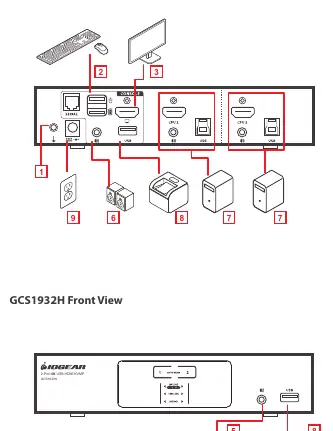
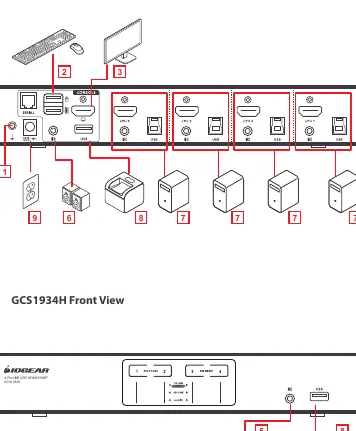
- Verbinden Sie das Erdungskabel mit dem Erdungsanschluss des Switches und einem geeigneten geerdeten Objekt.
- Schließen Sie Tastatur und Maus an die Konsolen-Ports an.
- Verbinden Sie den HDMI-Monitor mit dem Konsolen-Port und schalten Sie ihn ein.
- Schließen Sie die Lautsprecher an die Audio-Buchsen an (vorne und hinten).
- Verbinden Sie die Computer mit den KVM-Ports unter Verwendung der mitgelieferten HDMI-, USB- und Audiokabel.
- Schließen Sie bei Bedarf bis zu 2 USB-Peripheriegeräte an die USB 3.0-Ports an.
- Schließen Sie das Netzteil an eine Steckdose und anschließend an den Switch an.
- Schalten Sie alle angeschlossenen Computer ein.
Bedienung und Umschalten
Sie können zwischen den angeschlossenen Computern auf drei Arten wechseln:
- Manuell: Durch Drücken der Port-Auswahltasten auf der Vorderseite des Geräts.
- Hotkey: Durch Eingabe von Tastenkombinationen auf der Tastatur.
- Maus: Durch zweimaliges Klicken auf das Mausrad (erfordert aktivierte Maus-Emulation).
Detaillierte Informationen zu Hotkey-Einstellungen finden Sie auf der IOGEAR-Website unter www.iogear.com/product/GCS1932H oder www.iogear.com/product/GCS1934H.
Offizielle Quellen aus der Anleitung
Praktische Hilfe
Typische Probleme
Umschalten per Maus funktioniert nicht
Stellen Sie sicher, dass die Maus- und Mausrad-Emulation im Gerät aktiviert ist.
Vor der Verwendung
- HDMI-Monitor vorhanden
- Standard USB-Tastatur und Maus bereit
- Verfügbare HDMI- und USB-Anschlüsse an allen Computern
- Geerdete Steckdose für das Netzteil verfügbar
Mehr anzeigen Weniger anzeigen
Abbildungen und Diagramme
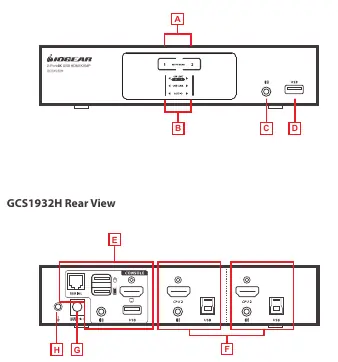
- Die Rückseite zeigt die Anschlüsse für Konsole (Tastatur, Maus, Monitor) und die KVM-Ports für die Computer.
- Die Vorderseite enthält die Port-Auswahltasten, Audio-Anschluss und USB-Hub.
Modellkompatibilität
- Unterstützt Windows 2000 bis 10, Mac OS X 9.0+ sowie Linux und UNIX.

Autor der Aufbereitung
Thomas Schneider
Redakteur für technische Anleitungen