Elektronik / Funkgeräte
Bedienungsanleitung für Black Box Advanced DVI-I Secure KVM Switch
Schnellstartanleitung und Benutzerhandbuch für Black Box Advanced DVI-I Secure KVM Switch. Erfahren Sie mehr über Installation, Sicherheitsfunktionen, CAC-Konfiguration und Fehlerbehebung.
PDF-Quelle: English · Zusammenfassung: Deutsch
Schnelle Antworten aus der Anleitung
Kurze Antwort
- Der Black Box Secure KVM Switch dient zur sicheren Steuerung mehrerer Computer über eine einzige Konsole. Er bietet Sicherheitsfunktionen wie Anti-Tamper-Schalter, isolierte USB-Kanäle und EDID-Emulation. S. 1, 4
Wichtigste Schritte
- Installation der Single-Head-Einheit S. 6
- CAC-Gerät registrieren S. 10
- Auf Werkseinstellungen zurücksetzen S. 11
Erste Inbetriebnahme
- Schließen Sie alle Kabel bei ausgeschalteten Geräten an. Verbinden Sie zuerst die DVI- und USB-Kabel, dann die Peripheriegeräte an der Konsole. Schließen Sie zuletzt das Netzteil an und schalten Sie die Computer ein. S. 6, 7
Weitere 4 Antworten anzeigen Weniger anzeigen
Probleme und Lösungen
Alle Front-LEDs blinken und ein Signalton ertönt
Das Gerät wurde manipuliert. Alle Funktionen sind dauerhaft deaktiviert. Kontaktieren Sie den technischen Support.
S. 12
Front-LEDs leuchten dauerhaft (nicht blinkend)
Der Selbsttest beim Einschalten ist fehlgeschlagen. Prüfen Sie, ob Tasten am Frontpanel klemmen.
S. 12Wartung und Reset
- Zurücksetzen auf Werkseinstellungen über das Menü: Alt zweimal drücken, "cnfg" eingeben, Admin-Passwort "12345" eingeben, "Restore Factory Defaults" wählen. S. 11
Technische Daten
| Parameter | Wert | Hinweis | Seiten |
|---|---|---|---|
| Stromversorgung | 12V DC, 3A | Netzteil mit Pluspol in der Mitte | S. 3 |
| Betriebstemperatur | 0°C bis 40°C | Zulässiger Betriebsbereich | S. 3 |
| Max. Auflösung | 2560 x 1600 @ 60Hz | Maximale Videoauflösung | S. 3 |
Wo es im PDF steht
- Technische Daten S. 3
- Installation S. 6, 7
- CAC-Konfiguration S. 10
Inhaltsverzeichnis
Abbildungen aus der Anleitung
Bild zum Vergrößern anklickenWichtige Informationen aus der Anleitung
Der Black Box Advanced DVI-I Secure KVM Switch ist für hochsichere Umgebungen konzipiert. Er verfügt über Anti-Tamper-Schalter, geschützte Firmware und eine hohe Isolierung der USB-Kanäle, um Datenlecks zu verhindern. Bei einem Manipulationsversuch (Öffnen des Gehäuses) werden alle Funktionen dauerhaft deaktiviert. Das Gerät führt bei jedem Einschalten einen Selbsttest durch.
Installation
Stellen Sie vor der Installation sicher, dass alle Geräte ausgeschaltet sind.
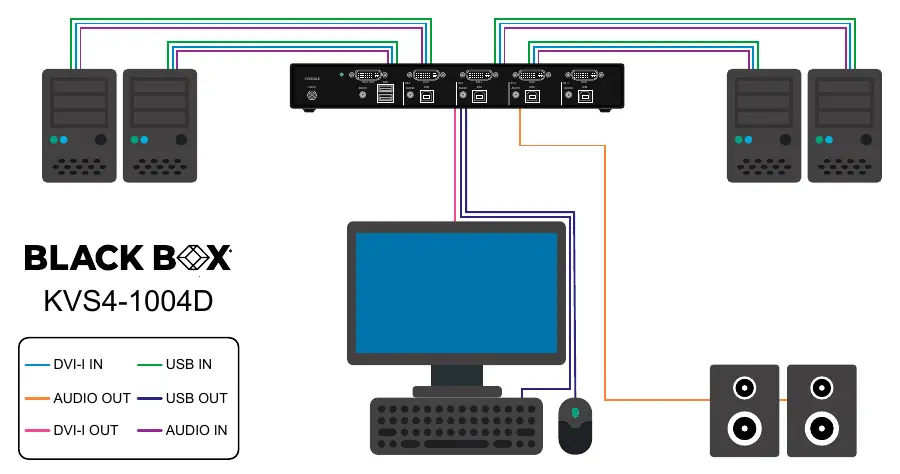
- Single-Head-Einheiten: Verbinden Sie die DVI-Ausgänge der Computer mit den DVI-I IN-Ports des Switches. Nutzen Sie USB-Kabel (Typ A auf B) für die USB-Verbindung. Schließen Sie Monitor, Tastatur und Maus an die Konsolen-Ports an.
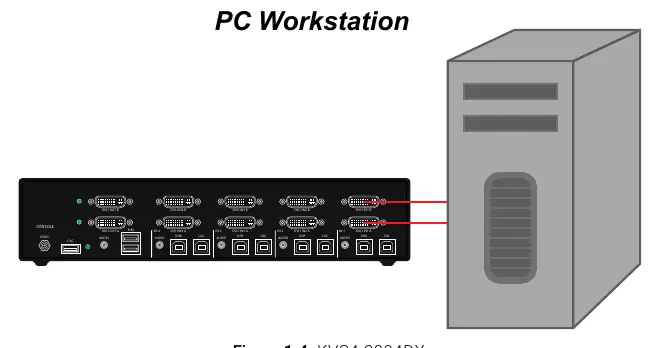
- Multi-Head-Einheiten: Verbinden Sie alle DVI-Ports eines Computers mit einem Kanal (vertikal angeordnete Anschlüsse).
- Stromversorgung: Schließen Sie das 12V DC Netzteil erst an, nachdem alle anderen Verbindungen hergestellt wurden.
CAC-Konfiguration
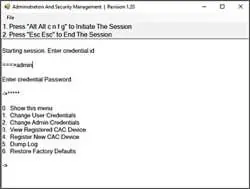
Für Modelle mit CAC-Unterstützung (Common Access Card) können USB-Peripheriegeräte registriert werden. Die Konfiguration erfolgt über das "Administration and Security Management Program".
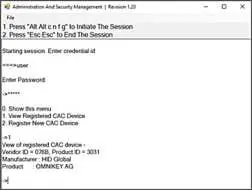
- Drücken Sie zweimal die Alt-Taste und geben Sie "cnfg" ein.
- Verwenden Sie das Standard-Passwort "12345".
- Wählen Sie "Register New CAC Device" und folgen Sie den Anweisungen auf dem Bildschirm.
Sicherheit und Wartung
Das Gerät unterstützt keine drahtlosen Tastaturen oder Mäuse sowie keine Tastaturen mit integrierten USB-Hubs. Mikrofone oder Headsets mit Mikrofonen dürfen nicht angeschlossen werden. Die Stromversorgung von CAC-Geräten über externe Quellen ist untersagt.
Fehlerbehebung
Bei Problemen prüfen Sie zuerst die Kabelverbindungen. Wenn alle Front-LEDs blinken und ein Signalton ertönt, wurde das Gerät manipuliert. Wenn die LEDs dauerhaft leuchten, ist der Selbsttest fehlgeschlagen – prüfen Sie, ob Tasten am Frontpanel klemmen.
Technische Daten
Das Gerät benötigt ein 12V DC, 3A Netzteil. Die Betriebstemperatur liegt zwischen 0°C und 40°C. Unterstützte Auflösungen betragen bis zu 2560 x 1600 @ 60Hz oder 3840x2160 @ 30Hz (mit Adapter).
Praktische Hilfe
Typische Probleme
Kein Bild
Prüfen Sie alle Videokabel. Testen Sie den Monitor direkt am Computer, um die Funktion zu verifizieren. Starten Sie die Computer neu.
Tastatur oder Maus funktioniert nicht
Prüfen Sie die USB-Verbindungen. Verwenden Sie nur Standard-HID-USB-Tastaturen/Mäuse ohne integrierte Hubs. Schließen Sie das USB-Kabel an einen anderen Port an.
Schnell blinkende LEDs und Signalton
Das Gerät wurde manipuliert (Anti-Tamper-Schutz). Alle Funktionen sind dauerhaft deaktiviert. Kontaktieren Sie den technischen Support.
Kein Ton
Prüfen Sie die Audiokabel und die Audioeinstellungen des Computers.
Vor der Verwendung
- Stromversorgung von allen Geräten trennen.
- DVI-Kabel von den Computern zu den DVI-I IN-Ports des KVM verbinden.
- USB-Kabel (Typ A auf B) für die Datenverbindung anschließen.
- Monitor an den DVI-I OUT Konsolen-Port anschließen.
- Tastatur und Maus an die USB-Konsolen-Ports anschließen.
- 12V DC Netzteil anschließen und Geräte einschalten.
Mehr anzeigen Weniger anzeigen
Technische Daten in der Praxis
- Stromversorgung
- 12V DC, 3A Netzteil mit Pluspol in der Mitte.
- Betriebstemperatur
- 0°C bis 40°C (32°F bis 104°F).
- Max. Auflösung
- 2560 x 1600 @ 60Hz oder 3840x2160 @ 30Hz (mit HDMI-zu-DVI Adapter).
Abbildungen und Diagramme
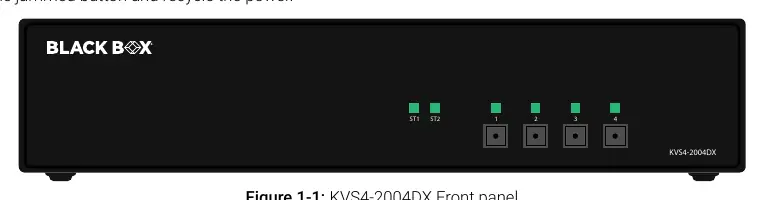
- Die Frontpanel-LEDs zeigen den Status der Port-Auswahl und des EDID-Lernprozesses an.
- Die Rückseite enthält die DVI-I IN-Ports für Computer und die Konsolen-Ports für Monitor, Tastatur und Maus.
Modellkompatibilität
- Keine Unterstützung für drahtlose Geräte (Tastatur/Maus).
- Keine Unterstützung für Tastaturen mit integrierten USB-Hubs.
- Keine Unterstützung für Mikrofone oder Headsets mit Mikrofon.
- Nur für Standard-HID-USB-Geräte geeignet.

Autor der Aufbereitung
Markus Weber
Dokumentationsanalyst