Computer / KVM-Switches
Bedienungsanleitung für iPGARD Advanced 2/4-Port HDMI Secure KVM Switch
Erfahren Sie, wie Sie den iPGARD Advanced 2/4-Port HDMI Secure KVM Switch installieren, konfigurieren und bedienen. Detaillierte Anleitungen zu CAC-Einrichtung, EDID-Lernen, KM-Umschaltung und Fehlerbehebung.
PDF-Quelle: English · Zusammenfassung: Deutsch
Schnelle Antworten aus der Anleitung
Kurze Antwort
- Der iPGARD Secure KVM Switch ermöglicht die sichere Steuerung von 2 oder 4 Computern über eine Konsole. Er unterstützt HDMI-Video, USB-Tastatur/Maus und CAC-Authentifizierung. S. 1
Wichtigste Schritte
- Installation des KVM-Switch S. 6, 7
- CAC-Port konfigurieren S. 11
Erste Inbetriebnahme
- Strom ausschalten, Kabel verbinden, Strom einschalten. S. 6
Weitere 4 Antworten anzeigen Weniger anzeigen
Probleme und Lösungen
Kein Strom
Netzteil prüfen, Spannung messen.
S. 14
Kein Video
Kabel prüfen, direkt an Monitor testen.
S. 14Wartung und Reset
- Auf Werkseinstellungen zurücksetzen über das Administrationsmenü (Option 7). S. 12
Technische Daten
| Parameter | Wert | Hinweis | Seiten |
|---|---|---|---|
| Video | HDMI 2.0 | Unterstützt bis 3840x2160 @ 60Hz | S. 3 |
Wo es im PDF steht
- Technische Spezifikationen S. 3
- Installation S. 6, 7
- Fehlerbehebung S. 14
Inhaltsverzeichnis
Abbildungen aus der Anleitung
Bild zum Vergrößern anklickenWichtige Informationen aus der Anleitung
Dieses Handbuch beschreibt die Installation und den Betrieb der iPGARD Advanced 2/4-Port HDMI Secure KVM Switches. Die Geräte sind für hohe Sicherheit ausgelegt und verfügen über Funktionen wie Anti-Tamper-Schalter, manipulationssichere Siegel und geschützte Firmware. Wichtiger Sicherheitshinweis: Das Gerät unterstützt keine kabellosen Geräte, Tastaturen mit integrierten USB-Hubs oder Mikrofone/Headsets mit Mikrofonen.
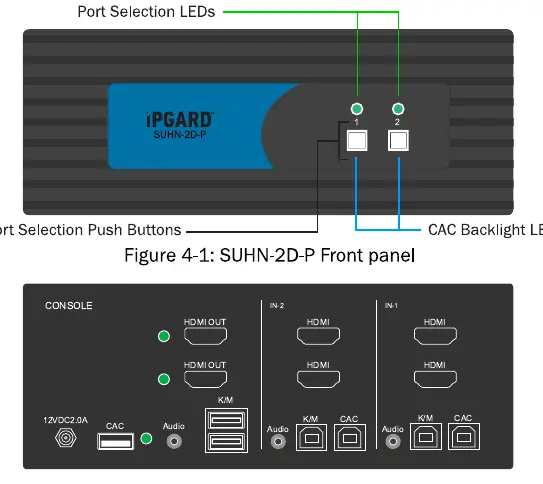
Technische Spezifikationen
- Video: HDMI 2.0, Auflösung bis 3840x2160 bei 60Hz.
- Stromversorgung: 12V DC, 2A (Quad-Head-Modelle benötigen 3A).
- Umgebung: Betriebstemperatur 0°C bis 40°C.
- Emulation: USB 1.1 und 2.0 kompatibel.
Installation
Stellen Sie vor der Installation sicher, dass alle Geräte ausgeschaltet sind.
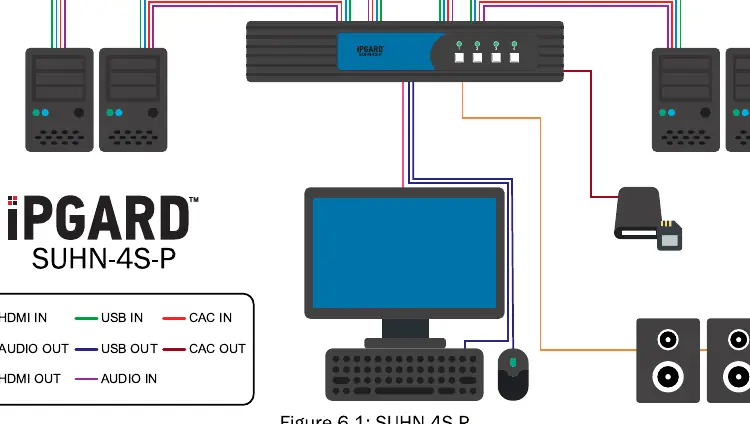
- Verbinden Sie die HDMI-Ausgänge der Computer mit den entsprechenden HDMI-Eingängen am KVM-Switch.
- Verbinden Sie die USB-Ports der Computer mit den USB-Ports des KVM-Switch (Typ A auf Typ B Kabel).
- Verbinden Sie Audio-Ausgänge der Computer mit den Audio-Eingängen des KVM-Switch (3.5mm Kabel).
- Schließen Sie Monitor, Tastatur, Maus und Lautsprecher an die Konsolen-Ports des KVM-Switch an.
- Schließen Sie optional CAC-Geräte an den dafür vorgesehenen Port an (nur bei -P Modellen).
- Schließen Sie das Netzteil an und schalten Sie die Computer ein.
EDID-Lernen
Der KVM-Switch lernt die EDID-Daten des Monitors beim Einschalten. Wenn ein neuer Monitor angeschlossen wird, ist ein Neustart (Power Cycle) erforderlich. Der Lernprozess wird durch blinkende LEDs an der Vorderseite angezeigt.
KM-Umschaltung
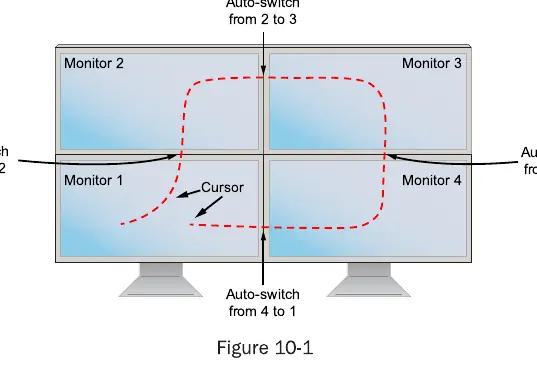
Zusätzlich zur Tastensteuerung unterstützt das Gerät die Cursor-Umschaltung (KM-Modus). In diesem Modus kann zwischen Computern gewechselt werden, indem der Mauszeiger von einem Monitor zum nächsten bewegt wird. Bei Multi-Head-Systemen kann dies durch zweimaliges Klicken des Mausrads und Bewegen der Maus in die gewünschte Richtung erfolgen.
CAC-Einrichtung
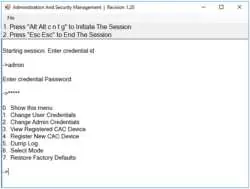
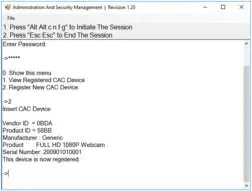
Die CAC-Installation ist nur für Administratoren vorgesehen. CAC-Geräte können über das Administrationsmenü registriert werden. Der Zugriff auf das Menü erfolgt über die Tastatur durch zweimaliges Drücken der Alt-Taste und Eingabe von "cnfg".
Fehlerbehebung
Bei Problemen prüfen Sie zuerst die Kabelverbindungen. Wenn keine Stromversorgung vorhanden ist, überprüfen Sie das Netzteil. Wenn die Tastatur oder Maus nicht funktioniert, stellen Sie sicher, dass keine USB-Hubs verwendet werden und die Geräte direkt angeschlossen sind. Bei blinkenden LEDs und Pieptönen wurde das Gerät möglicherweise manipuliert (Tampered); kontaktieren Sie in diesem Fall den technischen Support.
Praktische Hilfe
Typische Probleme
Kein Strom
Prüfen Sie, ob das Netzteil fest angeschlossen ist und die Ausgangsspannung ca. 12VDC beträgt.
Kein Video
Prüfen Sie alle HDMI-Kabelverbindungen. Testen Sie den Monitor direkt am Computer, um die Funktion zu verifizieren.
Tastatur/Maus funktioniert nicht
Stellen Sie sicher, dass keine kabellosen Geräte oder Tastaturen mit USB-Hubs verwendet werden. Testen Sie einen anderen USB-Port.
Gerät piept und LEDs blinken
Das Gerät wurde möglicherweise manipuliert. Kontaktieren Sie den technischen Support.
Vor der Verwendung
- Stromversorgung ausschalten
- HDMI-Kabel für alle Computer bereitstellen
- USB-Kabel (Typ A auf B) für alle Computer bereitstellen
- Audio-Kabel (3.5mm) bereitstellen
- Kompatible, kabelgebundene Tastatur/Maus ohne USB-Hub bereitstellen
Mehr anzeigen Weniger anzeigen
Technische Daten in der Praxis
- Video-Auflösung
- Unterstützt bis zu 3840x2160 bei 60Hz.
- Stromversorgung
- 12V DC, 2A (Standard) oder 3A (Quad-Head-Modelle).
- Betriebstemperatur
- 0°C bis 40°C.
Abbildungen und Diagramme
- Frontpanel: Zeigt Port-Auswahl-LEDs und CAC-Status-LEDs.
- Rückseite: Zeigt Anschlüsse für HDMI, USB, Audio, Strom und CAC.
Modellkompatibilität
- Keine Unterstützung für kabellose Tastaturen oder Mäuse.
- Keine Unterstützung für Tastaturen mit integrierten USB-Hubs.
- Keine Unterstützung für Mikrofone oder Headsets mit Mikrofon.
- CAC-Geräte dürfen keine externe Stromquelle haben.

Autor der Aufbereitung
Markus Weber
Dokumentationsanalyst