Computer / KVM-Switches
Kurzanleitung für Tripp Lite B006-HD2UA2 / B006-HD2UA4 KVM-Switch
Erfahren Sie, wie Sie Ihren Tripp Lite B006-HD2UA2 oder B006-HD2UA4 KVM-Switch installieren und bedienen. Diese Kurzanleitung enthält Installationsschritte, Hotkey-Befehle und Konfigurationsmodi für den Dual-Display-Betrieb.
PDF-Quelle: English · Zusammenfassung: Deutsch
Schnelle Antworten aus der Anleitung
Kurze Antwort
- Der Tripp Lite KVM-Switch ermöglicht die Steuerung von 2 oder 4 Computern mit einem Satz aus Tastatur, Maus und zwei Monitoren. Die Umschaltung erfolgt manuell per Taste, per Maus-Doppelklick oder über Hotkey-Befehle. S. 8, 9, 21, 22
Wichtigste Schritte
- Installation des Geräts S. 5, 6, 7
- Umschalten zwischen Computern S. 8, 9
Erste Inbetriebnahme
- Erdung des Geräts sicherstellen, Peripherie an Konsolen-Ports anschließen, PCs an KVM-Ports anschließen, Netzteil verbinden. S. 5, 6, 7
Weitere 3 Antworten anzeigen Weniger anzeigen
Probleme und Lösungen
Maus-Umschaltung funktioniert nicht
Prüfen Sie, ob eine 3-Tasten-Maus verwendet wird und ob die Maus-Umschaltung im HSM-Modus aktiviert ist.
S. 8, 11Wartung und Reset
- Hotkey-Einstellungen auf Standard zurücksetzen: HSM aufrufen ([Num Lock] gedrückt halten, [-] drücken, loslassen), dann [R] [Enter] drücken. S. 10
Wo es im PDF steht
- Kurzanleitung S. 1
- Installation S. 5, 6, 7
- Bedienung S. 8, 9, 10, 11
Inhaltsverzeichnis
Abbildungen aus der Anleitung
Bild zum Vergrößern anklickenWichtige Informationen aus der Anleitung
Dieses Dokument ist eine Kurzanleitung für die Tripp Lite KVM-Switches der Modelle B006-HD2UA2 (2-Port) und B006-HD2UA4 (4-Port). Es deckt die grundlegende Installation, den Anschluss von Peripheriegeräten und Computern sowie die Bedienung über Tasten, Maus und Hotkeys ab.
Lieferumfang
- KVM-Switch (B006-HD2UA2 oder B006-HD2UA4)
- Fußpolster (4 Stück)
- Netzteil
- Remote-Port-Selektor
- Kurzanleitung
Installation
Befolgen Sie diese Schritte, um das Gerät ordnungsgemäß einzurichten:
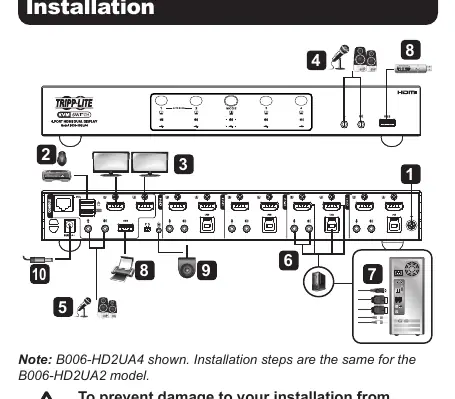
- Erdung: Verbinden Sie ein Erdungskabel mit dem Erdungsanschluss am Gerät und einem geeigneten geerdeten Objekt, um Schäden durch Überspannung oder statische Elektrizität zu vermeiden.
- Konsolen-Anschluss: Schließen Sie USB-Tastatur und -Maus an die Konsolen-USB-Ports auf der Rückseite an.
- Monitor-Anschluss: Schließen Sie die HDMI-Monitore an die Konsolen-HDMI-Ports auf der Rückseite an und schalten Sie diese ein.
- Audio-Anschluss: Schließen Sie Mikrofon und Lautsprecher an die Audiobuchsen an der Vorderseite an (diese haben Priorität). Sekundäre Audio-Geräte können an der Rückseite angeschlossen werden.
- Computer-Anschluss: Verbinden Sie jeden Computer mit einem HDMI-Kabel, USB 3.0-Kabel sowie Mikrofon- und Lautsprecherkabeln mit dem entsprechenden KVM-Port-Abschnitt (CPU1, CPU2, etc.).
- Optionale Peripherie: Schließen Sie USB-Geräte an die USB 3.1 Gen1-Ports an.
- Remote-Port-Selektor: Falls verwendet, schließen Sie diesen an die entsprechende Buchse auf der Rückseite an.
- Stromversorgung: Schließen Sie das Netzteil an eine Steckdose und dann an den Stromanschluss des KVM-Switches an.
- Start: Schalten Sie die Computer ein.
Bedienung
Manuelle Umschaltung
Drücken Sie die Port-Auswahltaste für den gewünschten Computer oder drücken Sie die Modus-Taste und anschließend die Port-Auswahltaste.
Maus-Umschaltung
Doppelklicken Sie auf das Scrollrad Ihrer USB-Maus, um zwischen den Ports zu wechseln. Dies erfordert eine 3-Tasten-Maus mit Scrollrad und muss ggf. im Hotkey-Modus aktiviert werden.
Hotkey-Umschaltung
Tippen Sie zweimal auf die Taste [Scroll Lock] (oder [Ctrl], falls konfiguriert), gefolgt von [Enter] für den nächsten Port oder [n] [Enter] für einen spezifischen Port.
Hotkey-Konfigurationsmodus (HSM)
Um den Konfigurationsmodus aufzurufen, halten Sie [Num Lock] gedrückt, drücken und lösen [-], und lassen dann [Num Lock] los. Danach können Sie Befehle eingeben:
- [H]: Umschalten der HSM-Aufruftasten.
- [T]: Umschalten der Port-Umschalttasten.
- [F4]: Druckt die aktuellen Einstellungen.
- [R] [Enter]: Setzt die Hotkey-Einstellungen auf Standard zurück.
- [N]: Tastaturemulation aktivieren/deaktivieren.
- [M]: Mousemulation aktivieren/deaktivieren.
- [W]: Maus-Umschaltung aktivieren/deaktivieren.
Praktische Hilfe
Typische Probleme
Maus-Umschaltung funktioniert nicht
Stellen Sie sicher, dass eine 3-Tasten-Maus mit Scrollrad verwendet wird, die Mouse-Emulation aktiviert ist und die Maus-Umschaltung im HSM-Modus aktiviert wurde.
Konflikt mit [Scroll Lock] Taste
Verwenden Sie im HSM-Modus die [Ctrl]-Taste als alternative Hotkey-Aufruftaste.
Vor der Verwendung
- Erdungskabel anschließen
- HDMI-Kabel für Monitore und PCs bereitstellen
- USB 3.0-Kabel für PCs bereitstellen
- Audio-Kabel für Mikrofon/Lautsprecher bereitstellen
- Netzteil anschließen
Mehr anzeigen Weniger anzeigen
Technische Daten in der Praxis
- USB 3.1 Gen1
- Unterstützt schnelle Datenübertragung für Peripheriegeräte.
Abbildungen und Diagramme
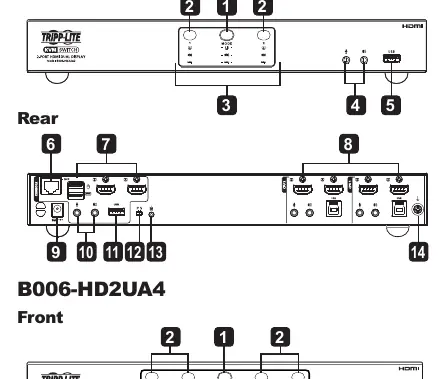
- Vorderseite: Port-Auswahltasten, Modus-Taste, Audio- und USB-Anschlüsse.
- Rückseite: Konsolen-Ports, KVM-Ports für PCs, Stromanschluss, Erdung.
Modellkompatibilität
- Unterstützt 2 oder 4 Computer (je nach Modell).
- Unterstützt Dual-Display-Konfigurationen.
- Maus-Umschaltung nur mit 3-Tasten-Scrollrad-Mäusen.

Autor der Aufbereitung
Thomas Schneider
Redakteur für technische Anleitungen