Computer / KVM-Switches
Bedienungsanleitung für Infobit iSwitch 201HKL HDMI KVM-Switch
Schnelle Anleitung für den Infobit iSwitch 201HKL 4K60 2x1 HDMI KVM-Switch. Erfahren Sie mehr über Anschlüsse, Hotkey-Steuerung, RS232-Befehle und technische Spezifikationen.
PDF-Quelle: English · Zusammenfassung: Deutsch
Schnelle Antworten aus der Anleitung
Kurze Antwort
- Der Infobit iSwitch 201HKL ist ein 2x1 HDMI KVM-Switch. Er ermöglicht die Steuerung von zwei Computern über eine Tastatur, Maus und einen Monitor. Die Umschaltung erfolgt über die Taste am Gerät, Tastatur-Hotkeys oder RS232-Befehle. S. 3
Wichtigste Schritte
- Umschalten zwischen PC1 und PC2 S. 7, 8, 9
- Auto-Cycling-Modus aktivieren S. 7, 11
Erste Inbetriebnahme
- Verbinden Sie die HDMI- und USB-Kabel der beiden Computer mit den entsprechenden Eingängen am Switch. S. 4, 6
- Schließen Sie Tastatur, Maus und Monitor an die entsprechenden Ausgänge an. S. 4, 6
Weitere 3 Antworten anzeigen Weniger anzeigen
Wartung und Reset
- Werkseinstellungen wiederherstellen (Hotkey) S. 8, 9
- Werkseinstellungen wiederherstellen (RS232) S. 12
Technische Daten
| Parameter | Wert | Hinweis | Seiten |
|---|---|---|---|
| Auflösung | 3840x2160@60Hz | Maximale unterstützte Auflösung | S. 5 |
| Bandbreite | 18Gbps | HDMI Bandbreite | S. 5 |
| RS232 Baudrate | 115200 | Serielle Kommunikationsgeschwindigkeit | S. 5, 11 |
| Abmessungen | 145 x 67 x 22 mm | Produktabmessungen | S. 6 |
Wo es im PDF steht
- Anschlüsse und Diagramm S. 4, 6
- Hotkey-Steuerung S. 7, 8, 9, 10
- RS232-Befehle S. 11, 12
Inhaltsverzeichnis
Abbildungen aus der Anleitung
Bild zum Vergrößern anklickenWichtige Informationen aus der Anleitung
Der Infobit iSwitch 201HKL ist ein 2x1 HDMI 2.0 KVM-Switch, der es ermöglicht, zwei Computer über eine einzige Tastatur, Maus und einen Monitor zu steuern. Das Gerät unterstützt Auflösungen bis zu 3840x2160 bei 60Hz (4:4:4) und bietet flexible Umschaltmethoden.
Gerätebeschreibung und Anschlüsse
Das Gerät verfügt über folgende Anschlüsse:
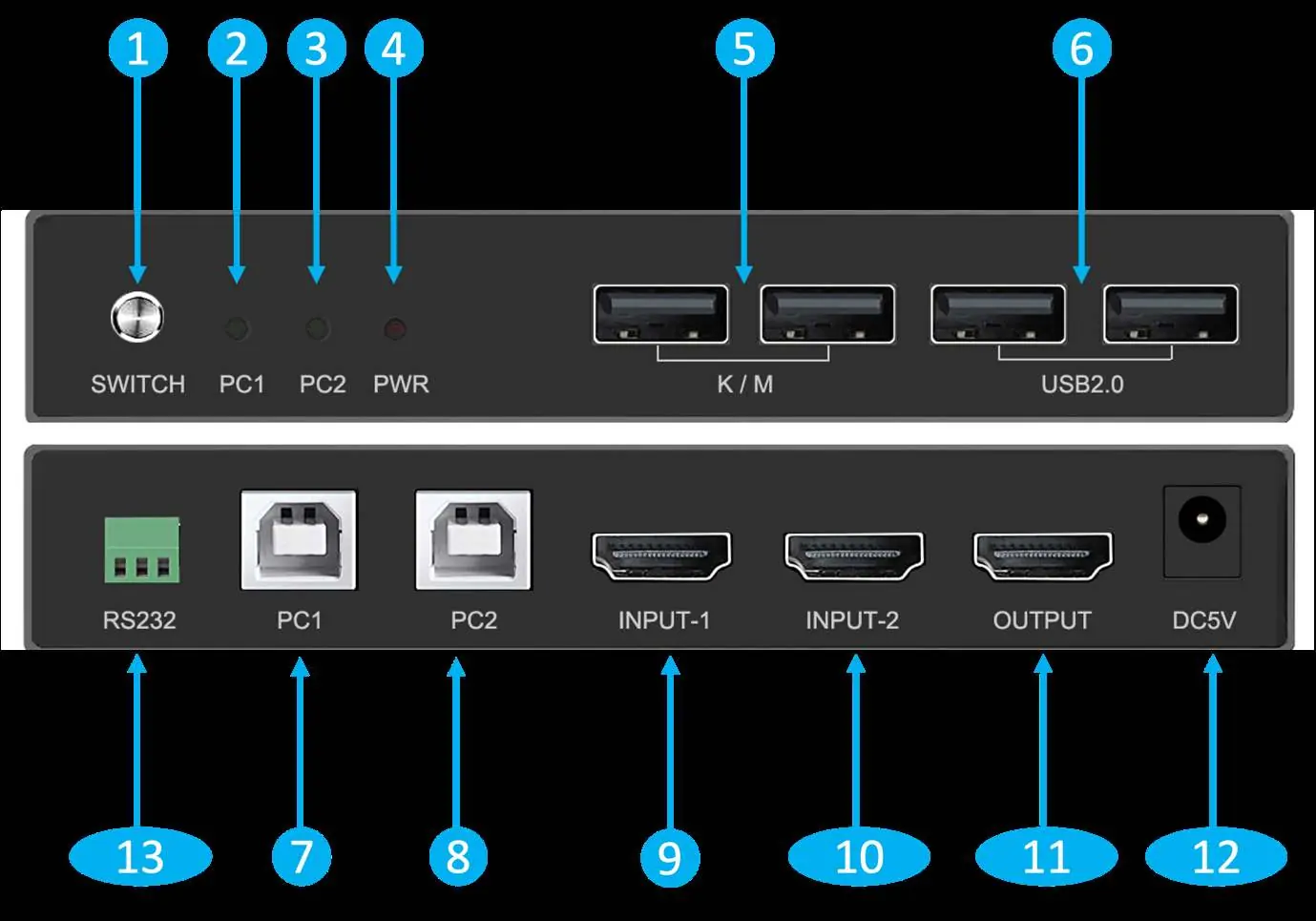
- Vorderseite: Umschalt-Taste, Status-LEDs (PC1, PC2, Power), 2x USB 2.0 für Tastatur/Maus, 2x USB 2.0 für weitere USB-Geräte.
- Rückseite: RS232-Anschluss (3-Pin), 2x USB-B-Anschlüsse (für PC1/PC2), 2x HDMI-Eingänge (für PC1/PC2), 1x HDMI-Ausgang (für Display), DC 5V Stromanschluss.
Installation
Für die Inbetriebnahme sind folgende Schritte erforderlich:
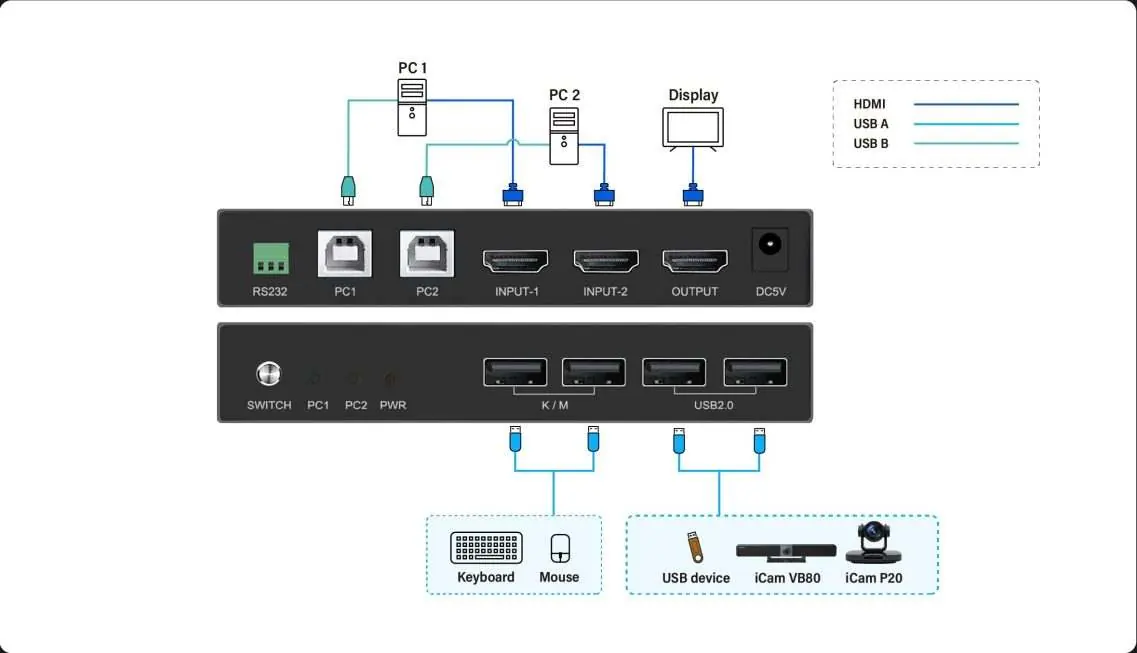
- Verbinden Sie die HDMI-Ausgänge der Computer mit den HDMI-Eingängen (INPUT-1, INPUT-2) des KVM-Switch.
- Verbinden Sie die USB-B-Ports des KVM-Switch mit den USB-Ports der Computer.
- Schließen Sie Tastatur und Maus an die USB-A-Ports (K/M) an.
- Schließen Sie den Monitor an den HDMI-Ausgang (OUTPUT) an.
- Schließen Sie das Netzteil an den DC 5V-Anschluss an.
Steuerungsmethoden
Die Umschaltung zwischen den Computern kann auf verschiedene Weise erfolgen:
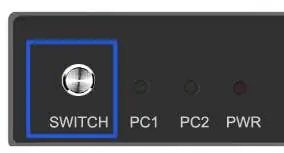
- Tastensteuerung: Drücken der Taste "SWITCH" auf der Vorderseite.
- Hotkey-Steuerung: Über die Tastatur. Es gibt vier Modi: Scroll-Modus (Standard), Caps-Modus, Num-Modus und Ctrl+Shift-Modus.
- RS232-Steuerung: Über serielle Befehle (Baudrate 115200).
Hotkey-Modi
Die Hotkey-Kombinationen hängen vom gewählten Modus ab. Der Standardmodus ist der Scroll-Modus. Um den Modus zu wechseln, nutzen Sie die entsprechende Tastenkombination (z.B. [Scroll]++[Scroll]+[Caps] für den Caps-Modus). Zu den Funktionen gehören das Umschalten zwischen PCs, das Ein-/Ausschalten der automatischen Erkennung und das Einstellen des Auto-Cycling-Intervalls (5-999 Sekunden).
RS232-Steuerung
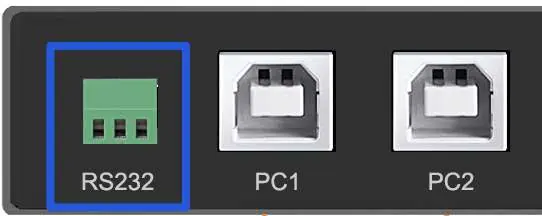
Das Gerät unterstützt die Steuerung über RS232 mit folgenden Parametern: Baudrate 115200, 8 Datenbits, 1 Stoppbit, keine Parität. Befehle umfassen das Umschalten auf PC1/PC2, das Umschalten zum nächsten/vorherigen PC sowie Reset-Funktionen.
Praktische Hilfe
Typische Probleme
Hotkey-Kombination funktioniert nicht
Stellen Sie sicher, dass Sie den richtigen Hotkey-Modus verwenden. Die Kombinationen variieren je nach aktivem Modus (Scroll, Caps, Num, Ctrl+Shift).
Automatisches Umschalten funktioniert nicht
Überprüfen Sie, ob die Auto-Cycling-Funktion aktiviert ist und ob die USB-Verbindungen zu den Computern korrekt bestehen.
Vor der Verwendung
- HDMI-Kabel für beide PCs bereitstellen
- USB-B-Kabel für beide PCs bereitstellen
- Tastatur und Maus mit USB-A-Anschluss bereithalten
- Monitor mit HDMI-Kabel bereithalten
- Stromversorgung (5V Netzteil) sicherstellen
Mehr anzeigen Weniger anzeigen
Technische Daten in der Praxis
- RS232 Baudrate
- 115200 bps für die serielle Kommunikation.
Abbildungen und Diagramme
- Die Vorderseite enthält die Umschalt-Taste und USB-Ports für Peripheriegeräte.
- Die Rückseite enthält die Anschlüsse für PCs (HDMI + USB-B), den Monitor (HDMI) und die Stromversorgung.
Modellkompatibilität
- Unterstützt Windows, Mac OS X, Linux, Unix, Raspberry Pi.
- Kompatibel mit HDCP 2.2 und HDMI 2.0.

Autor der Aufbereitung
Laura Fischer
Fachredakteurin für Gebrauchsanleitungen