Stromversorgung / Kabellose Ladegeräte
Bedienungsanleitung für Valore 2-in-1 Video Capture Card VUH-43
Erfahren Sie, wie Sie die Valore 2-in-1 Video Capture Card VUH-43 einrichten und verwenden. Diese Anleitung enthält Schritte zur OBS-Konfiguration, Sound-Einstellungen, Fehlerbehebung bei Bildproblemen und technische Spezifikationen.
Schnelle Antworten aus der Anleitung
Kurze Antwort
- Die Valore 2-in-1 Video Capture Card wird über HDMI mit der Signalquelle und über USB mit dem Computer verbunden. In OBS muss das Gerät als "Videoaufnahmegerät" hinzugefügt werden. Achten Sie auf die Verwendung eines USB 3.0-Anschlusses für volle 1080p-Auflösung. S. 1, 4
Wichtigste Schritte
- Verbindung herstellen S. 4
- OBS konfigurieren S. 4
Probleme und Lösungen
Kein Video
HDMI-Eingang prüfen, Kabel neu einstecken.
S. 7
Auflösung auf 1280x720 begrenzt
USB 3.0-Port verwenden, Originalkabel nutzen.
S. 4, 7Technische Daten
| Parameter | Wert | Hinweis | Seiten |
|---|---|---|---|
| HDMI Eingang | 4K@30Hz | Maximale Eingangsauflösung | S. 1 |
| USB Ausgang | 1080P@60Hz | Maximale Ausgangsauflösung | S. 1 |
Wo es im PDF steht
- Produktmerkmale und Spezifikationen S. 1
- Systemanforderungen S. 2, 3
- Bedienungsanleitung (OBS) S. 4, 5
- Fehlerbehebung S. 7
Inhaltsverzeichnis
Abbildungen aus der Anleitung
Bild zum Vergrößern anklickenWichtige Informationen aus der Anleitung
Dieses Dokument enthält Anweisungen zur Einrichtung und Fehlerbehebung der Valore 2-in-1 Video Capture Card (VUH-43). Das Gerät ermöglicht die Aufnahme von HDMI-Signalen über USB-A oder USB-C. Für eine optimale Leistung ist die Verwendung des Originalkabels und eines USB 3.0-Anschlusses am Computer zwingend erforderlich.
Produktmerkmale
- HDMI zu USB-A/USB-C Konvertierung
- Unterstützt Full HD Aufnahme und Streaming
- Plug & Play Funktionalität
- Material: Aluminiumlegierung
- HDMI-Eingang: 4K bei 30Hz
- USB-Ausgang: 1080p bei 60Hz
Systemanforderungen
Das Gerät unterstützt Windows (XP/7/8/10/11), macOS (10.12+), Android (5.0+) und Linux (Ubuntu 16.04). Für Windows-Computer werden spezifische Hardware-Anforderungen empfohlen (Intel Core i5-6XXX oder höher, NVIDIA GeForce GTX 1060 oder höher, 8GB RAM).
Einrichtung und Bedienung
Vorschau-Einstellungen in OBS
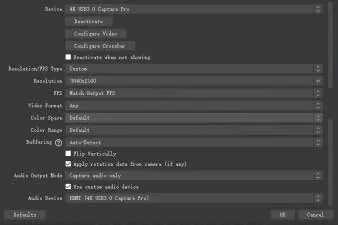
- Öffnen Sie OBS und wählen Sie im Bereich "Quellen" das "+" Symbol.
- Wählen Sie "Videoaufnahmegerät" und bestätigen Sie mit "OK".
- Doppelklicken Sie auf das Gerät oder wählen Sie "Eigenschaften", um die Einstellungen wie in der Abbildung gezeigt anzupassen.
Sound-Einstellungen
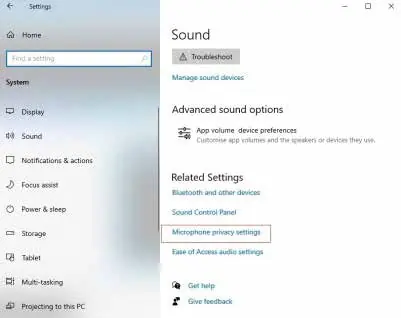
Um den Ton zu aktivieren, klicken Sie mit der rechten Maustaste auf das Lautsprechersymbol in der Taskleiste, öffnen Sie die Sound-Einstellungen und das Sound-Systemsteuerungsfeld. Wählen Sie unter "Aufnahme" die "HDMI Properties" aus und aktivieren Sie "Dieses Gerät als Wiedergabequelle verwenden". Stellen Sie zudem sicher, dass unter den Windows-Datenschutzeinstellungen der Zugriff auf das Mikrofon für Desktop-Apps erlaubt ist.
Aufnahme-Einstellungen
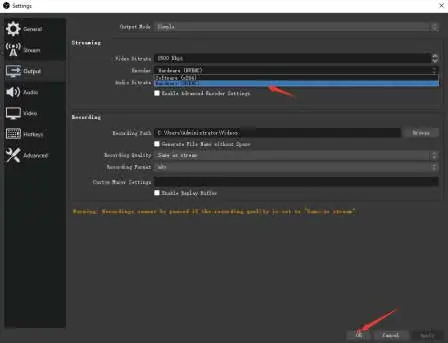
In OBS können Sie unter "Einstellungen" -> "Ausgabe" den Speicherpfad und die Qualität festlegen. Es wird empfohlen, für die Aufnahme "Hardware (NVENC)" oder "Hardware (AMD)" als Encoder zu wählen, um die Systemressourcen zu optimieren.
Fehlerbehebung
Bei Problemen wie "Kein Video" oder "HDCP-Schutz" überprüfen Sie bitte die HDMI-Verbindung und die HDCP-Einstellungen der Signalquelle (z.B. Spielekonsole). Wenn die Auflösung auf 1280x720 begrenzt ist, liegt dies meist an einer USB 2.0-Verbindung oder einem nicht originalen Kabel; stellen Sie sicher, dass das Gerät an einem USB 3.0-Port angeschlossen ist.
Sicherheitshinweise
- Lagern Sie das Produkt nicht in Umgebungen mit hohen Temperaturen.
- Halten Sie das Gerät von Feuer und Feuchtigkeit fern.
- Versuchen Sie nicht, das Gerät zu zerlegen oder zu modifizieren.
- Bei ungewöhnlichen Gerüchen, Hitzeentwicklung oder Verformungen stellen Sie die Nutzung sofort ein.
Praktische Hilfe
Typische Probleme
Kein Videosignal
Überprüfen Sie, ob der HDMI-Eingang korrekt verbunden ist und stecken Sie das Kabel ggf. neu ein.
HDCP-Schutz Fehlermeldung
Deaktivieren Sie HDCP an der Signalquelle (z.B. in den Systemeinstellungen der Spielekonsole).
Auflösung nur 1280x720
Stellen Sie sicher, dass das Gerät an einem USB 3.0-Port angeschlossen ist und das Originalkabel verwendet wird.
Aufnahme ruckelt / Überlastung
Verwenden Sie Hardware-Encoding (NVENC oder AMD) in den OBS-Einstellungen und reduzieren Sie ggf. die Auflösung.
Vor der Verwendung
- Verwenden Sie das mitgelieferte Originalkabel.
- Schließen Sie das Gerät an einen USB 3.0-Anschluss des Computers an.
- Stellen Sie sicher, dass die Signalquelle (z.B. Kamera, Konsole) eingeschaltet ist.
- Installieren Sie OBS oder eine kompatible Software.
- Prüfen Sie die Datenschutzeinstellungen von Windows bezüglich des Mikrofonzugriffs.
Technische Daten in der Praxis
- HDMI Eingang
- Unterstützt bis zu 4K bei 30Hz.
- Unterstützte Formate
- YUY2 und MJPEG.
Modellkompatibilität
- Android-Geräte unterstützen nur USB 2.0 (USB 3.0 wird aufgrund fehlender UVC-Treiber nicht unterstützt).
- Für Android-Telefone ist ein USB 2.0-Verlängerungskabel erforderlich.

Autor der Aufbereitung
Laura Fischer
Fachredakteurin für Gebrauchsanleitungen
Beschreibt zentrale Funktionen, Einsatzbereiche und Hinweise aus Handbüchern in einer kompakten und nutzerfreundlichen Form.