Elektronik / Videoaufnahme
Bedienungsanleitung für Elgato Cam Link 4K Video-Aufnahmegerät
Schnellstartanleitung für Elgato Cam Link 4K. Erfahren Sie, wie Sie Ihre Kamera anschließen, Einstellungen für die beste Bildqualität vornehmen und das Gerät mit Videokonferenz-Software nutzen.
Inhaltsverzeichnis
Abbildungen aus der Anleitung
Bild zum Vergrößern anklickenWichtige Informationen aus der Anleitung
Dieses Dokument dient als Schnellstartanleitung für das Elgato Cam Link 4K. Es beschreibt die grundlegende Einrichtung, notwendige Kameraeinstellungen für eine optimale Videoqualität sowie die Vorteile der Nutzung einer DSLR-Kamera gegenüber herkömmlichen Webcams. Bitte beachten Sie, dass ein HDMI-Kabel für den Anschluss der Kamera nicht im Lieferumfang enthalten ist.
Einrichtung von Cam Link 4K
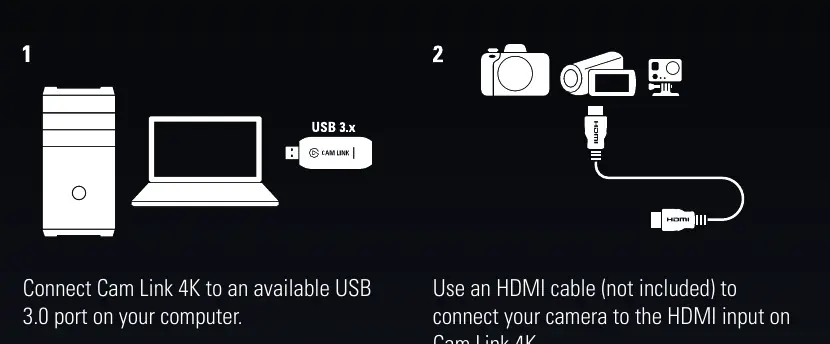
- Verbinden Sie das Cam Link 4K mit einem freien USB 3.0-Anschluss an Ihrem Computer.
- Verbinden Sie Ihre Kamera über ein HDMI-Kabel (nicht im Lieferumfang enthalten) mit dem HDMI-Eingang des Cam Link 4K.
- Öffnen Sie Ihre bevorzugte Videokonferenz-Software und wählen Sie Cam Link 4K als Kameraquelle aus.
Das Gerät ist Plug & Play-fähig und funktioniert nahtlos mit gängigen Anwendungen wie Zoom, Google Hangouts, Microsoft Teams, Skype, Slack und Webex Meetings.
Kamera-Tipps für optimale Qualität
Um die beste Erfahrung und Bildqualität zu gewährleisten, sollten Sie folgende Einstellungen an Ihrer Kamera vornehmen:
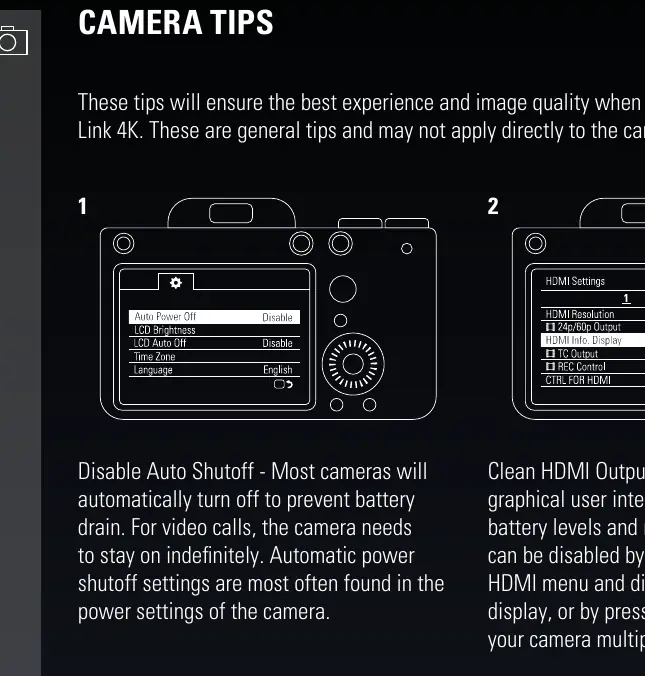
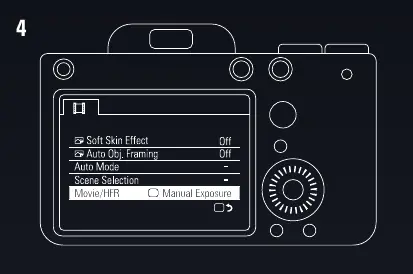
- Automatische Abschaltung deaktivieren: Die meisten Kameras schalten sich automatisch ab, um den Akku zu schonen. Deaktivieren Sie diese Funktion in den Energieeinstellungen der Kamera, damit sie für Videokonferenzen dauerhaft eingeschaltet bleibt.
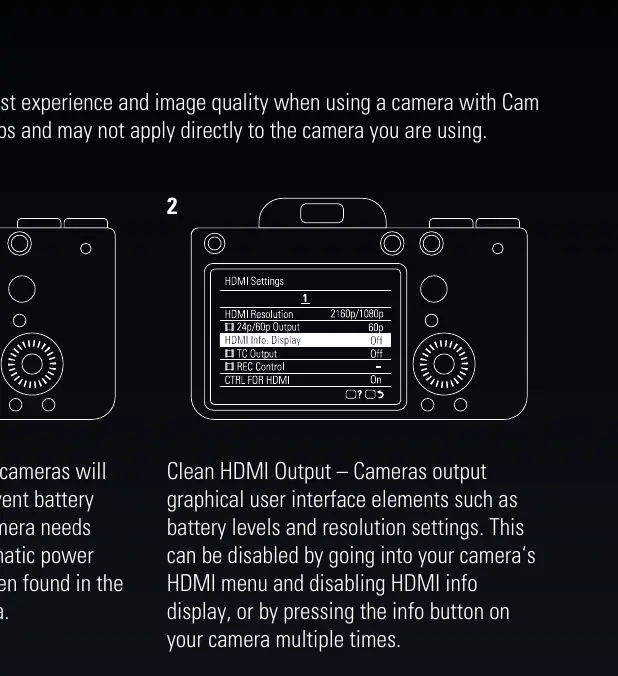
- Saubere HDMI-Ausgabe: Kameras geben oft grafische Benutzeroberflächen (wie Akkustand oder Auflösung) über HDMI aus. Deaktivieren Sie die HDMI-Info-Anzeige im HDMI-Menü der Kamera oder drücken Sie die Info-Taste an der Kamera mehrfach, um ein sauberes Bild zu erhalten.
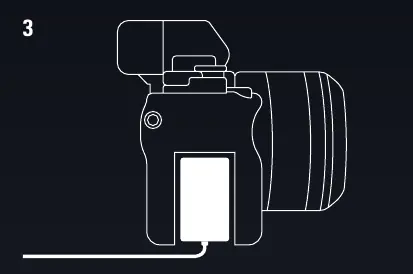
- Stromversorgung: Da die meisten Kameras nicht gleichzeitig betrieben und geladen werden können, empfiehlt sich die Verwendung eines Netzadapters oder eines Dummy-Akkus für den Dauerbetrieb.
- Film-Modus: Stellen Sie die Kamera auf den Film-Modus (oft durch ein Filmkamera-Symbol am Modus-Wahlrad gekennzeichnet).
Vorteile der Nutzung von Cam Link 4K
Die Verwendung einer DSLR-Kamera bietet gegenüber herkömmlichen Webcams erhebliche Vorteile:
- Bildsensor: Größere Pixel erfassen mehr Licht und Details.
- Lichtempfindlichkeit: Bessere Leistung bei schlechten Lichtverhältnissen (ISO-Bereich).
- Objektive: Wechselbare Objektive ermöglichen Zoom, geringe Schärfentiefe und Bokeh-Effekte.
- Manuelle Kontrolle: Belichtung, ISO und Fokus sind individuell anpassbar.
- Dynamikumfang: Höherer Kontrastumfang für lebensechtere Farben ohne abgeschnittene Lichter oder Schatten.
Praktische Hilfe
Typische Probleme
Kamera schaltet sich während der Nutzung ab
Deaktivieren Sie die automatische Abschaltfunktion (Auto Power Off) in den Energieeinstellungen Ihrer Kamera.
Menü-Elemente (Akkustand, Symbole) sind im Videobild sichtbar
Deaktivieren Sie die 'HDMI Info Display'-Option im HDMI-Menü der Kamera oder drücken Sie die Info-Taste an der Kamera mehrfach.
Kamera-Akku entlädt sich während der Nutzung
Verwenden Sie einen Netzadapter oder einen Dummy-Akku, um die Kamera dauerhaft mit Strom zu versorgen.
Vor der Verwendung
- Verfügbarer USB 3.0-Anschluss am Computer
- HDMI-Kabel (nicht im Lieferumfang enthalten)
- Kamera mit HDMI-Ausgang
- Videokonferenz-Software installiert
Technische Daten in der Praxis
- Clean HDMI Output
- Ein Videosignal ohne störende Menü-Overlays der Kamera.
- Dummy Battery
- Ein Adapter, der den Akku ersetzt und die Kamera direkt mit Strom versorgt.
Abbildungen und Diagramme
- Das Anschluss-Schema zeigt die Verbindungskette: Kamera -> HDMI-Kabel -> Cam Link 4K -> USB 3.0-Port am Computer.
- Die Kamera-Tipps zeigen beispielhafte Menü-Screenshots für Energieeinstellungen, HDMI-Ausgabe und Modus-Wahl.
Modellkompatibilität
- Kompatibel mit Windows 10 und Mac.
- Funktioniert mit gängigen Videokonferenz-Apps wie Zoom, Teams, Skype, Slack.

Autor der Aufbereitung
Laura Fischer
Fachredakteurin für Gebrauchsanleitungen
Beschreibt zentrale Funktionen, Einsatzbereiche und Hinweise aus Handbüchern in einer kompakten und nutzerfreundlichen Form.