Elektronik / Videoaufnahme
Bedienungsanleitung für Elgato 4K60 S+ Game Capture
Schnellstartanleitung für die Elgato 4K60 S+ Game Capture. Erfahren Sie, wie Sie das Gerät für PC-Aufnahmen oder SD-Karten-Aufnahmen einrichten, LED-Statusanzeigen interpretieren und Anforderungen an Stromversorgung und SD-Karten erfüllen.
Inhaltsverzeichnis
Abbildungen aus der Anleitung
Bild zum Vergrößern anklickenWichtige Informationen aus der Anleitung
Die Elgato 4K60 S+ Game Capture ermöglicht Aufnahmen sowohl direkt auf eine SD-Karte als auch auf einen PC. Für einen reibungslosen Betrieb ist die Verwendung des mitgelieferten Netzteils (mindestens 5V, 2.4A) zwingend erforderlich. Achten Sie bei der SD-Karten-Aufnahme darauf, die Karte nicht sofort nach dem Stoppen der Aufnahme zu entfernen, um Dateibeschädigungen zu vermeiden.
PC-Aufnahme
Für die Aufnahme auf einem PC ist eine Verbindung sowohl zum Stromnetz als auch zum Computer erforderlich:
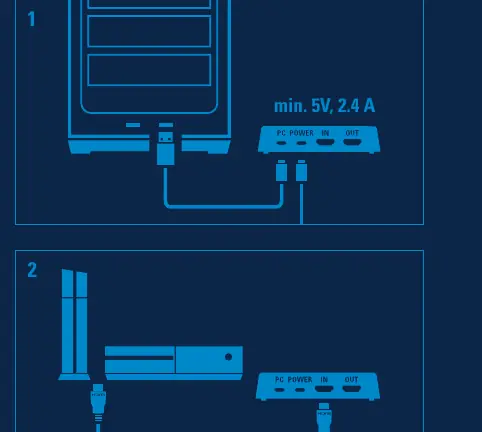
- Verbinden Sie das 4K60 S+ mit dem mitgelieferten Netzteil.
- Verbinden Sie das Gerät über das USB-Kabel mit Ihrem PC.
- Laden Sie die Software Elgato 4K Capture Utility von elgato.com/gaming/download herunter, um die Aufnahme zu starten.
SD-Karten-Aufnahme
Für die Aufnahme direkt auf eine SD-Karte ist keine USB-Verbindung zum PC erforderlich:
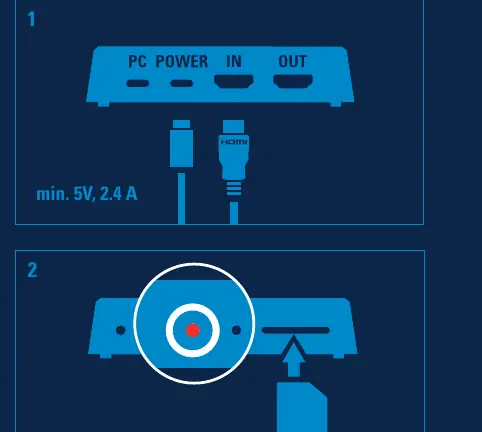
- Verbinden Sie das Gerät ausschließlich mit dem mitgelieferten Netzteil.
- Wichtig: Verbinden Sie das Gerät während der SD-Karten-Aufnahme nicht mit dem PC.
- Verwenden Sie eine SD-Karte mit einer Mindestgeschwindigkeit von UHS Class 3 / V30.
- Die Karte muss als FAT32 oder exFAT formatiert sein.
- Warten Sie nach dem Stoppen der Aufnahme, bis die rote LED nicht mehr schnell blinkt, bevor Sie die Karte entnehmen.
LED-Statusanzeigen
Die LED-Anzeige gibt Auskunft über den Betriebszustand:
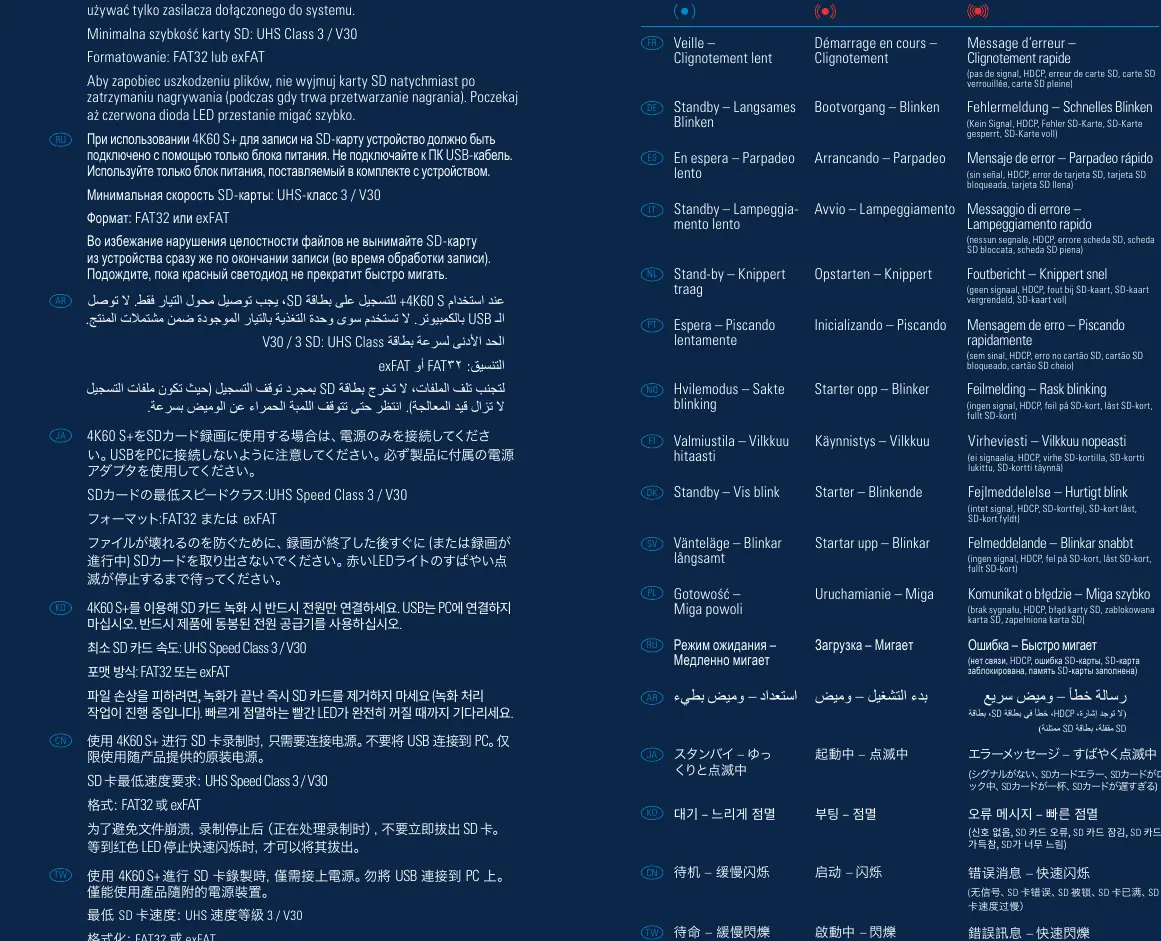
- Langsames Blinken: Gerät ist bereit oder nimmt auf.
- Schnelles Blinken: Fehlerzustand (z.B. kein Signal, HDCP-Problem, SD-Karten-Fehler, Karte voll oder zu langsam).
- Dauerhaftes Leuchten/Blinken (Booten): Gerät startet.
Offizielle Quellen aus der Anleitung
Praktische Hilfe
Typische Probleme
Schnelles Blinken der LED
Dies deutet auf einen Fehler hin. Prüfen Sie das Eingangssignal, HDCP-Einstellungen, ob die SD-Karte voll/gesperrt ist oder ob die Schreibgeschwindigkeit der Karte (UHS Class 3 / V30) nicht ausreicht.
Dateien auf der SD-Karte sind beschädigt
Entfernen Sie die SD-Karte nicht sofort nach dem Stoppen der Aufnahme. Warten Sie, bis die rote LED aufgehört hat, schnell zu blinken, da die Daten noch verarbeitet werden.
PC erkennt das Gerät nicht
Stellen Sie sicher, dass sowohl das USB-Kabel als auch das Netzteil korrekt angeschlossen sind.
Vor der Verwendung
- Verwenden Sie nur das mitgelieferte Netzteil (min. 5V, 2.4A).
- Für PC-Aufnahme: USB-Kabel und Netzteil anschließen.
- Für SD-Aufnahme: Nur Netzteil anschließen (kein USB).
- SD-Karte: UHS Class 3 / V30 Geschwindigkeit erforderlich.
- SD-Karte: FAT32 oder exFAT Formatierung erforderlich.
Technische Daten in der Praxis
- UHS Class 3 / V30
- Erforderliche Schreibgeschwindigkeit der SD-Karte für 4K-Aufnahmen.
Abbildungen und Diagramme
- PC-Aufnahme-Setup: Zeigt die Verbindung von Konsole/PC, 4K60 S+ und Computer via USB.
- SD-Karten-Aufnahme-Setup: Zeigt die Verbindung von Konsole/PC und 4K60 S+ ohne USB-Verbindung zum Computer.
Modellkompatibilität
- Nur das mitgelieferte Netzteil verwenden.
- SD-Karte nicht sofort nach Aufnahmeende entfernen.

Autor der Aufbereitung
Laura Fischer
Fachredakteurin für Gebrauchsanleitungen
Beschreibt zentrale Funktionen, Einsatzbereiche und Hinweise aus Handbüchern in einer kompakten und nutzerfreundlichen Form.