Elektronik / Videoaufnahme
Bedienungsanleitung für Elgato Video Capture 1VC108601001
Erfahren Sie, wie Sie mit dem Elgato Video Capture 1VC108601001 analoge Videos digitalisieren. Diese Anleitung enthält Systemanforderungen, Installationsschritte, Aufnahme- und Bearbeitungshinweise.
Schnelle Antworten aus der Anleitung
Kurze Antwort
- Elgato Video Capture dient dazu, analoge Videosignale (z.B. von VCRs oder Camcordern) in ein digitales H.264-Format zu konvertieren, um sie auf dem Computer zu speichern, zu bearbeiten oder zu teilen. S. 1, 3
Wichtigste Schritte
- Software installieren und Hardware verbinden S. 2, 3
- Video- und Audioquelle testen S. 4, 5
- Aufnahme starten und stoppen S. 6
Erste Inbetriebnahme
- Software herunterladen, installieren und den Anweisungen des Assistenten folgen. S. 2, 3
Probleme und Lösungen
Probleme bei der Ausführung der Anwendung unter Windows
Zusätzlichen Treiber von der Download-Seite herunterladen und ausführen.
S. 2Technische Daten
| Parameter | Wert | Hinweis | Seiten |
|---|---|---|---|
| Videoformat | H.264 | Digitales Format für die Aufnahme. | S. 1 |
| Auflösung | 640x480 | Aufnahmeauflösung. | S. 1 |
Wo es im PDF steht
- Systemanforderungen S. 1
- Software-Download S. 2
- Aufnahme-Prozess S. 3, 4, 5, 6
- Bearbeitung und Export S. 7, 8
Inhaltsverzeichnis
Abbildungen aus der Anleitung
Bild zum Vergrößern anklickenWichtige Informationen aus der Anleitung
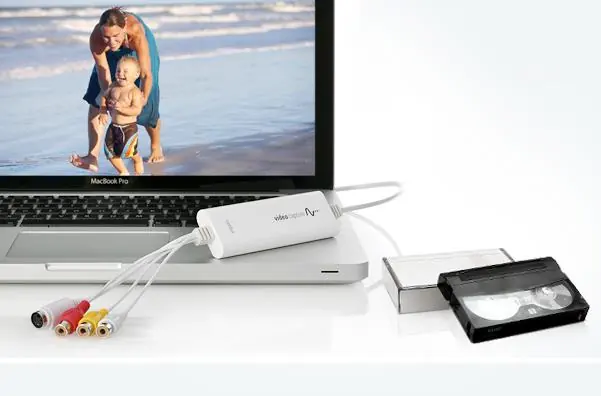
Das Elgato Video Capture 1VC108601001 ist ein Gerät zur Digitalisierung analoger Videosignale von Quellen wie VCRs, Camcordern oder Set-Top-Boxen. Diese Anleitung führt Sie durch den Prozess der Installation, der Hardware-Verbindung, der Aufnahme und der anschließenden Bearbeitung sowie des Exports Ihrer Videos.
Systemanforderungen
Stellen Sie sicher, dass Ihr Computer die folgenden Mindestanforderungen erfüllt:
- Mac: Intel Core Prozessor, 1 GB RAM, USB 2.0 Anschluss, Mac OS X 10.5.8 oder neuer, QuickTime 7.6 oder neuer, iTunes 8.1 oder neuer.
- PC: Windows 7 oder neuer, 2,4 GHz Intel/AMD CPU, 1 GB RAM, Bildschirmauflösung 1024x768 oder höher, QuickTime 7.6.6 oder neuer, iTunes 10.4 oder neuer.
Installation
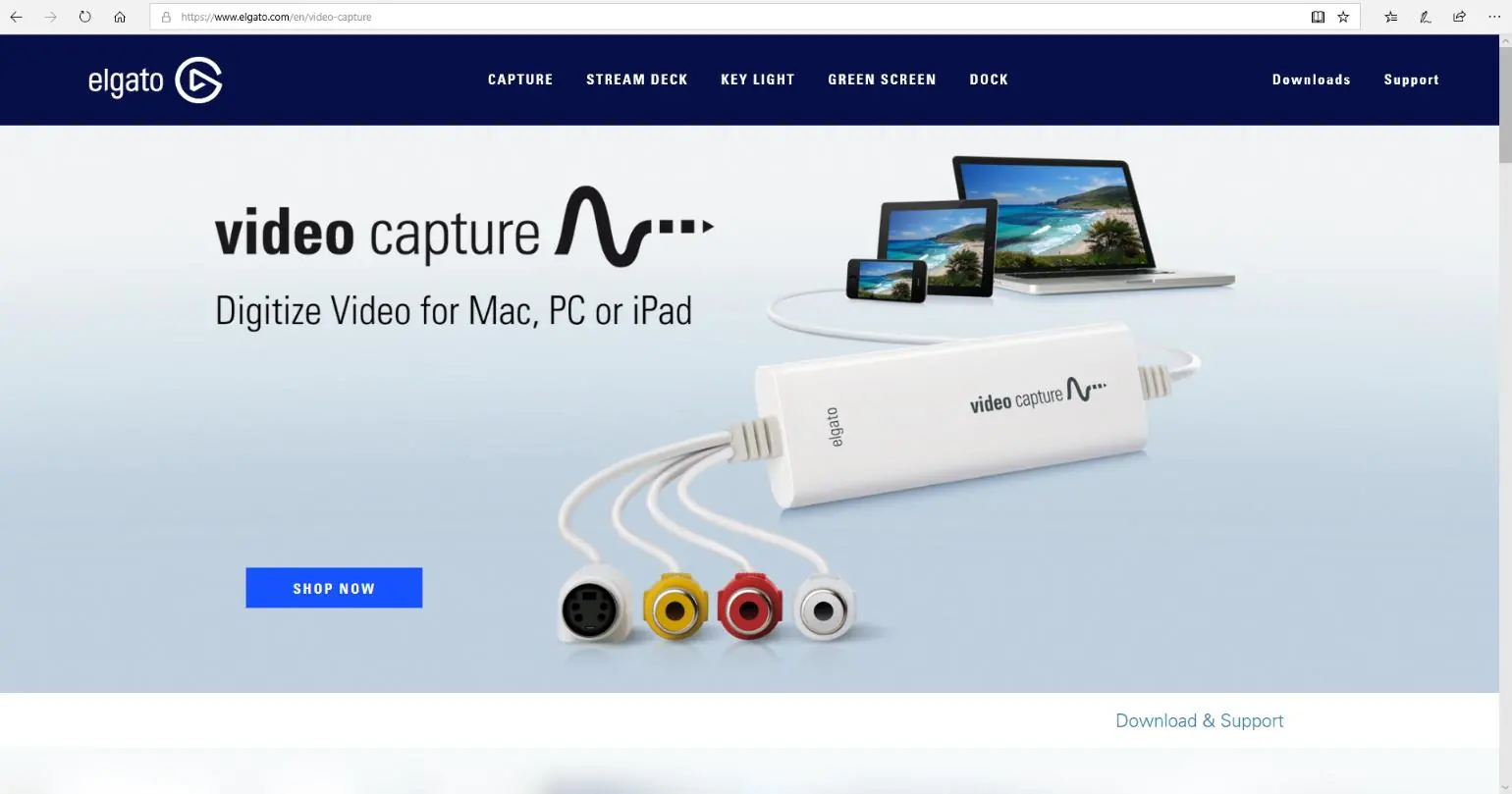
Besuchen Sie die offizielle Elgato-Website unter https://www.elgato.com/en/video-capture, um die aktuelle Software herunterzuladen. Klicken Sie auf Download & Support und wählen Sie die passende Version für Windows oder Mac. Sollten unter Windows Probleme auftreten, laden Sie zusätzlich den Treiber über die Option Download Driver for Elgato Video Capture herunter.
Verwendung und Aufnahme
Der Prozess wird durch einen Software-Assistenten gesteuert:
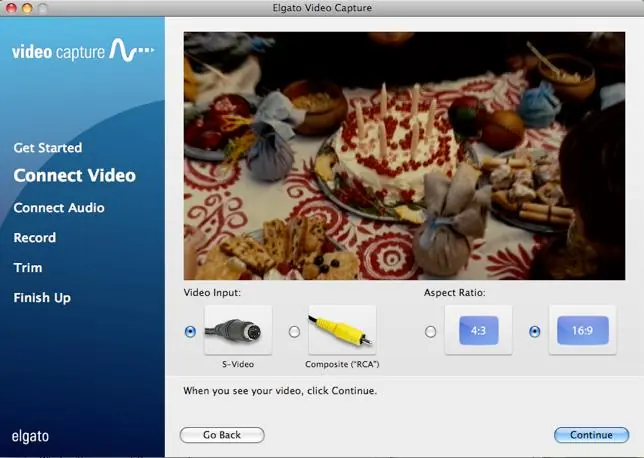
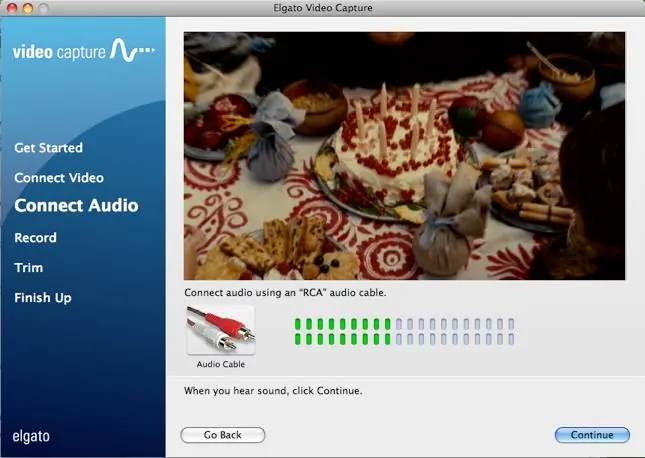
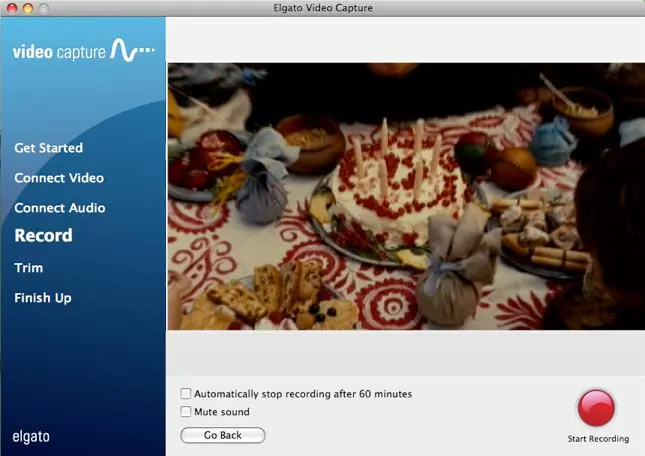
- Hardware verbinden: Schließen Sie das Elgato Video Capture Gerät an Ihren Computer und die Videoquelle an.
- Software starten: Öffnen Sie die Anwendung und benennen Sie Ihren Film.
- Video testen: Wählen Sie den Eingang (Composite/RCA oder S-Video) und das Seitenverhältnis (4:3 oder 16:9).
- Audio testen: Stellen Sie die Lautstärke so ein, dass der Pegel im grünen Bereich bleibt. Ein roter Pegel zeigt Verzerrungen an.
- Aufnahme: Starten Sie die Wiedergabe an Ihrem VCR/Camcorder und klicken Sie in der Software auf Start Recording.
Bearbeitung und Export
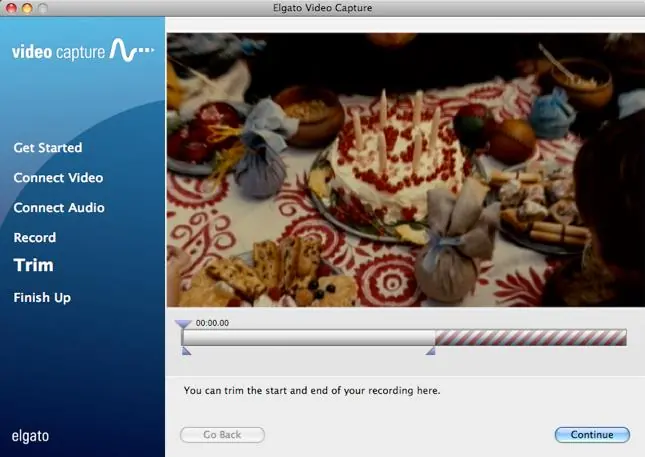
Nach der Aufnahme können Sie den Anfang und das Ende des Videos im Editor zuschneiden, indem Sie die Dreiecke an den gewünschten Positionen verschieben. Nach Abschluss der Bearbeitung wird das Video automatisch in Ihrem Movies-Ordner (Mac) oder Videos-Ordner (Windows) gespeichert. Sie können das Video anschließend in QuickTime oder Windows Media Player abspielen, in iTunes importieren, in iMovie/Windows Live Movie Maker bearbeiten oder direkt auf YouTube hochladen.
Fehlerbehebung
Bei Schwierigkeiten mit der Installation oder Nutzung besuchen Sie die Support-Seite unter https://www.elgato.com/en/video-capture/support oder kontaktieren Sie den Support über die in der Anleitung angegebenen Kanäle.
Offizielle Quellen aus der Anleitung
Praktische Hilfe
Typische Probleme
Audio ist verzerrt (Pegel wird rot)
Passen Sie die Lautstärke der Quelle an, bis der Pegel im grünen Bereich bleibt.
Anwendung läuft nicht korrekt unter Windows
Laden Sie den zusätzlichen Treiber von der Elgato Download-Seite herunter und führen Sie ihn aus.
Vor der Verwendung
- Stellen Sie sicher, dass ein freier USB 2.0 Anschluss verfügbar ist.
- Prüfen Sie, ob Ihr Computer die Mindestanforderungen (CPU, RAM, OS) erfüllt.
- Verbinden Sie die analogen Kabel (RCA/S-Video) korrekt mit der Videoquelle.
- Installieren Sie die aktuelle Software von der Elgato-Website.
Abbildungen und Diagramme
- Der Software-Assistent führt Sie durch die Schritte: Get Started, Connect Video, Connect Audio, Record, Trim, Finish Up.
Modellkompatibilität
- Kompatibel mit iPod, iPhone, iPad und Apple TV.
- Video ist bereit für iMovie '09 oder neuer sowie Windows Live Movie Maker.

Autor der Aufbereitung
Thomas Schneider
Redakteur für technische Anleitungen
Prüft Bedienungsanleitungen mit Fokus auf Struktur, Sicherheitshinweise und schnelle Orientierung für Nutzerinnen und Nutzer.