Elektronik / Videoaufnahme
Bedienungsanleitung für av:link 128.837UK 4K HDMI Video Capture Card
Schnelle Hilfe und Anleitung für die av:link 128.837UK 4K HDMI Video Capture Card. Erfahren Sie, wie Sie das Gerät anschließen, Software einrichten und die Systemanforderungen für eine reibungslose Aufnahme erfüllen.
Inhaltsverzeichnis
Abbildungen aus der Anleitung
Bild zum Vergrößern anklickenWichtige Informationen aus der Anleitung
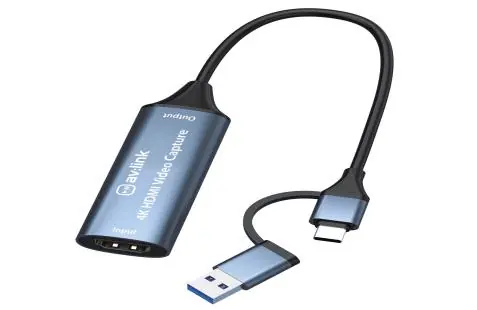
Dieses Dokument enthält Anweisungen zur Einrichtung und Verwendung der av:link 4K HDMI Video Capture Card (Modell 128.837UK). Das Gerät ermöglicht die Aufnahme von HDMI-Video- und Audiosignalen auf Computern und Smart-Geräten. Es ist ein Plug-and-Play-Gerät, das keine zusätzlichen Treiber benötigt.
Systemanforderungen
Um eine reibungslose Aufnahme zu gewährleisten, muss Ihr Computer folgende Mindestanforderungen erfüllen:
- PC: Intel i5-3400 oder besser, NVIDIA GT630 oder besser.
- Notebook: Intel i7-3537U (2.0GHz) oder besser, NVIDIA GT735M oder besser.
- Arbeitsspeicher: Mindestens 4GB RAM.
Anschluss und Installation
Die Installation ist einfach und erfordert keine externe Stromversorgung:
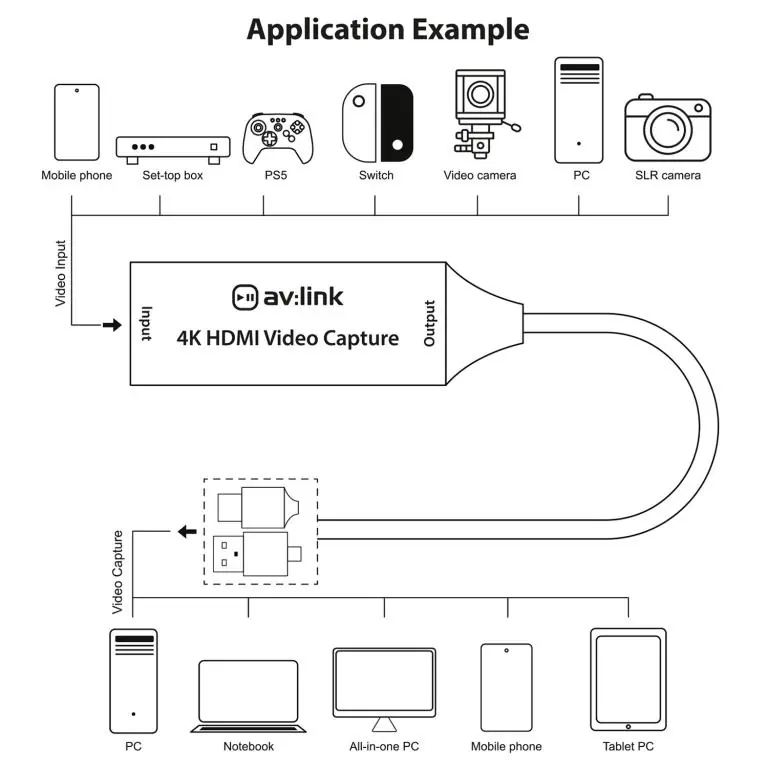
- Verbinden Sie die Video Capture Card mit einem freien USB-Anschluss an Ihrem PC oder Laptop. Warten Sie, bis der Standardtreiber "USB Video" automatisch installiert wurde.
- Verbinden Sie Ihr Quellgerät (z. B. Kamera, Spielkonsole) über ein hochwertiges HDMI-Kabel mit dem Eingang der Capture Card. Die maximale Kabellänge beträgt 15 Meter (AWG26 Standard).
Software-Einrichtung
Nach dem Anschluss können Sie gängige Aufnahmesoftware wie VLC, OBS oder Amcap verwenden:
- Öffnen Sie die gewünschte Software.
- Wählen Sie die Option zum Hinzufügen einer neuen Quelle ("Add a new Source device").
- Wählen Sie aus der Liste der verfügbaren Geräte "Video Capture Device" oder "USB Video" aus.
Sicherheitshinweise
- Das Gerät darf niemals in Wasser getaucht oder Feuchtigkeit ausgesetzt werden.
- Vermeiden Sie übermäßige Krafteinwirkung.
- Verwenden Sie das Gerät nicht, wenn es beschädigt ist.
- Versuchen Sie nicht, das Gerät zu reparieren oder zu öffnen, da dies zum Erlöschen der Garantie führt.
Praktische Hilfe
Typische Probleme
Gerät wird in der Software nicht erkannt.
Stellen Sie sicher, dass das Gerät fest mit dem USB-Port verbunden ist und der Treiber 'USB Video' installiert wurde. Wählen Sie in der Software explizit 'Video Capture Device' oder 'USB Video' als Quelle aus.
Bildqualität ist schlecht oder instabil.
Überprüfen Sie das verwendete HDMI-Kabel. Es sollte ein hochwertiges Kabel mit maximal 15 Metern Länge (AWG26 Standard) verwendet werden.
Vor der Verwendung
- Stellen Sie sicher, dass Ihr PC/Notebook die Mindestanforderungen (i5-3400/i7-3537U, 4GB RAM) erfüllt.
- Verwenden Sie ein hochwertiges HDMI-Kabel (max. 15m Länge).
- Stellen Sie sicher, dass ein freier USB-Anschluss verfügbar ist.
- Installieren Sie eine kompatible Aufnahmesoftware wie VLC, OBS oder Amcap.
Technische Daten in der Praxis
- Input: 4K@30Hz
- Maximale Eingangsauflösung des HDMI-Signals, das von der Kamera oder Konsole kommt.
- Output: 1080p@30Hz
- Maximale Aufnahmeauflösung, die am Computer verarbeitet und gespeichert wird.
Abbildungen und Diagramme
- Das Diagramm zeigt den Anschluss von Quellgeräten (Kamera, Konsole, PC) an den HDMI-Eingang der Capture Card und den USB-Anschluss an den Computer.
Modellkompatibilität
- Kompatibel mit Windows, Android und MacOS.
- Unterstützt gängige Software wie VLC, OBS und Amcap.
- Keine externe Stromversorgung erforderlich.

Autor der Aufbereitung
Laura Fischer
Fachredakteurin für Gebrauchsanleitungen
Beschreibt zentrale Funktionen, Einsatzbereiche und Hinweise aus Handbüchern in einer kompakten und nutzerfreundlichen Form.