Werkzeuge / Elektrische Schrauber
StarTech 4-Port 2.5GBase-T Ethernet-Netzwerkadapterkarte PR42GI-NETWORK-CARD
Schnellstartanleitung für die StarTech 4-Port 2.5GBase-T Ethernet-Netzwerkadapterkarte (PR42GI-NETWORK-CARD). Enthält Anweisungen zur Hardware-Installation, Treiber-Einrichtung für Windows und Linux sowie wichtige Sicherheitshinweise.
PDF-Quelle: English · Zusammenfassung: Deutsch
Schnelle Antworten aus der Anleitung
Kurze Antwort
- Die StarTech PR42GI-NETWORK-CARD wird in einen freien PCIe-Steckplatz (x4, x8 oder x16) eingebaut. Nach dem Einbau müssen die entsprechenden Treiber von der StarTech-Support-Website für Windows oder Linux installiert werden. S. 1, 2
Wichtigste Schritte
- Hardware-Einbau in den PCIe-Slot S. 1
- Treiber-Download und Installation S. 2
Probleme und Lösungen
WoL funktioniert nicht
Verwenden Sie Port 1 (P1), da nur dieser WoL unterstützt.
S. 1Weitere 2 Antworten anzeigen Weniger anzeigen
Technische Daten
| Parameter | Wert | Hinweis | Seiten |
|---|---|---|---|
| PCIe-Schnittstelle | PCIe 2.0 x4 | Erforderlicher Steckplatztyp | S. 1 |
| Geschwindigkeiten | 2.5 Gbps, 1 Gbps, 100 Mbps, 10 Mbps | Unterstützte Netzwerkgeschwindigkeiten | S. 1 |
Wo es im PDF steht
- Produktübersicht und Installation S. 1
- Treiber und Konformität S. 2
Inhaltsverzeichnis
Abbildungen aus der Anleitung
Bild zum Vergrößern anklickenWichtige Informationen zur Installation
Diese Anleitung beschreibt die Installation und Inbetriebnahme der StarTech 4-Port 2.5GBase-T Ethernet-Netzwerkadapterkarte. Vor der Installation ist es zwingend erforderlich, den Computer auszuschalten und sich gegen statische Elektrizität zu erden, um Schäden an der Hardware zu vermeiden. Verwenden Sie ein Antistatik-Armband oder berühren Sie eine geerdete Metalloberfläche, bevor Sie die Karte berühren.
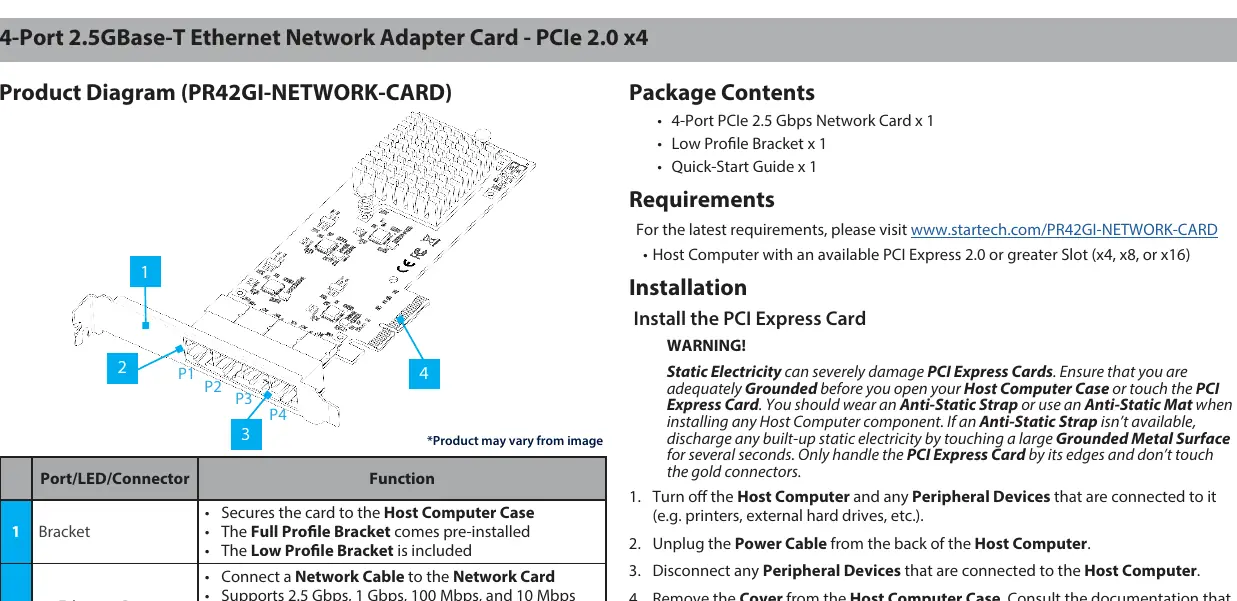
Produktübersicht
Die Karte verfügt über vier Ethernet-Ports (P1 bis P4). Beachten Sie, dass nur Port 1 (P1) die Wake-on-LAN (WoL) Funktion unterstützt. Die LEDs an den Ports zeigen den Verbindungsstatus und die Geschwindigkeit an:
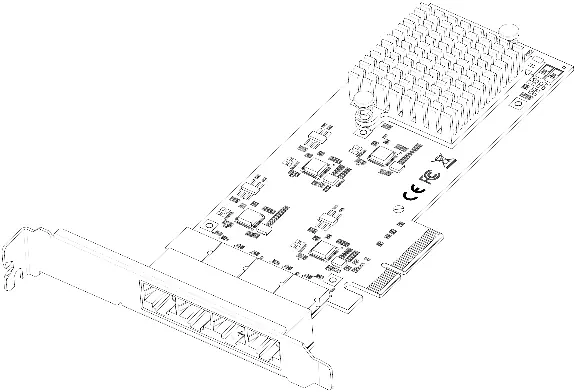
- Link-Geschwindigkeit (linke LED): Grün leuchtend bedeutet 2.5 Gbps, Gelb leuchtend bedeutet 1 Gbps, aus bedeutet 100 oder 10 Mbps.
- Link-Status (rechte LED): Grün leuchtend zeigt eine aktive Verbindung an, blinkend signalisiert Datenaktivität.
Installation der Netzwerkkarte
- Schalten Sie den Host-Computer aus und trennen Sie alle angeschlossenen Peripheriegeräte.
- Ziehen Sie das Netzkabel vom Computer ab.
- Öffnen Sie das Computergehäuse gemäß der Dokumentation Ihres PCs.
- Suchen Sie einen freien PCI Express-Steckplatz (x4, x8 oder x16) und entfernen Sie die entsprechende Slot-Abdeckung an der Rückseite des Gehäuses.
- Setzen Sie die Netzwerkkarte vorsichtig in den PCIe-Steckplatz ein und befestigen Sie die Halterung (Bracket) am Gehäuse. Falls Sie ein Low-Profile-System verwenden, tauschen Sie das vorinstallierte Full-Profile-Bracket gegen das beiliegende Low-Profile-Bracket aus.
- Schließen Sie das Gehäuse, verbinden Sie die Stromversorgung und die Peripheriegeräte wieder.
Treiberinstallation
Besuchen Sie die offizielle Support-Seite unter www.startech.com/PR42GI-NETWORK-CARD, um das Treiberpaket herunterzuladen.
- Windows: Laden Sie das Treiberpaket herunter, entpacken Sie die ZIP-Datei und führen Sie die Installationsanweisungen aus. Überprüfen Sie die Installation anschließend im Geräte-Manager unter Netzwerkadapter.
- Linux: Stellen Sie sicher, dass Kernel 5.8 oder höher verwendet wird. Überprüfen Sie die Treiberintegration mit dem Befehl sudo dmesg | grep Intel im Terminal.
Offizielle Quellen aus der Anleitung
Praktische Hilfe
Typische Probleme
Wake-on-LAN (WoL) funktioniert nicht
Stellen Sie sicher, dass das Netzwerkkabel an Port 1 (P1) angeschlossen ist. Nur dieser Port unterstützt WoL.
Karte wird vom System nicht erkannt
Überprüfen Sie, ob die Karte fest im PCIe-Steckplatz sitzt und ob der korrekte Treiber für Ihr Betriebssystem installiert wurde.
Vor der Verwendung
- PC ausschalten und vom Stromnetz trennen
- Peripheriegeräte vom PC trennen
- Antistatik-Schutz (Armband oder Erdung) verwenden
- PCIe 2.0 oder höher Slot (x4, x8, x16) verfügbar
- Treiber von der StarTech-Website herunterladen
Mehr anzeigen Weniger anzeigen
Technische Daten in der Praxis
- WoL (Wake-on-LAN)
- Funktion zum Aufwecken des Computers über das Netzwerk; nur an Port 1 verfügbar.
Abbildungen und Diagramme
- P1-P4: Ethernet-Ports für Netzwerkkabel.
- Linke LED: Zeigt die Verbindungsgeschwindigkeit an (Grün=2.5G, Gelb=1G, Aus=100/10M).
- Rechte LED: Zeigt den Verbindungsstatus und Aktivität an.

Autor der Aufbereitung
Thomas Schneider
Redakteur für technische Anleitungen