Werkzeuge / Elektrische Schrauber
Bedienungsanleitung für StarTech SV211DPUA4K 2-Port USB DisplayPort KVM-Switch
Schnellstartanleitung für den StarTech SV211DPUA4K 2-Port USB DisplayPort KVM-Switch. Erfahren Sie, wie Sie Computer und Konsole anschließen, Hotkeys verwenden und LED-Statusanzeigen interpretieren.
PDF-Quelle: English · Zusammenfassung: Deutsch
Schnelle Antworten aus der Anleitung
Kurze Antwort
- Der SV211DPUA4K ist ein 2-Port USB DisplayPort KVM-Switch, der die Steuerung von zwei Computern über eine Konsole (Monitor, Tastatur, Maus) ermöglicht. Er unterstützt Audio-Umschaltung und 4K 60Hz Auflösung. S. 1
Wichtigste Schritte
- Computer anschließen S. 1
- Konsole anschließen S. 1
- Zwischen Computern umschalten S. 1, 2
Erste Inbetriebnahme
- Verbinden Sie die KVM-Kabel mit den Computern und die Peripheriegeräte mit dem Switch. S. 1
Weitere 3 Antworten anzeigen Weniger anzeigen
Probleme und Lösungen
LED blinkt orange
Computer ist ausgewählt, aber nicht erkannt.
S. 2Technische Daten
| Parameter | Wert | Hinweis | Seiten |
|---|---|---|---|
| Auflösung | 4K 60Hz | Maximale unterstützte Auflösung und Bildwiederholrate. | S. 1 |
Wo es im PDF steht
- Schnellstartanleitung und Diagramm S. 1
- Betrieb, Hotkeys und Sicherheit S. 2
Inhaltsverzeichnis
Abbildungen aus der Anleitung
Bild zum Vergrößern anklickenWichtige Informationen aus der Anleitung
Diese Anleitung beschreibt die Installation und den Betrieb des StarTech SV211DPUA4K 2-Port USB DisplayPort KVM-Switches. Das Gerät ermöglicht die Steuerung von zwei Computern über eine einzige Konsole (Monitor, Tastatur, Maus) und unterstützt die Umschaltung von Audio-Signalen. Bitte stellen Sie sicher, dass alle erforderlichen Kabel und Geräte vor der Installation bereitstehen.
Produktübersicht
Der KVM-Switch verfügt über integrierte Kabel für den Anschluss an zwei Computer sowie Anschlüsse für eine Konsole. Zu den Hauptkomponenten gehören:
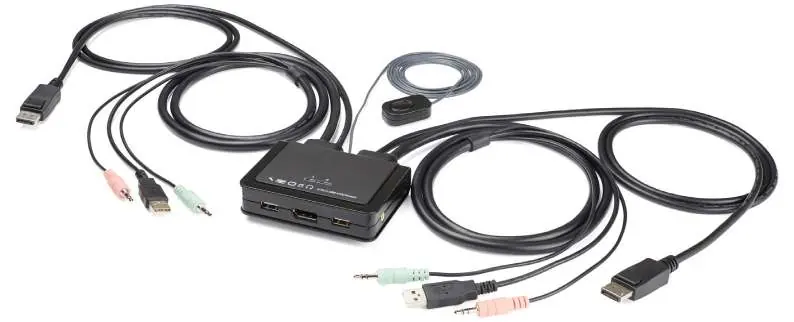
- DisplayPort-Anschlüsse: Für die Verbindung zu Computern und dem Monitor.
- USB-HID-Ports: Zum Anschluss von Tastatur und Maus.
- Audio-Anschlüsse: 3,5-mm-Buchsen für Mikrofon und Lautsprecher.
- Remote Switch: Eine kabelgebundene Fernbedienung zum Umschalten zwischen den Computern.
- LED-Anzeigen: Informieren über den Verbindungsstatus und den aktiven Computer.
Voraussetzungen
Für den Betrieb werden folgende Komponenten benötigt:
- 2x DisplayPort-fähige Computer
- 1x DisplayPort-Monitor
- 2x USB-HID-Geräte (Tastatur und Maus)
- Optional: USB-Peripheriegeräte, Mikrofon, Stereo-Lautsprecher oder Headset
- Optional: 3,5-mm-Audiokabel
Installation
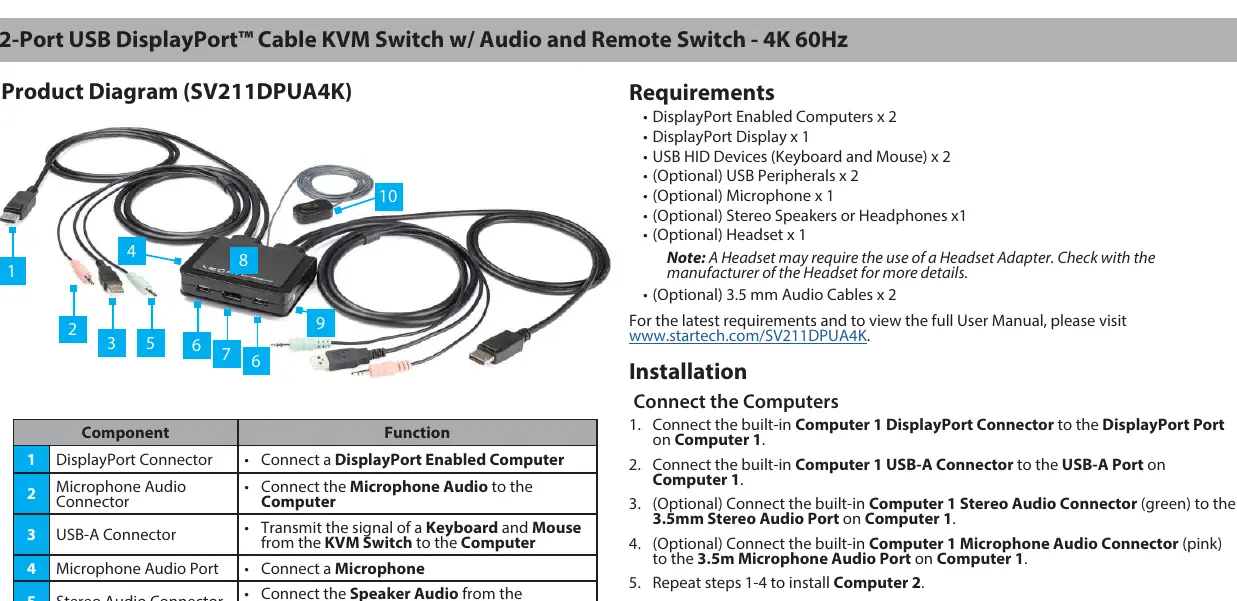
Anschluss der Computer
- Verbinden Sie den DisplayPort-Stecker des KVM-Kabels mit dem DisplayPort-Anschluss an Computer 1.
- Verbinden Sie den USB-A-Stecker des KVM-Kabels mit dem USB-A-Port an Computer 1.
- Optional: Verbinden Sie den grünen Stereo-Audio-Stecker mit dem 3,5-mm-Audio-Port an Computer 1.
- Optional: Verbinden Sie den rosa Mikrofon-Stecker mit dem 3,5-mm-Mikrofon-Port an Computer 1.
- Wiederholen Sie diese Schritte für Computer 2.
Anschluss der Konsole
- Verbinden Sie Tastatur, Maus oder USB-Peripheriegeräte mit den USB-A-Ports am KVM-Switch.
- Optional: Verbinden Sie Lautsprecher oder Kopfhörer mit dem Audio-Port am KVM-Switch.
- Optional: Verbinden Sie ein Mikrofon mit dem Mikrofon-Port am KVM-Switch.
Bedienung und Hotkeys
Der Wechsel zwischen den Computern kann über den Remote Switch oder Tastaturkürzel erfolgen.
- Remote Switch: Drücken und loslassen, um zwischen Computer 1 und 2 zu wechseln.
- Windows-Tastatur: Drücken Sie zweimal schnell hintereinander die Scroll Lock-Taste.
- Mac-Tastatur: Verwenden Sie die mitgelieferte Software, um eine neue Hotkey-Sequenz zu definieren.
Hinweis: Jeder Tastendruck innerhalb der Hotkey-Sequenz muss innerhalb von zwei Sekunden erfolgen.
LED-Statusanzeigen
- LED leuchtet orange: Computer ist ausgewählt und eine Verbindung wurde hergestellt.
- LED blinkt orange: Computer ist ausgewählt, aber nicht erkannt.
Praktische Hilfe
Typische Probleme
LED blinkt orange
Der ausgewählte Computer wurde nicht erkannt. Überprüfen Sie die Kabelverbindungen zum Computer.
Hotkey-Umschaltung funktioniert nicht
Stellen Sie sicher, dass die Tastenkombination (Scroll Lock + Scroll Lock) innerhalb von zwei Sekunden eingegeben wird.
Vor der Verwendung
- 2x DisplayPort-fähige Computer vorhanden
- 1x DisplayPort-Monitor vorhanden
- 2x USB-HID-Geräte (Tastatur und Maus) bereit
- Optional: 3,5-mm-Audiokabel für Lautsprecher/Mikrofon
- Software für Mac-Tastatur-Hotkeys installiert (falls erforderlich)
Mehr anzeigen Weniger anzeigen
Abbildungen und Diagramme
- Anschlüsse 1-7: Identifikation der DisplayPort-, Audio- und USB-Ports am Switch.
- Remote Switch (10): Kabelgebundene Fernbedienung zum Umschalten zwischen den Computern.
Modellkompatibilität
- Ein Headset erfordert möglicherweise einen Headset-Adapter.
- Mac-Tastaturen benötigen die mitgelieferte Software zur Hotkey-Konfiguration.

Autor der Aufbereitung
Markus Weber
Dokumentationsanalyst