Elektronik / Monitorzubehör
Bedienungsanleitung für StarTech.com 129N-USBC-KVM-DOCK USB-C KVM-Dockingstation
Erfahren Sie, wie Sie die StarTech.com 129N-USBC-KVM-DOCK USB-C KVM-Dockingstation installieren und bedienen. Diese Anleitung enthält Schritte zur Einrichtung, Anschluss von Peripheriegeräten, Stromversorgung und Fehlerbehebung.
Inhaltsverzeichnis
Wichtige Informationen aus der Anleitung
Diese Dockingstation ermöglicht die gemeinsame Nutzung von Peripheriegeräten, Monitoren und Netzwerkverbindungen zwischen zwei Computern über USB-C. Die Dockingstation unterstützt Power Delivery, wobei der aktive Port 90W und der inaktive Port 45W erhält. Für die Installation unter Windows ist in der Regel keine manuelle Treiberinstallation erforderlich, sofern eine Internetverbindung besteht.
Lieferumfang
- 1x USB-C Dockingstation
- 2x USB-C Host-Kabel (1m)
- 1x Universal-Netzteil
- 1x Schnellstartanleitung
Gerätebeschreibung
Die Dockingstation verfügt über drei Seiten mit Anschlüssen:
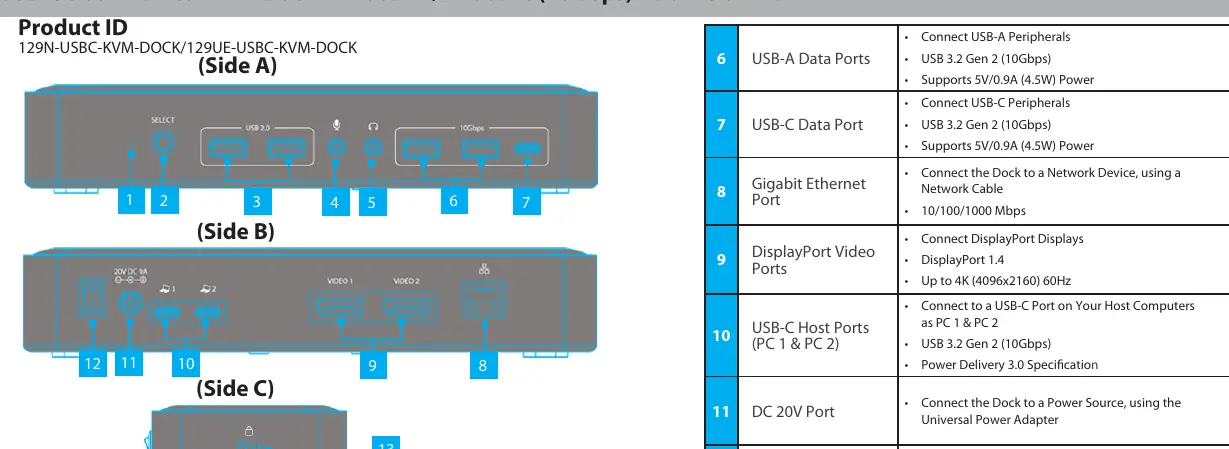
- Side A: Enthält die Port-Auswahltaste, Power-LED, USB-A-Datenanschlüsse (USB 2.0), Mikrofonanschluss und 3,5-mm-Audioanschluss.
- Side B: Enthält den DC 20V Stromanschluss, den Netzschalter, DisplayPort-Videoanschlüsse, USB-C-Host-Anschlüsse (für PC 1 & PC 2), USB-A-Datenanschlüsse (USB 3.2 Gen 2) und den Gigabit-Ethernet-Port.
- Side C: Enthält die Lock-Slots zur Sicherung des Geräts.
Installation
- Schließen Sie das Netzteil an eine Steckdose und den DC 20V Port der Dockingstation an.
- Verbinden Sie Ihre USB-Peripheriegeräte mit den USB-A- und USB-C-Datenanschlüssen.
- Verbinden Sie ein Netzwerkkabel (CAT 5e oder besser) mit dem Gigabit-Ethernet-Port.
- Schließen Sie bis zu zwei DisplayPort-Monitore an die Videoanschlüsse an.
- Verbinden Sie die USB-C-Host-Kabel mit den USB-C-Host-Ports (PC 1 & PC 2) der Dockingstation und den entsprechenden Anschlüssen an Ihren Computern.
Falls die Treiber unter Windows nicht automatisch installiert werden oder Sie ein anderes Betriebssystem verwenden, besuchen Sie www.startech.com/129N-USBC-KVM-DOCK, laden Sie das Treiberpaket herunter und folgen Sie den Anweisungen im Installationshandbuch.
Bedienung
Um zwischen den angeschlossenen Computern zu wechseln, drücken Sie die Port-Auswahltaste an der Vorderseite der Dockingstation. Die angeschlossenen Displays, USB-Peripheriegeräte und die LAN-Verbindung werden auf den ausgewählten Computer umgeschaltet.
Technische Daten und Anforderungen
- Anforderungen: Zwei Computer mit USB-C-Anschluss.
- Power Delivery: Der aktive Port erhält 90W, der inaktive Port 45W.
- Netzwerk: Gigabit Ethernet (10/100/1000 Mbps).
- Video: DisplayPort 1.4, unterstützt bis zu 4K (4096x2160) bei 60Hz.
Offizielle Quellen aus der Anleitung
Praktische Hilfe
Typische Probleme
Treiber werden nicht automatisch installiert
Trennen Sie die Dockingstation, besuchen Sie die Support-Website von StarTech.com, laden Sie das Treiberpaket für Ihr Betriebssystem herunter und installieren Sie es manuell.
Keine Stromversorgung der angeschlossenen Laptops
Stellen Sie sicher, dass das Netzteil fest mit dem DC 20V Port verbunden ist und die Dockingstation eingeschaltet ist.
Vor der Verwendung
- Zwei Computer mit USB-C-Anschluss vorhanden
- Netzteil an eine Steckdose angeschlossen
- USB-C-Host-Kabel für beide Computer bereit
- DisplayPort-Monitore verfügbar
- Netzwerkkabel (CAT 5e oder besser) für kabelgebundenes LAN
Technische Daten in der Praxis
- USB-C Host Ports
- Anschlüsse für die beiden zu steuernden Computer (PC 1 & PC 2).
- Power Delivery
- Die Dockingstation lädt angeschlossene Laptops; der aktive Port erhält 90W, der inaktive 45W.
- Gigabit Ethernet
- Unterstützt kabelgebundene Netzwerkgeschwindigkeiten bis zu 1000 Mbps.
Abbildungen und Diagramme
- Side A zeigt die Anschlüsse für Peripheriegeräte (USB, Audio) und die Port-Auswahltaste.
- Side B zeigt die Anschlüsse für Strom, Video, Netzwerk und die Host-Computer.
Modellkompatibilität
- Erfordert USB-C-Anschlüsse an den Host-Computern.
- Unterstützt Windows-Plug-and-Play; andere Betriebssysteme benötigen möglicherweise manuelle Treiber.

Autor der Aufbereitung
Thomas Schneider
Redakteur für technische Anleitungen
Prüft Bedienungsanleitungen mit Fokus auf Struktur, Sicherheitshinweise und schnelle Orientierung für Nutzerinnen und Nutzer.