Elektronik / USB-Hubs und Dockingstationen
Bedienungsanleitung für StarTech.com 101N-USBC-DOCK USB-C Dockingstation
Schnelle Hilfe und Anleitung für die StarTech.com 101N-USBC-DOCK USB-C Dockingstation. Erfahren Sie, wie Sie Displays anschließen, Peripheriegeräte verbinden und die Dockingstation korrekt installieren.
Inhaltsverzeichnis
Wichtige Informationen aus der Anleitung
Diese Dockingstation ermöglicht den Anschluss mehrerer Peripheriegeräte und Displays über einen einzigen USB-C-Anschluss an Ihrem Host-Computer. Die wichtigste Voraussetzung für den Betrieb ist, dass der USB-C-Anschluss Ihres Computers den DisplayPort Alt Mode unterstützen muss, um Videosignale ausgeben zu können. Die Videoauflösung und Bildwiederholrate hängen von der Leistungsfähigkeit des Grafikcontrollers Ihres Computers ab.
Produktbeschreibung und Anschlüsse
Die Dockingstation verfügt über verschiedene Anschlüsse für Peripheriegeräte und Monitore:
- Vorderseite: Ein Power-Button zum Ein- und Ausschalten der Dockingstation sowie zwei USB-A-Anschlüsse und ein USB-C-Datenanschluss.
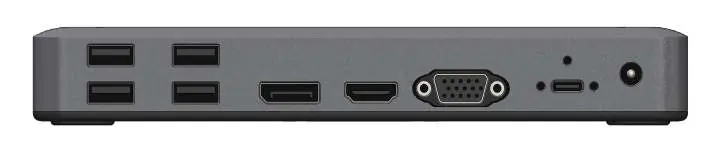
- Rückseite: DisplayPort-, HDMI- und VGA-Ausgänge für Monitore, ein USB-C-Host-Anschluss (mit Schraubverriegelung), ein DC 20V-Stromanschluss sowie zwei Lock-Slots (Standard & Nano) zur Diebstahlsicherung.
Installation
- Verbinden Sie das mitgelieferte USB-C-Host-Kabel mit dem USB-C-Host-Anschluss an der Dockingstation und einem DP Alt Mode-fähigen USB-C-Anschluss an Ihrem Computer. Der Computer erkennt die Dockingstation automatisch.
- Schließen Sie Ihre USB-Peripheriegeräte an die entsprechenden USB-A- oder USB-C-Datenanschlüsse an.
- Verbinden Sie das Netzteil mit dem DC 20V-Anschluss der Dockingstation und stecken Sie das Stromkabel in eine Steckdose.
- Falls gewünscht, sichern Sie die Dockingstation mit einem K-Slot-Schloss.
Anschluss von Displays
Sie können bis zu zwei Displays gleichzeitig anschließen. Verwenden Sie dazu die entsprechenden Kabel für die folgenden Anschlüsse:
- HDMI-Ausgang: Für HDMI-fähige Anzeigegeräte (bis zu 4K bei 60Hz).
- DisplayPort-Ausgang: Für DisplayPort-fähige Anzeigegeräte (bis zu 4K bei 60Hz).
- VGA-Ausgang: Für VGA-fähige Anzeigegeräte (bis zu 1080p bei 60Hz).
Hinweis: Die Videoausgabe erfordert zwingend, dass der USB-C-Anschluss des Host-Computers den DisplayPort Alt Mode unterstützt.
Praktische Hilfe
Typische Probleme
Kein Videosignal auf den angeschlossenen Monitoren.
Stellen Sie sicher, dass der USB-C-Anschluss Ihres Host-Computers den 'DisplayPort Alt Mode' unterstützt. Überprüfen Sie zudem die Spezifikationen Ihres Computers bezüglich der maximalen Videoauflösung.
Dockingstation wird nicht erkannt.
Überprüfen Sie die Verbindung des USB-C-Host-Kabels. Stellen Sie sicher, dass das Netzteil korrekt angeschlossen ist und die Dockingstation eingeschaltet wurde.
Vor der Verwendung
- Prüfen Sie, ob der USB-C-Anschluss Ihres Computers 'DP Alt Mode' unterstützt.
- Stellen Sie sicher, dass das mitgelieferte Netzteil an eine Steckdose angeschlossen ist.
- Verwenden Sie das mitgelieferte USB-C-Host-Kabel mit Schraubverriegelung.
- Stellen Sie sicher, dass die benötigten Monitorkabel (HDMI, DP oder VGA) bereitliegen.
Technische Daten in der Praxis
- USB 3.2 Gen 1
- Datenübertragungsstandard mit bis zu 5 Gbit/s für Peripheriegeräte.
Abbildungen und Diagramme
- Diagramm 1 zeigt die Vorderseite mit Power-Button und USB-Datenanschlüssen.
- Diagramm 2 zeigt die Rückseite mit Videoausgängen (DP, HDMI, VGA), USB-C-Host-Port und Stromanschluss.
- Diagramm 3 zeigt die seitlichen Lock-Slots zur Diebstahlsicherung.
Modellkompatibilität
- Die Video-Performance hängt vom Grafikcontroller des Host-Computers ab.
- USB-A-Anschlüsse liefern je nach Port zwischen 2,5W und 4,5W Leistung.
- USB-C-Datenport liefert bis zu 10W Leistung.

Autor der Aufbereitung
Markus Weber
Dokumentationsanalyst
Bereitet PDF-Handbücher für klare Produktseiten auf und achtet darauf, dass technische Angaben präzise und nachvollziehbar bleiben.