Elektronik / USB-Hubs und Dockingstationen
Bedienungsanleitung für StarTech.com 107B-USB-HDMI USB-auf-Dual-HDMI-Adapter
Schnelleinrichtung und Bedienung des StarTech.com 107B-USB-HDMI Adapters. Erfahren Sie, wie Sie den Adapter anschließen, Treiber installieren und Anzeigeeinstellungen unter macOS konfigurieren.
Inhaltsverzeichnis
Abbildungen aus der Anleitung
Bild zum Vergrößern anklickenWichtige Informationen aus der Anleitung
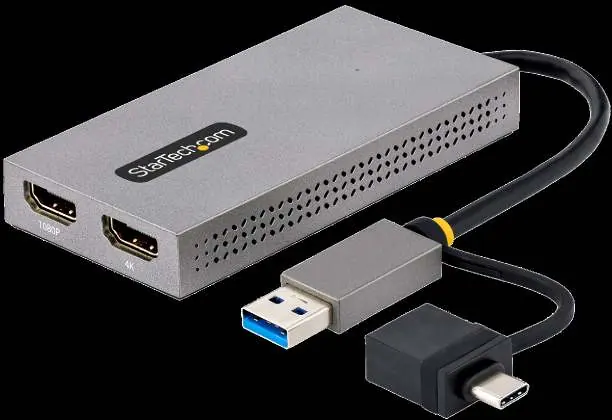
Diese Kurzanleitung unterstützt Sie bei der Einrichtung des StarTech.com 107B-USB-HDMI Adapters. Das Gerät ermöglicht den Anschluss von zwei HDMI-Displays an einen USB-A- oder USB-C-Anschluss Ihres Computers. Bitte beachten Sie, dass HDMI-Kabel nicht im Lieferumfang enthalten sind.
Lieferumfang
- 1x USB-A/USB-C auf Dual-HDMI-Adapter
- 1x Kurzanleitung
Treiberinstallation
Die Installation erfolgt unter Windows 10 (und neuer) sowie Chrome OS in den meisten Fällen automatisch. Sollten die Treiber nicht automatisch installiert werden, wenden Sie sich bitte an Ihre IT-Abteilung. Für macOS oder andere unterstützte Betriebssysteme finden Sie die neuesten Treiber unter www.StarTech.com/107B-USB-HDMI.
Hardware-Installation
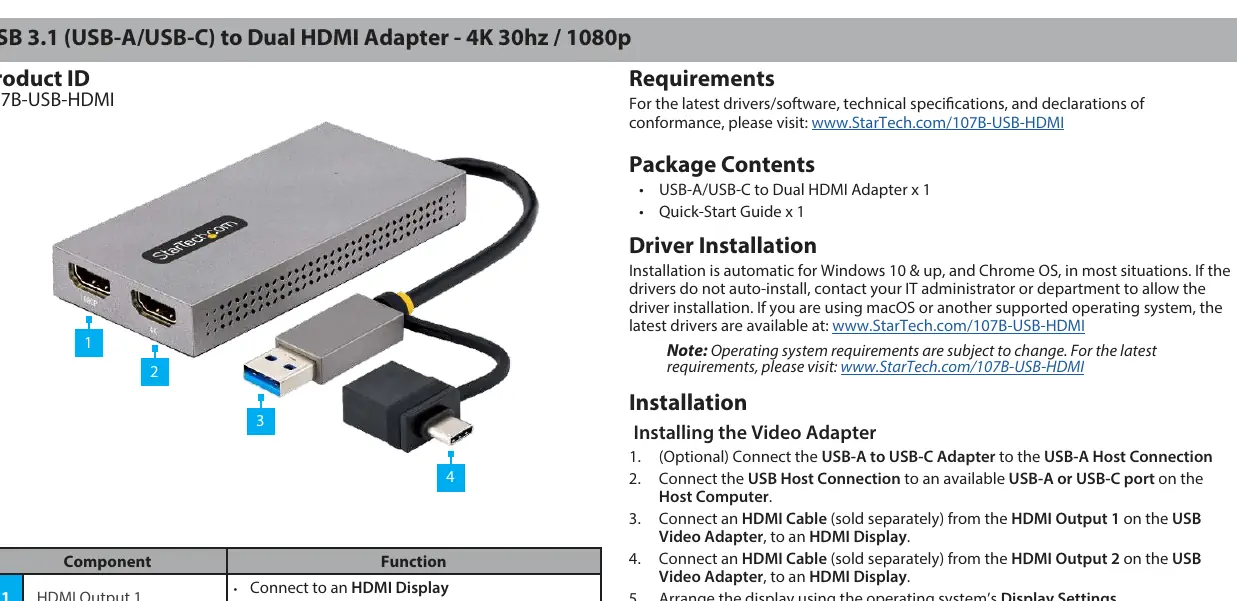
- Verbinden Sie bei Bedarf den USB-A-auf-USB-C-Adapter mit dem USB-A-Host-Anschluss des Adapters.
- Schließen Sie den USB-Host-Anschluss des Adapters an einen verfügbaren USB-A- oder USB-C-Port Ihres Computers an.
- Verbinden Sie ein HDMI-Kabel (nicht im Lieferumfang enthalten) vom HDMI-Ausgang 1 des Adapters mit Ihrem HDMI-Display.
- Verbinden Sie ein zweites HDMI-Kabel vom HDMI-Ausgang 2 des Adapters mit einem weiteren HDMI-Display.
- Konfigurieren Sie die Anzeigeeinstellungen über die Systemeinstellungen Ihres Betriebssystems.
Betrieb unter macOS
Intel-basierte Macs: Nutzen Sie die Standard-Anzeigeeinstellungen des Betriebssystems, um Bildschirmdrehung oder andere Einstellungen anzupassen.
M1/M2-basierte Macs: Verwenden Sie die InstantView-App, um Displays zu spiegeln oder zu erweitern. Die App ist über das InstantView-Symbol in der Menüleiste zugänglich. Ein Rechtsklick oder Doppelklick auf das Symbol ermöglicht den Zugriff auf verschiedene Einstellungen wie Bildschirmdrehung.
Anschlüsse und Funktionen
- HDMI-Ausgang 1: Unterstützt bis zu 1080p.
- HDMI-Ausgang 2: Unterstützt bis zu 4K 30Hz.
- USB-A-Host-Anschluss: Verbindung zum Computer.
- USB-A-auf-USB-C-Adapter: Ermöglicht die Nutzung an USB-C-fähigen Computern.
Offizielle Quellen aus der Anleitung
Praktische Hilfe
Typische Probleme
Treiber werden nicht automatisch installiert
Wenden Sie sich an Ihre IT-Abteilung oder laden Sie die neuesten Treiber manuell von der StarTech-Support-Website herunter.
Anzeigeeinstellungen unter macOS (M1/M2) lassen sich nicht ändern
Verwenden Sie die InstantView-App über das Symbol in der Menüleiste, anstatt der Standard-Systemeinstellungen.
Vor der Verwendung
- Stellen Sie sicher, dass Sie zwei HDMI-Kabel zur Hand haben.
- Prüfen Sie, ob Ihr Computer über einen freien USB-A- oder USB-C-Anschluss verfügt.
- Überprüfen Sie die Kompatibilität Ihres Betriebssystems (Windows 10+, Chrome OS, macOS).
- Besuchen Sie die Support-Website für die aktuellsten Treiber.
Technische Daten in der Praxis
- HDMI-Ausgang 1
- Unterstützt eine Auflösung von bis zu 1080p.
- HDMI-Ausgang 2
- Unterstützt eine Auflösung von bis zu 4K bei 30Hz.
Abbildungen und Diagramme
- Port 1: HDMI-Ausgang 1 (1080p)
- Port 2: HDMI-Ausgang 2 (4K 30Hz)
- Port 3: USB-A-Host-Anschluss
- Port 4: USB-A-auf-USB-C-Adapter
Modellkompatibilität
- HDMI-Kabel sind nicht im Lieferumfang enthalten.
- Die InstantView-App ist spezifisch für M1/M2-basierte Macs erforderlich.

Autor der Aufbereitung
Laura Fischer
Fachredakteurin für Gebrauchsanleitungen
Beschreibt zentrale Funktionen, Einsatzbereiche und Hinweise aus Handbüchern in einer kompakten und nutzerfreundlichen Form.