Elektronik / USB-Hubs und Dockingstationen
Bedienungsanleitung für StarTech.com DKT31CHVL USB-C...
Schnellstartanleitung für den StarTech.com DKT31CHVL USB-C 10Gbps Multiport-Adapter. Erfahren Sie, wie Sie HDMI/VGA-Displays, Netzwerk und USB-Geräte anschließen und Treiber installieren.
Inhaltsverzeichnis
Abbildungen aus der Anleitung
Bild zum Vergrößern anklickenWichtige Informationen aus der Anleitung
Dieser Multiport-Adapter ist ein bus-betriebenes Gerät, das keine externe Stromversorgung benötigt. Er ist für die Erweiterung der Konnektivität von Laptops oder Computern mit USB-C-Anschluss konzipiert.
Voraussetzungen
- Der Host-Computer muss den DP Alt Mode (DisplayPort Alternate Mode) unterstützen, um ein Display über den Adapter anschließen zu können.
- Für die Verbindung werden HDMI- oder VGA-Kabel sowie ein Netzwerkkabel (CAT5e/6) benötigt (nicht im Lieferumfang enthalten).
Anschlüsse und Funktionen
Der Adapter verfügt über folgende Anschlüsse:
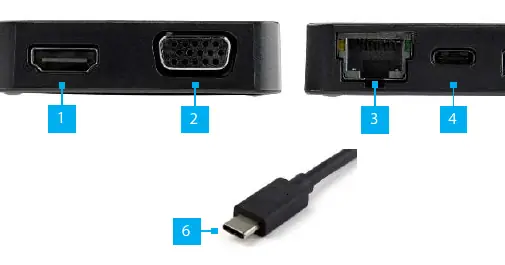
- HDMI-Anschluss: Unterstützt Auflösungen bis zu 3840 x 2160 / 30Hz (4k UltraHD).
- VGA-Anschluss: Unterstützt Auflösungen bis zu 1920 x 1080 / 60Hz.
- RJ45-Anschluss: Für kabelgebundene Netzwerkverbindungen.
- USB-C- und USB-A-Anschlüsse: Zum Anschluss von Peripheriegeräten wie Tastaturen, Mäusen oder USB-Sticks.
Wichtiger Hinweis: Es kann immer nur ein Videoausgang gleichzeitig verwendet werden. Wenn sowohl HDMI als auch VGA angeschlossen sind, hat der HDMI-Anschluss Vorrang und der VGA-Anschluss wird deaktiviert.
Anschließen des Multiport-Adapters
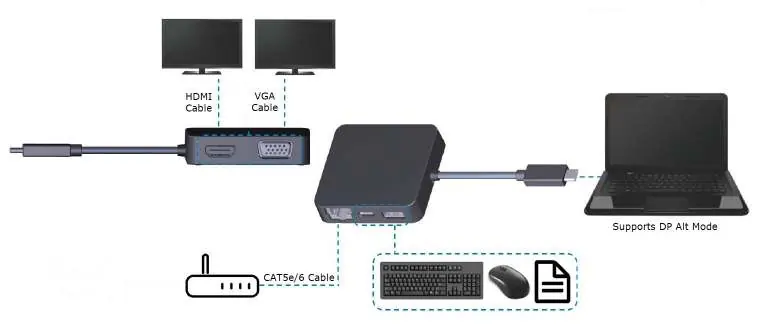
- Verbinden Sie ein HDMI- oder VGA-Kabel mit dem entsprechenden Anschluss am Adapter und dem Display.
- Schließen Sie Peripheriegeräte an die USB-C- oder USB-A-Ports an.
- Verbinden Sie ein Netzwerkkabel mit dem RJ45-Port.
- Schließen Sie das integrierte USB-C-Kabel des Adapters an den USB-C-Port Ihres Host-Computers an.
Treiberinstallation
In der Regel werden die erforderlichen Treiber automatisch installiert, sobald der Adapter mit dem Host-Computer verbunden ist. Sollte dies nicht der Fall sein:
- Besuchen Sie die Website www.startech.com/DKT31CHVL.
- Navigieren Sie zum Tab "Support".
- Laden Sie den aktuellen Treiber herunter.
- Entpacken Sie die Datei und führen Sie die Installation gemäß den Bildschirmanweisungen durch.
Offizielle Quellen aus der Anleitung
Praktische Hilfe
Typische Probleme
Kein Bild auf dem Monitor
Stellen Sie sicher, dass nur ein Videoausgang (HDMI oder VGA) verwendet wird. HDMI hat Vorrang vor VGA.
Treiber werden nicht automatisch installiert
Laden Sie die neuesten Treiber manuell von der StarTech.com-Support-Seite für das Modell DKT31CHVL herunter.
Vor der Verwendung
- Prüfen Sie, ob der Host-Computer DP Alt Mode unterstützt.
- Stellen Sie sicher, dass HDMI- oder VGA-Kabel vorhanden sind.
- Stellen Sie sicher, dass ein Netzwerkkabel (CAT5e/6) vorhanden ist.
Technische Daten in der Praxis
- HDMI-Auflösung
- Maximal 3840 x 2160 bei 30Hz (4k UltraHD).
- VGA-Auflösung
- Maximal 1920 x 1080 bei 60Hz.
- Stromversorgung
- Bus-powered (über den USB-C-Port des Host-Computers).
Abbildungen und Diagramme
- 1: HDMI-Anschluss
- 2: VGA-Anschluss
- 3: RJ45-Netzwerkanschluss
- 4: USB-C-Peripherieanschluss
- 5: USB-A-Peripherieanschluss
Modellkompatibilität
- Host-Computer muss DP Alt Mode unterstützen.

Autor der Aufbereitung
Markus Weber
Dokumentationsanalyst
Bereitet PDF-Handbücher für klare Produktseiten auf und achtet darauf, dass technische Angaben präzise und nachvollziehbar bleiben.