Elektronik / USB-Hubs und Dockingstationen
Bedienungsanleitung für StarTech.com 102B-USBC-MULTIPORT USB-C Multiport-Adapter
Erfahren Sie, wie Sie den StarTech.com 102B-USBC-MULTIPORT USB-C Multiport-Adapter anschließen und nutzen. Diese Anleitung enthält Details zur Installation, Stromversorgung, Datenübertragung und Fehlerbehebung.
Inhaltsverzeichnis
Wichtige Informationen aus der Anleitung
Dieser Multiport-Adapter erweitert Ihren USB-C-Laptop um zusätzliche Anschlüsse wie HDMI, Ethernet, USB-A, USB-C und einen SD-Kartenleser. Das Gerät unterstützt Power Delivery (PD) 3.0, um Ihren Laptop während der Nutzung aufzuladen.
- Windows: Plug-and-Play-Installation.
- Andere Betriebssysteme: Treiber müssen ggf. von der StarTech-Support-Website heruntergeladen werden.
- Stromversorgung: Für die Ladefunktion des Laptops muss ein USB-C-Netzteil am PD-Port angeschlossen sein.
Produktübersicht
Der Adapter verfügt über drei Seiten mit verschiedenen Anschlüssen:
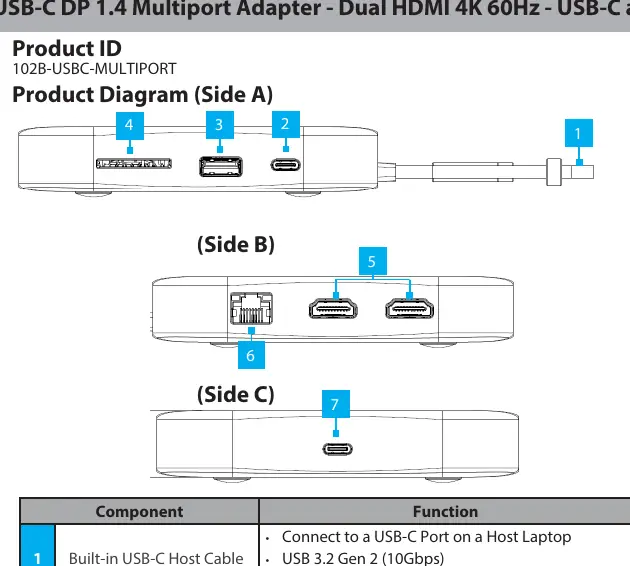
- Seite A: Integriertes USB-C-Hostkabel, USB-C-Datenanschluss, USB-A-Daten-/Ladeanschluss.
- Seite B: SD-Kartenleser, 2x HDMI-Ausgang, Gigabit-Ethernet-Anschluss.
- Seite C: USB-C Power Delivery-Anschluss.
Installation
Verbinden Sie das integrierte USB-C-Kabel mit Ihrem Laptop. Bei Windows-Systemen erfolgt die Erkennung automatisch. Sollte dies nicht der Fall sein oder nutzen Sie ein anderes Betriebssystem, besuchen Sie www.startech.com/102B-USBC-MULTIPORT, um die passenden Treiber herunterzuladen.
Verwendung der Anschlüsse
USB-Anschlüsse
Der USB-C-Datenanschluss und der USB-A-Daten-/Ladeanschluss unterstützen USB 3.2 Gen 2 (10 Gbit/s). Der USB-A-Anschluss unterstützt zudem BC1.2 (5V/1.5A) zum Laden von Peripheriegeräten.
SD-Kartenleser
Unterstützt SD 4.0 UHS-II und ältere Standards. Schieben Sie die Karte mit der Beschriftung nach oben ein. Wichtig: Werfen Sie die Karte im Betriebssystem aus, bevor Sie sie physisch entfernen, um Datenverlust zu vermeiden.
Video und Netzwerk
Die HDMI-Anschlüsse unterstützen Auflösungen bis zu 4K bei 60Hz. Der Gigabit-Ethernet-Anschluss ermöglicht eine kabelgebundene Netzwerkverbindung (CAT 5e/CAT 6).
Stromversorgung
Schließen Sie ein USB-C-Netzteil an den Power Delivery-Port an, um den Laptop zu laden. Der Adapter reserviert 15W für den eigenen Betrieb, sodass bis zu 85W für das Laden des Laptops zur Verfügung stehen.
Offizielle Quellen aus der Anleitung
Praktische Hilfe
Typische Probleme
Gerät wird nicht automatisch erkannt
Bei Windows-Systemen sollte die Erkennung automatisch erfolgen. Bei anderen Betriebssystemen müssen Treiber von der StarTech-Support-Website heruntergeladen werden.
SD-Karte wird nicht erkannt oder lässt sich nicht entfernen
Stellen Sie sicher, dass die Karte korrekt eingesteckt ist (Beschriftung nach oben). Werfen Sie die Karte im Betriebssystem aus, bevor Sie sie physisch entfernen.
Vor der Verwendung
- Prüfen Sie, ob Ihr Host-Laptop über einen USB-C-Anschluss verfügt.
- Stellen Sie sicher, dass ein USB-C-Netzteil für die Ladefunktion angeschlossen ist.
- Laden Sie bei Bedarf die neuesten Treiber von der StarTech-Support-Website herunter.
Technische Daten in der Praxis
- USB-C Power Delivery
- Ermöglicht das Laden des Laptops über den Adapter mit bis zu 85W (bei 100W Eingang).
- USB 3.2 Gen 2
- Bietet Datenübertragungsraten von bis zu 10 Gbit/s.
Abbildungen und Diagramme
- Seite A enthält das integrierte USB-C-Hostkabel, den USB-C-Datenanschluss und den USB-A-Daten-/Ladeanschluss.
- Seite B bietet den SD-Kartenleser, zwei HDMI-Ausgänge und den Gigabit-Ethernet-Anschluss.
- Seite C verfügt über den USB-C Power Delivery-Anschluss.
Modellkompatibilität
- Unterstützt SD 4.0 UHS-II, SD 3.0, 2.0, 1.1 und 1.0.
- Ethernet-Anschluss kompatibel mit CAT 5e/CAT 6 Kabeln.

Autor der Aufbereitung
Markus Weber
Dokumentationsanalyst
Bereitet PDF-Handbücher für klare Produktseiten auf und achtet darauf, dass technische Angaben präzise und nachvollziehbar bleiben.