Elektronik / USB-Hubs und Dockingstationen
Rocstor SolidKVM SK05 DisplayPort 1.4 und USB 3.0 2x1 KVM-Switch
Schnelle Anleitung für den Rocstor SolidKVM SK05 2x1 KVM-Switch. Erfahren Sie, wie Sie PCs, Peripheriegeräte und Displays anschließen, Hotkeys verwenden und Fehler beheben.
Inhaltsverzeichnis
Abbildungen aus der Anleitung
Bild zum Vergrößern anklickenWichtige Informationen aus der Anleitung
Der Rocstor SolidKVM SK05 ist ein Hochleistungs-KVM-Switch, der es ermöglicht, zwei PCs mit DisplayPort-Anschlüssen über eine einzige Tastatur, Maus und ein Display zu steuern. Das Gerät unterstützt Auflösungen bis zu 4Kx2K@60Hz und bietet sowohl Tastensteuerung am Gerät als auch eine IR-Fernbedienung.
Lieferumfang
- 1x Hauptgerät (SolidKVM SK05)
- 1x 5V/3A Netzteil
- 1x IR-Fernbedienung
- 1x IR-Extender
- 2x USB 3.0-B auf USB 3.0-A Kabel
- 1x Bedienungsanleitung
- 2x Ohrbügel-Halterung (optional)
Installationsverfahren
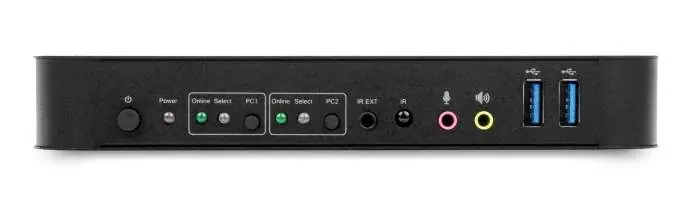
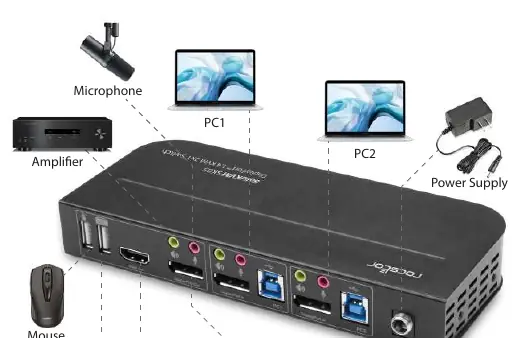
- Verbindung zu den Host-PCs: Verbinden Sie die PCs über die mitgelieferten USB-Kabel mit den USB-B-Ports des KVM-Switches. Verbinden Sie die Mikrofon- und Stereo-Ports der PCs mit den entsprechenden Anschlüssen über dem "DisplayPort In" des Switches mittels 3,5-mm-Audiokabeln. Schließen Sie die PCs schließlich über DisplayPort-Kabel an die "DisplayPort In"-Ports an.
- Verbindung der Peripheriegeräte: Schließen Sie Tastatur und Maus an die USB-A-Ports auf der Rückseite an. Mikrofon und Lautsprecher können an die Ports auf der Vorderseite oder Rückseite angeschlossen werden.
- Display-Anschluss: Verbinden Sie ein Display mit dem "DisplayPort Out" (max. 2m Kabellänge) oder dem "HDMI Out". Wenn beide angeschlossen sind, hat DisplayPort Vorrang.
- Stromversorgung: Schließen Sie das 5V-Netzteil an und drücken Sie die Power-Taste.
Bedienung und Funktionen
Die Auswahl der Eingangsquelle erfolgt über die Tasten auf der Vorderseite (PC1/PC2) oder die mitgelieferte Fernbedienung. Die "Online"-LED leuchtet, wenn der entsprechende USB-B-Port verbunden ist. Die "Select"-LED zeigt den aktiven PC an.
Spezielle Funktionen und Hotkeys
Das Gerät unterstützt eine Maus-Traversal-Funktion (Maus an den rechten Bildschirmrand bewegen und 2 Sekunden halten, um den Port zu wechseln) sowie Hotkeys über die Tastatur (nur an den hinteren USB-A-Ports):
- Nächster Port: Scroll Lock + Scroll Lock + Pfeil rechts/unten
- Vorheriger Port: Scroll Lock + Scroll Lock + Pfeil links/oben
- PC N wählen: Scroll Lock + Scroll Lock + [N]
- Automatischer Wechsel: Scroll Lock + Scroll Lock + S (Standard: 15s)
- Intervall einstellen: Scroll Lock + Scroll Lock + I + [N] + Enter (5-999s)
- Summer an/aus: Scroll Lock + Scroll Lock + B + [1/0]
- Standard zurücksetzen: Scroll Lock + Scroll Lock + F + L + A + S + H + Enter
Technische Daten
- Auflösung: Bis zu 3840x2160@60Hz / 4096x2160@60Hz
- Stromversorgung: DC 5V, max. 12W
- Betriebstemperatur: 0°C bis 45°C
- Gehäusematerial: Metall
- Abmessungen: 178 x 75 x 26 mm
Sicherheitshinweise
Es ist normal, dass das Gerät während des Betriebs warm wird. Sorgen Sie für ausreichende Belüftung. Vermeiden Sie längeren Hautkontakt mit dem Gerät, wenn es in Betrieb ist. Nicht in der Nähe von Wasser verwenden und nicht mit nassen Händen anschließen.
Praktische Hilfe
Typische Probleme
Gerät wird sehr warm
Dies ist normal. Sorgen Sie für ausreichende Belüftung und vermeiden Sie längeren Hautkontakt.
Hotkeys funktionieren nicht
Stellen Sie sicher, dass die Tastatur an einem der beiden USB-A-Ports auf der Rückseite angeschlossen ist.
Videoausgabe erfolgt nicht über HDMI
Wenn sowohl DisplayPort als auch HDMI angeschlossen sind, priorisiert das Gerät den DisplayPort-Ausgang.
Vor der Verwendung
- Stromversorgung 5V/3A prüfen
- USB-Kabel für PC-Verbindung bereitstellen
- DisplayPort-Kabel (max. 2m Länge) für Display-Anschluss prüfen
- Peripheriegeräte (Maus/Tastatur) bereitstellen
Technische Daten in der Praxis
- Stromverbrauch
- Maximal 12W Leistungsaufnahme.
- Betriebstemperatur
- Das Gerät sollte in einer Umgebung zwischen 0°C und 45°C betrieben werden.
Abbildungen und Diagramme
- Frontpanel: Power-Taste, Status-LEDs (Online/Select), IR-Empfänger, Audio-Ports und USB 3.0-Ports.
- Rückpanel: HDMI/DP-Ausgänge, PC1/PC2-Eingänge (DP, USB, Audio) und DC 5V-Stromanschluss.
Modellkompatibilität
- Unterstützt Windows 2000 bis Win10, Linux und Apple Mac OS.
- DisplayPort-Kabel darf maximal 2 Meter lang sein.

Autor der Aufbereitung
Laura Fischer
Fachredakteurin für Gebrauchsanleitungen
Beschreibt zentrale Funktionen, Einsatzbereiche und Hinweise aus Handbüchern in einer kompakten und nutzerfreundlichen Form.