Elektronik / USB-Hubs und Dockingstationen
Bedienungsanleitung für StarTech.com 104B USB-C Multiport-Adapter
Schnellstartanleitung für den StarTech.com 104B USB-C Multiport-Adapter. Erfahren Sie, wie Sie den Adapter anschließen, HDMI-Displays und USB-Peripheriegeräte nutzen und die Power Delivery-Funktion verwenden.
Inhaltsverzeichnis
Wichtige Informationen aus der Anleitung
Dieser USB-C Multiport-Adapter ist für den Anschluss an einen Host-Computer konzipiert, der über einen USB-C-Anschluss mit Unterstützung für den DP Alt Mode verfügt. Die Video-Performance hängt von der Grafiksteuerung Ihres Computers ab. Bitte beachten Sie, dass der Betrieb von stromhungrigen USB-Geräten, wie busbetriebenen SSD-Gehäusen, an den USB-A-Ports nicht empfohlen wird.
Produktbeschreibung und Anschlüsse
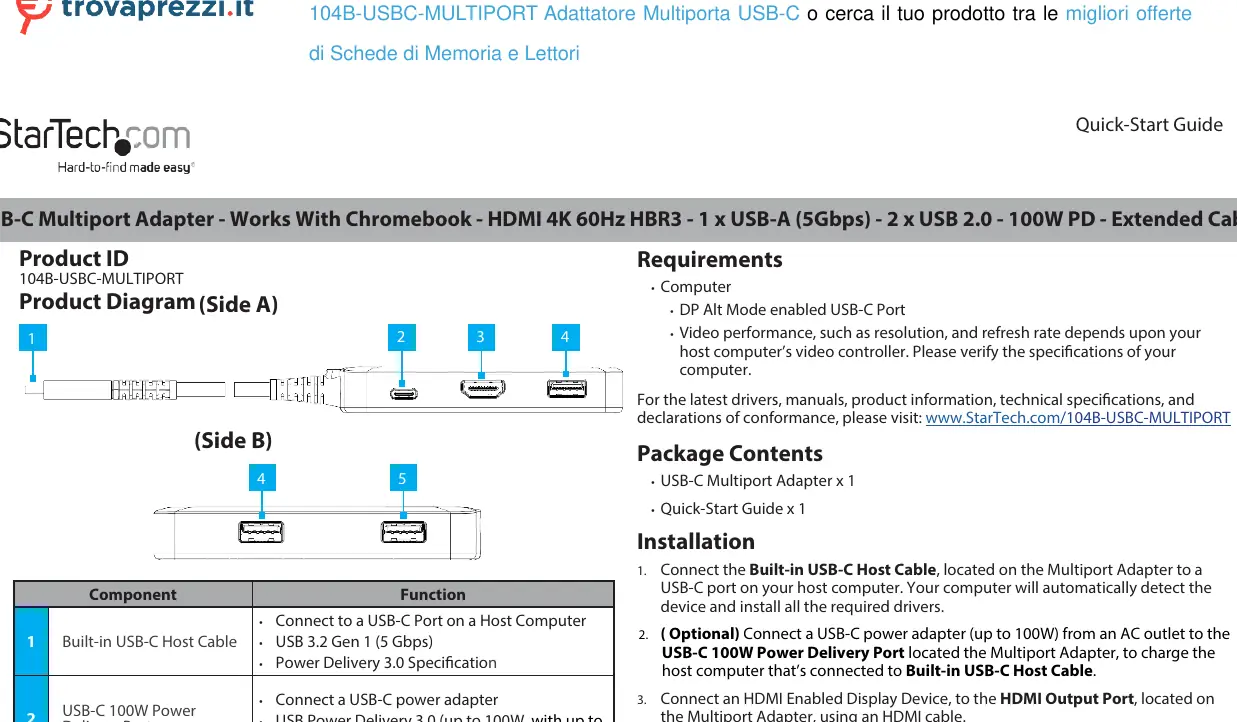
Der Adapter verfügt über folgende Anschlüsse:
- Integriertes USB-C-Hostkabel: Zum Anschluss an den Host-Computer (USB 3.2 Gen 1, Power Delivery 3.0).
- USB-C 100W Power Delivery Port: Zum Anschluss eines USB-C-Netzteils (unterstützt bis zu 86W Ladeleistung für den Host).
- HDMI-Ausgang: Unterstützt HDMI 2.0, Auflösungen bis zu 4K (4096x2160) bei 60Hz via DisplayPort 1.4 DP Alt Mode.
- 2x USB-A Datenports (USB 2.0): Unterstützen bis zu 5V/0.5A (2.5W).
- 1x USB-A Datenport (USB 3.2 Gen 1): Unterstützt bis zu 5V/0.9A (4.5W).
Installation
- Verbinden Sie das integrierte USB-C-Hostkabel mit einem USB-C-Anschluss an Ihrem Host-Computer. Die Treiber werden automatisch installiert.
- (Optional) Verbinden Sie ein USB-C-Netzteil (bis zu 100W) mit dem USB-C Power Delivery Port am Adapter, um den Host-Computer aufzuladen.
- Verbinden Sie ein HDMI-fähiges Anzeigegerät mit dem HDMI-Ausgang des Adapters unter Verwendung eines HDMI-Kabels.
- Schließen Sie Ihre USB-Peripheriegeräte an die USB-A-Datenports an.
Praktische Hilfe
Typische Probleme
Gerät wird nicht erkannt oder funktioniert nicht.
Stellen Sie sicher, dass der USB-C-Anschluss Ihres Computers den DP Alt Mode unterstützt.
USB-Geräte funktionieren nicht oder trennen die Verbindung.
Vermeiden Sie den Anschluss von stromhungrigen Geräten wie busbetriebenen SSD-Gehäusen an die USB-A-Ports.
Vor der Verwendung
- Prüfen Sie, ob Ihr Computer über einen USB-C-Anschluss mit DP Alt Mode verfügt.
- Stellen Sie sicher, dass Sie ein HDMI-Kabel für den Monitoranschluss bereit haben.
- Halten Sie bei Bedarf ein USB-C-Netzteil für die Power Delivery-Funktion bereit.
Technische Daten in der Praxis
- USB-C 100W Power Delivery Port
- Ermöglicht das Aufladen des Host-Computers mit bis zu 86W, wenn ein USB-C-Netzteil angeschlossen ist.
- HDMI Output Port
- Unterstützt Auflösungen bis zu 4K (4096x2160) bei 60Hz.
- USB-A Data Ports
- Bieten unterschiedliche Geschwindigkeiten (USB 2.0 und USB 3.2 Gen 1) für Peripheriegeräte.
Abbildungen und Diagramme
- Side A zeigt das integrierte USB-C-Hostkabel und den Power Delivery-Port.
- Side B zeigt die HDMI- und USB-A-Anschlüsse.
Modellkompatibilität
- Erfordert einen USB-C-Anschluss mit DP Alt Mode am Host-Computer.
- Kompatibel mit Chrome OS.

Autor der Aufbereitung
Laura Fischer
Fachredakteurin für Gebrauchsanleitungen
Beschreibt zentrale Funktionen, Einsatzbereiche und Hinweise aus Handbüchern in einer kompakten und nutzerfreundlichen Form.