Elektronik / Videoübertragung
SIIG 04-1377B 4K 60Hz HDR HDMI KVM-Extender Bedienungsanleitung
Schnelle Anleitung für den SIIG 04-1377B 4K 60Hz HDR HDMI KVM-Extender. Erfahren Sie, wie Sie das Gerät anschließen, EDID konfigurieren und Touchscreens oder Maus/Tastatur nutzen.
Inhaltsverzeichnis
Abbildungen aus der Anleitung
Bild zum Vergrößern anklickenWichtige Informationen aus der Anleitung
Dieses Dokument beschreibt die Installation und Nutzung des SIIG 04-1377B 4K 60Hz HDR HDMI KVM-Extenders. Das Gerät ermöglicht die Übertragung von HDMI-Signalen und USB-Daten über ein Cat6-Netzwerkkabel. Es unterstützt 4K-Auflösungen, HDR, Audio-Extraktion und den Anschluss von Touchscreens sowie Maus und Tastatur.
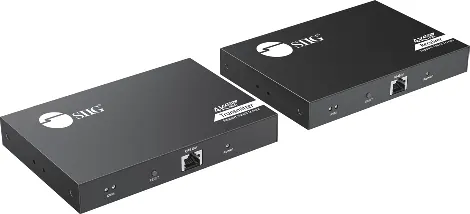
Anschlüsse und Layout


Transmitter (TX)
- Power Jack: DC 5V/2A Stromanschluss.
- HDMI Output: Loop-out Anschluss für ein lokales Display.
- HDMI Input: Anschluss für die HDMI-Quelle (z.B. PC).
- USB-Port: Anschluss an den PC für die USB-Datenübertragung.
- KVM Light: Status-LED für USB-Verbindung und Übertragung.
- Reset-Taste: Zum Neustart des Geräts.
- RJ-45: Anschluss für das Cat6-Kabel zum Receiver.
- Power/Signal LED: Statusanzeige für HDMI-Signal.
Receiver (RX)
- Power Jack: DC 5V/2A Stromanschluss.
- Toslink Output: Audio-Extraktion.
- HDMI Output: Anschluss für das entfernte Display.
- USB-Port: Anschluss für Tastatur, Maus oder Touchscreen.
- KVM Light: Status-LED für verbundene USB-Geräte.
- Reset-Taste: Zum Neustart des Geräts.
- RJ-45: Anschluss für das Cat6-Kabel zum Transmitter.
- Power/Signal LED: Statusanzeige für HDMI-Signal.
Installation und Anwendung
Verbinden Sie den Transmitter mit der HDMI-Quelle und dem PC (USB). Verbinden Sie den Receiver mit dem Display, den USB-Peripheriegeräten (Tastatur/Maus/Touchscreen) und optionalen Lautsprechern (Toslink). Nutzen Sie ein Cat6/6a/7-Kabel zur Verbindung von TX und RX. Stellen Sie sicher, dass beide Einheiten mit Strom versorgt werden.

EDID-Lernen
Der Extender lernt automatisch die EDID-Daten des angeschlossenen Displays. Bei zwei Displays wird die EDID des kleineren Displays verwendet, um Kompatibilität zu gewährleisten. Drücken Sie die Reset-Taste, um den Lernvorgang nach einem Displaywechsel neu zu starten.
Technische Daten und Funktionen
- Unterstützt HDMI 4K@60Hz 4:4:4 8bit und HDR 4K@60Hz 4:2:0 10bit.
- Kompatibel mit HDCP 2.2 & 1.4.
- Reichweite bis zu 70m über Cat6/6a/7-Kabel.
- Unterstützt USB 2.0 für Tastatur, Maus und kapazitive/resistive Touchscreens.
- Integrierter Blitz-, Überspannungs- und ESD-Schutz.
Herstellerinformationen
SIIG Inc.
Praktische Hilfe
Typische Probleme
Kein Bildsignal
Überprüfen Sie die Kabelverbindungen zwischen TX, RX und den Geräten. Stellen Sie sicher, dass die Stromversorgung (5V/2A) an beiden Einheiten angeschlossen ist.
Falsche Auflösung oder Bildprobleme
Drücken Sie die Reset-Taste am Gerät, um den EDID-Lernvorgang neu zu starten, insbesondere nach einem Wechsel des Displays.
Vor der Verwendung
- Stellen Sie sicher, dass zwei 5V/2A Netzteile vorhanden sind.
- Verwenden Sie ein hochwertiges Cat6, Cat6a oder Cat7 Netzwerkkabel.
- Prüfen Sie, ob die HDMI-Quelle und das Display eingeschaltet sind.
- Stellen Sie sicher, dass USB-Geräte (Maus/Tastatur/Touchscreen) direkt am Receiver angeschlossen sind.
Abbildungen und Diagramme
- TX-Layout: Zeigt die Position der Strom-, HDMI-, USB- und Netzwerkanschlüsse sowie der Status-LEDs.
- RX-Layout: Zeigt die Position der Strom-, Audio-, HDMI-, USB- und Netzwerkanschlüsse.
- Anwendungsdiagramm: Veranschaulicht die Verbindungskette von PC -> TX -> Cat6 -> RX -> Display/Peripherie.
Modellkompatibilität
- Unterstützt kapazitive und resistive Touchscreens.
- USB 2.0 ist für Tastatur und Maus optimiert.
- Audio-Extraktion erfolgt über den Toslink-Anschluss am Receiver.

Autor der Aufbereitung
Thomas Schneider
Redakteur für technische Anleitungen
Prüft Bedienungsanleitungen mit Fokus auf Struktur, Sicherheitshinweise und schnelle Orientierung für Nutzerinnen und Nutzer.