Elektronik / Monitorzubehör
SIIG 04-1419A Dual-Monitor-Tischhalterung
Schnellstartanleitung für die SIIG 04-1419A Dual-Monitor-Tischhalterung. Erfahren Sie, wie Sie die Halterung montieren, Monitore anbringen und Einstellungen für Neigung, Drehung und Spannung vornehmen.
Inhaltsverzeichnis
Abbildungen aus der Anleitung
Bild zum Vergrößern anklickenWichtige Informationen aus der Anleitung
Diese Anleitung beschreibt die Installation und Einstellung der SIIG 04-1419A Dual-Monitor-Tischhalterung. Die Halterung ist für zwei Monitore mit einem Gewicht von jeweils 2 kg bis 9 kg ausgelegt. Stellen Sie vor der Montage sicher, dass Ihr Tisch eine ausreichende Stabilität aufweist und die VESA-Maße (75x75 mm oder 100x100 mm) Ihres Monitors kompatibel sind.
Montage der Tischhalterung
Die Halterung kann mittels Klemme am Tisch befestigt werden. Beachten Sie die zwei möglichen Dickenbereiche für die Tischplatte:
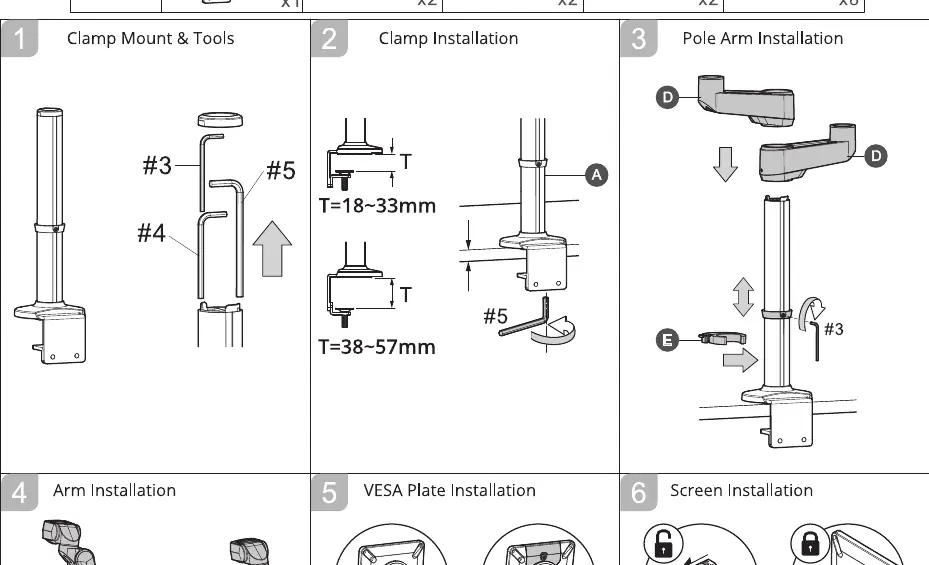
- Tischdicke 18-33 mm: Nutzen Sie die entsprechende Einstellung an der Klemme.
- Tischdicke 38-57 mm: Passen Sie die Klemme entsprechend an.
Montieren Sie anschließend die Stange und die Arme gemäß der beiliegenden Teileliste (A-H). Verwenden Sie die mitgelieferten Werkzeuge (#3, #4, #5) für die Befestigung.
Installation der Monitore
Nachdem die Arme montiert sind, können die Monitore angebracht werden:
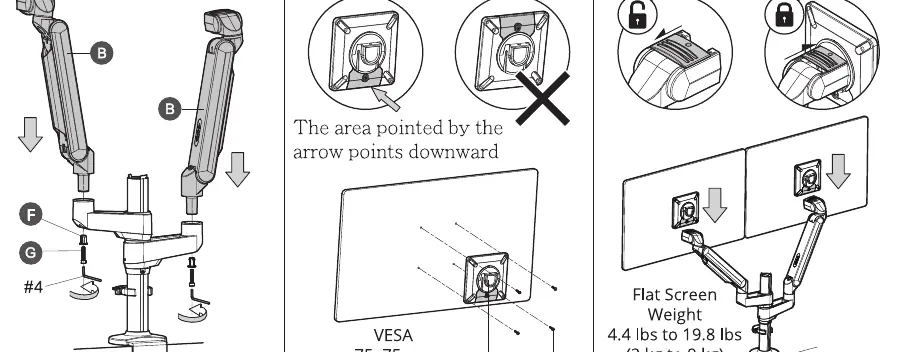
- Befestigen Sie die VESA-Platte an der Rückseite Ihres Monitors.
- Hängen Sie den Monitor in den Arm ein.
- Stellen Sie sicher, dass die VESA-Platte korrekt eingerastet ist.
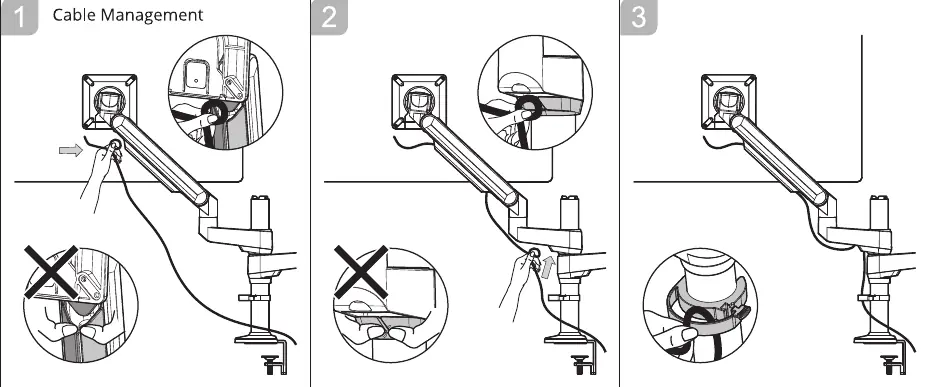
Kabelmanagement
Die Halterung verfügt über integrierte Kabelführungen. Führen Sie die Kabel entlang der Arme und durch die Halterung, um einen sauberen Arbeitsplatz zu gewährleisten. Achten Sie darauf, dass die Kabel bei Bewegungen des Monitors genügend Spielraum haben.
Einstellungen und Anpassungen
Nach der Installation können Sie die Position der Monitore anpassen:
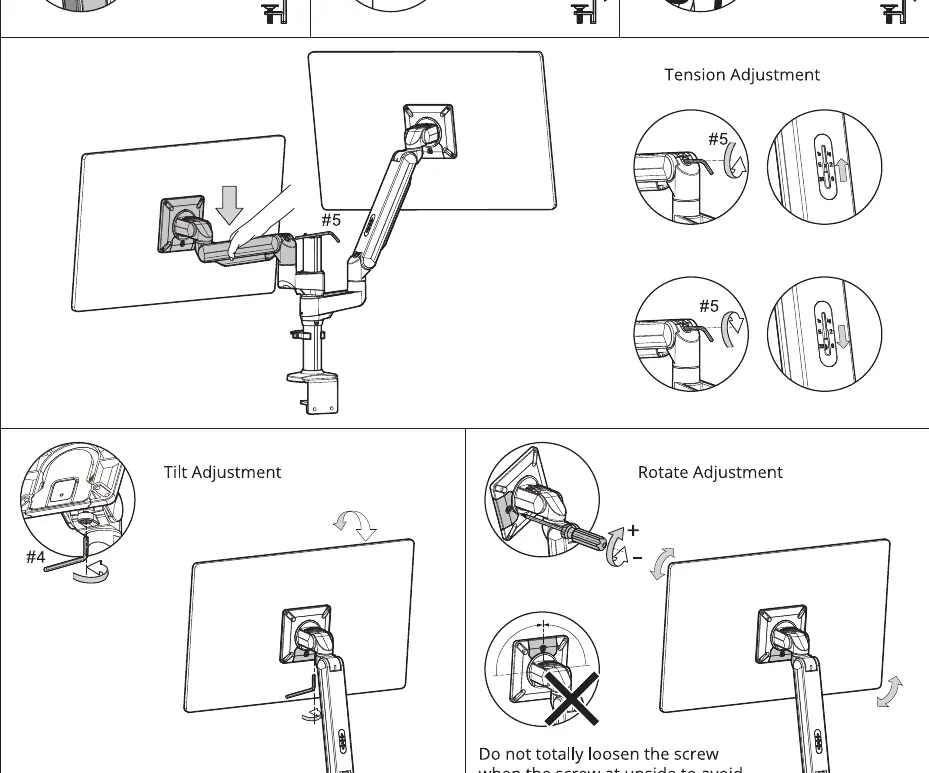
- Spannungseinstellung (Tension): Nutzen Sie die Schraube #5, um den Widerstand der Gasdruckfeder an das Gewicht Ihres Monitors anzupassen.
- Neigungseinstellung (Tilt): Verwenden Sie die Schraube #4, um den Neigungswinkel des Monitors einzustellen.
- Dreheinstellung (Rotate): Die Monitore können gedreht werden. Lösen Sie die Schraube am Gelenk nicht vollständig, um ein Herunterfallen des Monitors zu vermeiden.
Herstellerinformationen
SIIG Inc.
Praktische Hilfe
Typische Probleme
Monitor sinkt nach unten
Erhöhen Sie die Spannung der Gasdruckfeder mit der Schraube #5.
Monitor lässt sich schwer neigen
Lockern Sie die Schraube #4 leicht, um den Widerstand zu verringern.
Monitor wackelt oder ist instabil
Überprüfen Sie, ob alle Schrauben fest angezogen sind und die Klemme korrekt am Tisch sitzt.
Vor der Verwendung
- Prüfen Sie die Tischdicke (muss zwischen 18-33 mm oder 38-57 mm liegen).
- Stellen Sie sicher, dass das Monitorgewicht zwischen 2 kg und 9 kg liegt.
- Überprüfen Sie das VESA-Muster Ihres Monitors (75x75 mm oder 100x100 mm).
- Halten Sie die mitgelieferten Werkzeuge (#3, #4, #5) bereit.
Technische Daten in der Praxis
- Gewichtskapazität
- 2 kg bis 9 kg pro Monitorarm.
- VESA-Kompatibilität
- Unterstützt 75x75 mm und 100x100 mm Befestigungslöcher.
Abbildungen und Diagramme
- Schraube #5 dient der Einstellung der Gasdruckfeder (Spannung).
- Schraube #4 dient der Einstellung des Neigungswinkels.
- Die Klemme hat zwei Einstellungsbereiche für unterschiedliche Tischdicken.
Modellkompatibilität
- Nicht für Monitore über 32 Zoll geeignet.
- Nur für flache Bildschirme innerhalb des angegebenen Gewichtsbereichs.

Autor der Aufbereitung
Thomas Schneider
Redakteur für technische Anleitungen
Prüft Bedienungsanleitungen mit Fokus auf Struktur, Sicherheitshinweise und schnelle Orientierung für Nutzerinnen und Nutzer.